
Dinosaurussen
Dagen met kleine dinosaurussen
Vijf makkelijke dinosauruskleurplaten: uit een ei kruipen, bij een varen zitten, bellen blazen, op een tamboerijn spelen en op een kussen slapen. Met omslag en een korte tekst om samen te lezen op elke pagina.
Je hebt geen account nodig om te bladeren of te printen.
In dit boek
Bekijk hieronder alle pagina’s. Open een tekening om deze afzonderlijk te downloaden of af te drukken.
- 1
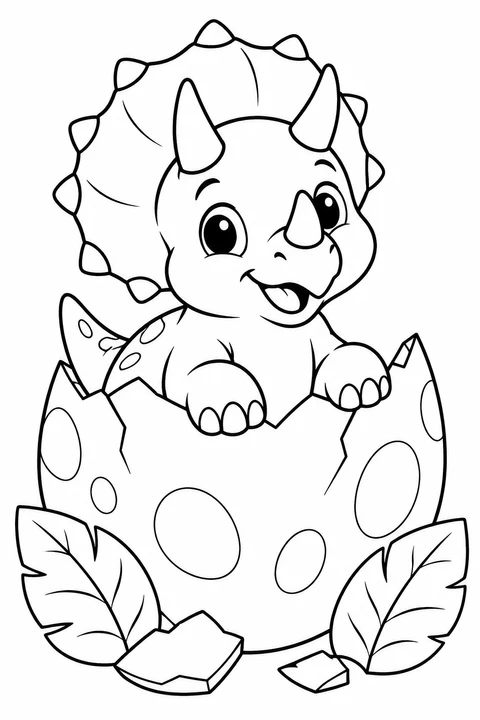
Hallo, kleintje!
In onze verzonnen dinowereld kijkt een baby uit een ei. Een dag vol kleine ontdekkingen begint.
Kleurplaat bekijken - 2
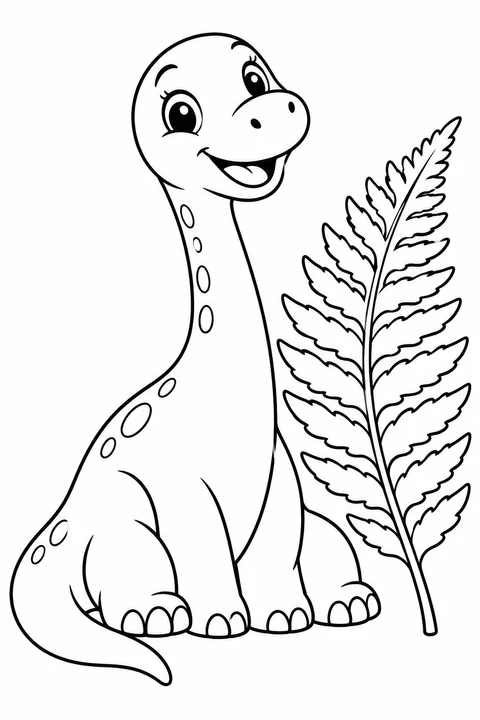
Tussen de varens
Vlakbij zit een andere kleine dino naast een varen. Bekijk het blad en stel je de schaduw voor.
Kleurplaat bekijken - 3
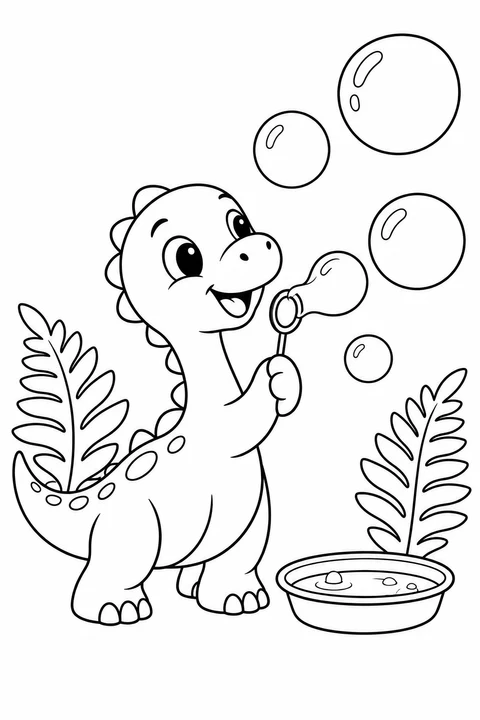
Bellen in de lucht
Een speelse dino blaast bellen. Stel je voor hoe ze één voor één door de lucht zweven.
Kleurplaat bekijken - 4
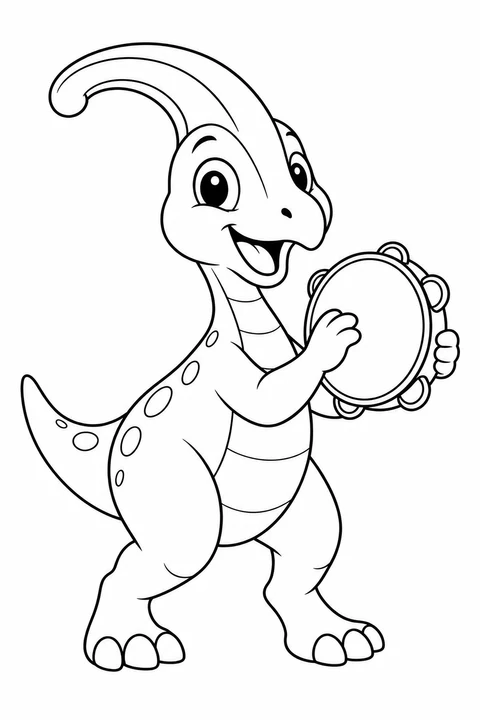
Tijd voor muziek
Een dino met een kam brengt een tamboerijn mee. Tik zachtjes een ritme terwijl je dit muzikale moment inkleurt.
Kleurplaat bekijken - 5
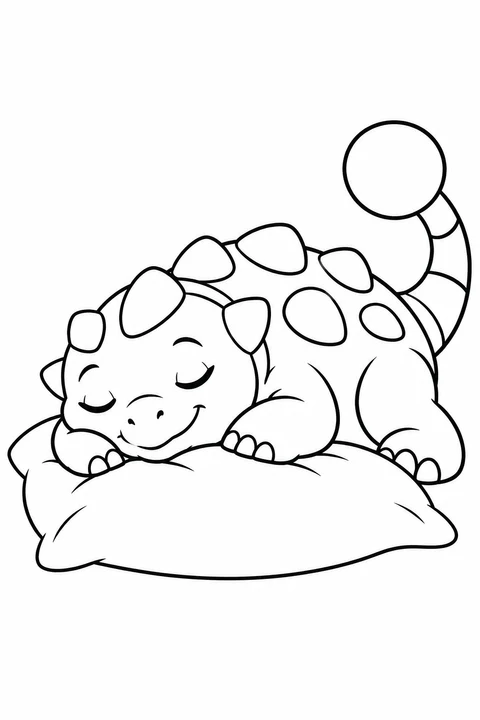
Een slaperig einde
Een gepantserde dino kruipt op een kussen. Onze verzonnen dag eindigt met een rustig dutje.
Kleurplaat bekijken
Vragen en antwoorden
Downloaden & afdrukken
Kan ik één kleurplaat downloaden?
Ja. Klik op een pagina bij ‘In dit boek’ om de bestaande detailpagina te openen en die afbeelding te downloaden of te printen. De PDF-knop van het boek exporteert het hele boek. Wil je slechts een deel mét de verhaaltekst bewaren, gebruik dan de maker en verwijder de pagina’s die je niet wilt.
Waar staan de woorden in het afgedrukte boek?
De PDF en het afgedrukte boek beginnen met een omslag, gevolgd door de pagina’s in de getoonde volgorde. De titel en korte tekst staan onder elke afbeelding. Open de pagina’s in de kleurboekmaker om de woorden te wijzigen, te verwijderen of te verplaatsen.
Hoe bewaar ik de PDF op mijn telefoon?
Laat deze pagina open terwijl de PDF wordt gemaakt. Kies daarna ‘PDF bewaren of delen’ als die knop beschikbaar is. Kies op een iPhone of iPad ‘Bewaar in Bestanden’ in het systeemmenu, selecteer een map en bewaar het bestand. Je kunt ook ‘PDF downloaden’ kiezen. Opent er een voorbeeld, gebruik dan het deelmenu van je browser om het bestand te bewaren. Heeft de ingebouwde browser van een app geen bewaaroptie, open de boekpagina dan in Safari of je gebruikelijke browser en download opnieuw.
Mag ik het boek thuis of voor mijn klas printen?
Controleer gezichten, fijne lijnen en kleurvlakken. Print eerst één vel op ware grootte op A4 of Letter, daarna de overige pagina’s enkelzijdig. Voor persoonlijk en educatief gebruik. Lees de gebruiksrechten voordat je deelt of de afbeeldingen anders gebruikt. Gebruiksrechten
Maak een boek met deze afbeeldingen
Kan ik de omslag wijzigen of eigen afbeeldingen toevoegen?
Kies “Deze afbeeldingen in mijn boek gebruiken” om de afbeeldingen en verhaaltekst in de maker te openen. Je kunt de titel, omslag en paginavolgorde veranderen of eigen afbeeldingen toevoegen. Bij toevoegen aan een bestaand boek blijven de naam en omslag behouden; dubbele afbeeldingen worden overgeslagen.
Wat als deze afbeeldingen niet meer in mijn huidige boek passen?
Na “Deze afbeeldingen in mijn boek gebruiken” controleren we hoeveel nieuwe pagina’s in je huidige boek passen. Er is ruimte voor 10 binnenpagina’s plus een omslag; dubbele afbeeldingen worden overgeslagen. Is er te weinig ruimte, kies dan “Pagina’s beheren in de maker” om pagina’s te verwijderen, of “Nieuw boek beginnen” voor een apart concept met deze afbeeldingen en verhaaltekst. Een niet-opgeslagen concept wordt pas na een tweede bevestiging vervangen. Dat kun je niet ongedaan maken. Wil je het bewerkbaar houden, open het dan en sla het eerst volledig op in Mijn bibliotheek; log zo nodig in en kies daarna opnieuw Opslaan. Alleen inloggen slaat het boek niet op. Boeken die al in Mijn bibliotheek staan, blijven bewaard.