
Een kleine gids om te beginnen
Zo print je kleurplaten
Print een tekening uit de verzameling of je omgezette foto op het papier dat je hebt. Kies hieronder waar je begint en controleer het afdrukvoorbeeld voordat je print.
Een kleurplaat uit de verzameling
- Open een kleurplaat en kies A4 of US Letter.
- Kies Deze tekening printen om een apart printblad te openen. Wacht tot de afbeelding geladen is en druk dan op de printknop.
- Voordat je rechtstreeks print
Ook als je op ColorWillow US Letter kiest, kan het afdrukvenster standaard op A4 blijven staan. Controleer daar het papierformaat en kies Letter voordat je print.
- Controleer vóór het printen of het voorbeeld één pagina toont met de hele tekening.
Een PDF bewaren voor later
Kies het papierformaat op de kleurplaatpagina en selecteer Opslaan als PDF. De PDF wordt in je browser gemaakt met de oorspronkelijke PNG, midden op één blad met dezelfde veilige marge.
Een Free- of AI-resultaat
Na een Free-conversie
- Laat het resultaat open wanneer de conversie klaar is en kies het papier bij ‘Papierformaat’.
- Kies ‘PDF downloaden’ om een kopie te bewaren of ‘Afdrukken’ om het afdrukvenster te openen.
- Printen en PDF downloaden met Free gebeurt op je apparaat, zonder account of credits. Download het resultaat voordat je de pagina sluit als je het wilt bewaren.
Na een AI-conversie
- Wacht tot het resultaat klaar is en kies het papier bij ‘Papierformaat’.
- Kies ‘PDF downloaden’ om het bestand op te slaan of ‘Creatie printen’ om het afdrukblad voor te bereiden. Voor een ander papierformaat hoef je de afbeelding niet opnieuw te genereren.
Een gedownloade PDF of PNG
- Open de PDF in je PDF-lezer en kies het bijbehorende papierformaat.
- Begin met Werkelijke grootte of 100%. Wordt de tekening afgesneden, kies dan Aanpassen aan afdrukbaar gebied en controleer opnieuw; de tekening kan iets kleiner worden. Vermijd Vullen of randloos vergroten als daardoor delen wegvallen.
PNG
Open de gedownloade originele PNG in je foto- of printapp. Kies het papier en Aanpassen aan pagina, zodat de hele afbeelding zichtbaar blijft. Behoud de verhoudingen en vermijd bijsnijden om de pagina te vullen. De papierkeuze op de website stelt het papier in de andere app niet in.
Voordat je rechtstreeks print
Kies hetzelfde formaat als het papier in je printer. Begin voor het voorbereide ColorWillow-afdrukblad met 100% schaal, zonder extra marges en zonder kop- en voetteksten. Het blad heeft al een veilige marge van 10 mm. Controleer of de hele tekening op één pagina staat.
Kies het papier dat in je printer ligt
Kies A4 (210 × 297 mm) voor A4-papier en Letter (8,5 × 11 inch) voor US Letter. Controleer het formaat op de website én in het afdrukvenster: de standaardinstellingen kunnen verschillen.
Voorbeelden van de echte PDF’s: dezelfde vierkante bloemtekening, gecentreerd op een vel van elk formaat. Open een voorbeeld om de pagina-indeling vóór het printen te bekijken.
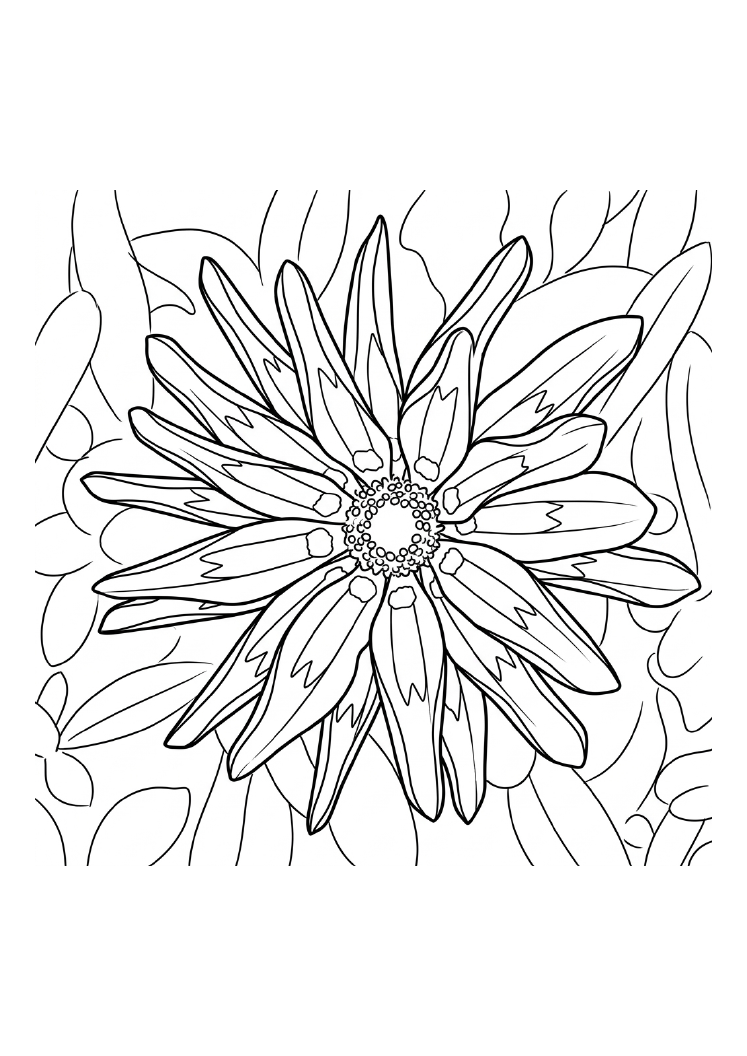
A4
210 × 297 mm
PDF downloaden · A4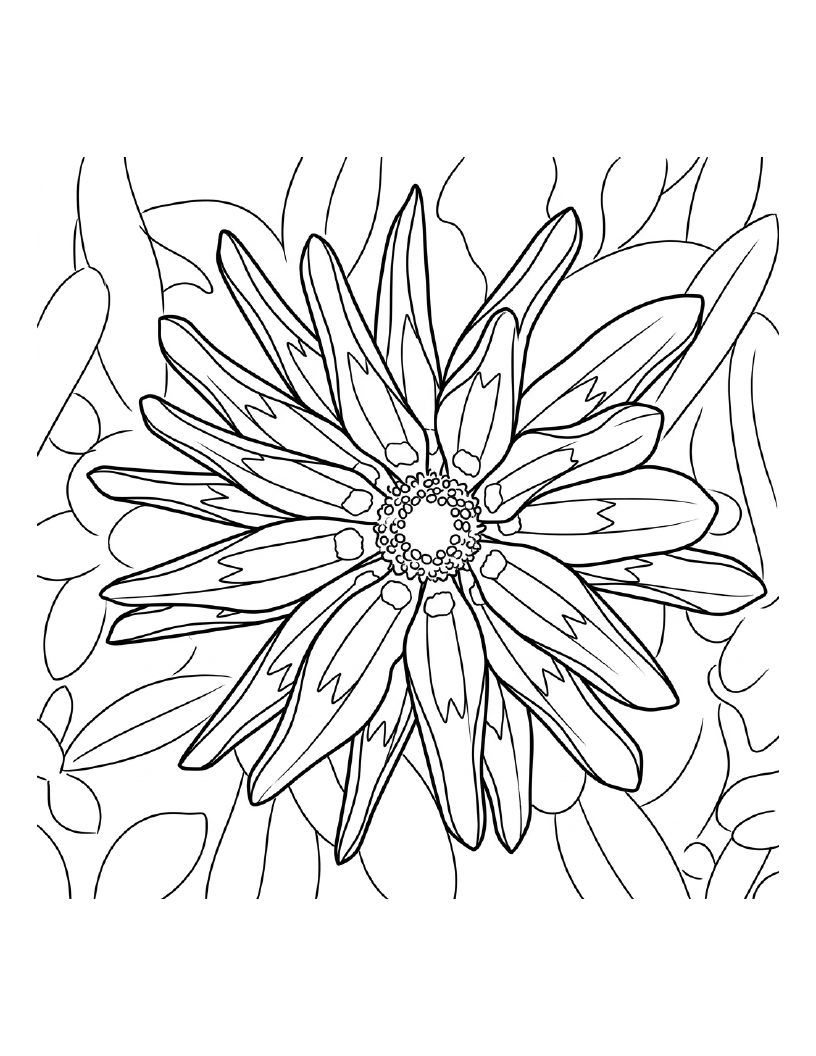
US Letter
8.5 × 11 in · 215.9 × 279.4 mm
PDF downloaden · LetterBronfoto: Martin Vorel · LibreShot · CC0.
Waarom blijft er witruimte rond de tekening?
Dit Letter-voorbeeld gebruikt dezelfde afbeelding en indeling als de downloadbare PDF. De stippellijn markeert het gebied binnen de veilige marge van 10 mm.
Een vierkante afbeelding laat boven en onder meer ruimte over op een staand vel. De verhoudingen blijven behouden; die ruimte betekent niet dat een deel van de tekening ontbreekt.
De stippellijn staat alleen hier, niet in de PDF. Controleer ook het afdrukvoorbeeld van je printer, want het afdrukbare gebied kan verschillen.
Meerdere kleurplaten tegelijk printen
- Voeg kleurplaten toe met de knop op de afbeelding. Open je printlijst om platen te verwijderen of de volgorde te veranderen. De lijst blijft in dit browsertabblad staan, bevat maximaal 10 kleurplaten en verloopt na 30 minuten zonder activiteit in de printlijst.
- Kies A4 of US Letter en eventueel een voorblad. Kies Printen: eerst worden alle kleurplaten voorbereid, daarna opent het afdrukvenster. Een voorblad kost één extra vel.
- Je kunt de hele lijst ook als één PDF downloaden. Als je de voorbereiding annuleert of het afdrukvenster sluit, blijft je lijst bewaard om het opnieuw te proberen.
Stel een prettig bruikbaar boek samen
Met de printlijst maak je snel een PDF met één afbeelding per vel en eventueel een omslag. Kies Aan boekconcept toevoegen als je tekst op de pagina’s wilt zetten of de omslag en volgorde verder wilt aanpassen. De lijst blijft behouden. Begin met een boek uit de bibliotheek als je een kant-en-klare volgorde wilt gebruiken.
Als het afdrukvoorbeeld niet klopt
De tekening wordt afgesneden of is te klein
Kies op ColorWillow en in het afdrukvenster hetzelfde papierformaat. Gebruik bij direct printen 100% schaal, geen extra marges en geen kop- of voetteksten. Het vel heeft al een veilige marge. Print je de PNG vanuit een andere app, kies dan Aanpassen aan pagina.
Er zijn lege of extra vellen
Wacht tot alle platen klaar zijn. Reken op één vel per kleurplaat en eventueel één voorblad. Controleer papierformaat en marges. Laadt een plaat niet, annuleer dan, controleer de verbinding en probeer opnieuw. Je kunt de genoemde plaat ook verwijderen.
Het afdrukvenster opent niet
Probeer na de voorbereiding opnieuw te printen. Werkt dat niet, download dan de PDF en print vanuit je PDF-lezer. Controleer eerst het afdrukvoorbeeld en het papierformaat.
Over scherpte
Een PDF bepaalt de pagina-indeling, maar voegt geen beelddetails toe. Gebruik de originele download, geen schermafbeelding. Bij Free kan 1024 px meer details behouden dan 512 px, maar dit kost meer geheugen en vereist een nieuwe conversie; kleine bronfoto’s worden niet vergroot. Blijven lijnen onscherp, print dan kleiner of kies een scherpere foto.
Lees vóór het delen of hergebruiken van een ontwerp de gebruiksinformatie .