
Um pequeno guia para começar
Como imprimir desenhos para colorir
Imprima um desenho da coleção ou uma foto convertida no papel que você tem. Escolha a origem da imagem e confira a folha antes de imprimir.
Um desenho da coleção
- Abra um desenho para colorir e escolha A4 ou Carta.
- Selecione Imprimir desenho para abrir a folha de impressão. Espere a imagem carregar e pressione o botão de imprimir.
- Antes de imprimir diretamente
Mesmo que você escolha Carta (US Letter) no ColorWillow, a janela de impressão pode continuar com A4 como padrão. Confira o tamanho do papel nessa janela e mude para Carta antes de imprimir.
- Antes de imprimir, confira se a prévia mostra uma só página com o desenho inteiro.
Salvar um PDF para depois
Escolha o tamanho do papel na página do desenho e selecione Salvar PDF. O PDF é criado no seu navegador com o PNG original, centralizado em uma folha e com a mesma margem de segurança.
Um resultado Free ou IA
Depois de uma conversão Free
- Quando a conversão terminar, mantenha o resultado aberto e escolha o papel em “Tamanho do papel”.
- Selecione “Baixar PDF” para guardar uma cópia ou “Imprimir” para abrir a janela de impressão.
- A impressão e o PDF do Free são preparados no seu dispositivo, sem conta nem créditos. Baixe o resultado antes de fechar a página se quiser guardá-lo.
Depois de uma conversão IA
- Espere o resultado ficar pronto e escolha o papel em “Tamanho do papel”.
- Selecione “Baixar PDF” para salvar o arquivo ou “Imprimir criação” para preparar a folha. Não é preciso gerar a imagem novamente para mudar o papel.
Um PDF ou PNG baixado
- Abra o PDF no seu leitor e selecione o formato de papel correspondente.
- Comece com Tamanho real ou 100%. Se alguma parte ficar cortada, use Ajustar à área imprimível e confira novamente; o desenho pode ficar um pouco menor. Evite preencher ou ampliar sem bordas quando essas opções cortarem a imagem.
PNG
Abra o PNG original baixado no aplicativo de imagens ou impressão. Escolha o papel e Ajustar à página, mantendo a imagem inteira visível. Preserve as proporções e evite preencher com recorte. A escolha de papel no site não configura o outro aplicativo.
Antes de imprimir diretamente
Use o mesmo formato do papel na impressora. Para a folha preparada pelo ColorWillow, comece com escala de 100%, sem margens extras, cabeçalhos ou rodapés. A folha já tem uma margem de segurança de 10 mm. Confira se o desenho inteiro cabe em uma única página.
Escolha o papel da sua impressora
Para papel A4, escolha A4 (210 × 297 mm). Para Carta, escolha Letter (8,5 × 11 polegadas). Confira o formato no site e na janela de impressão: as opções padrão podem ser diferentes.
Prévias dos PDFs reais: o mesmo desenho quadrado de uma flor, centralizado em uma folha de cada formato. Abra um exemplo para conferir a disposição antes de imprimir.
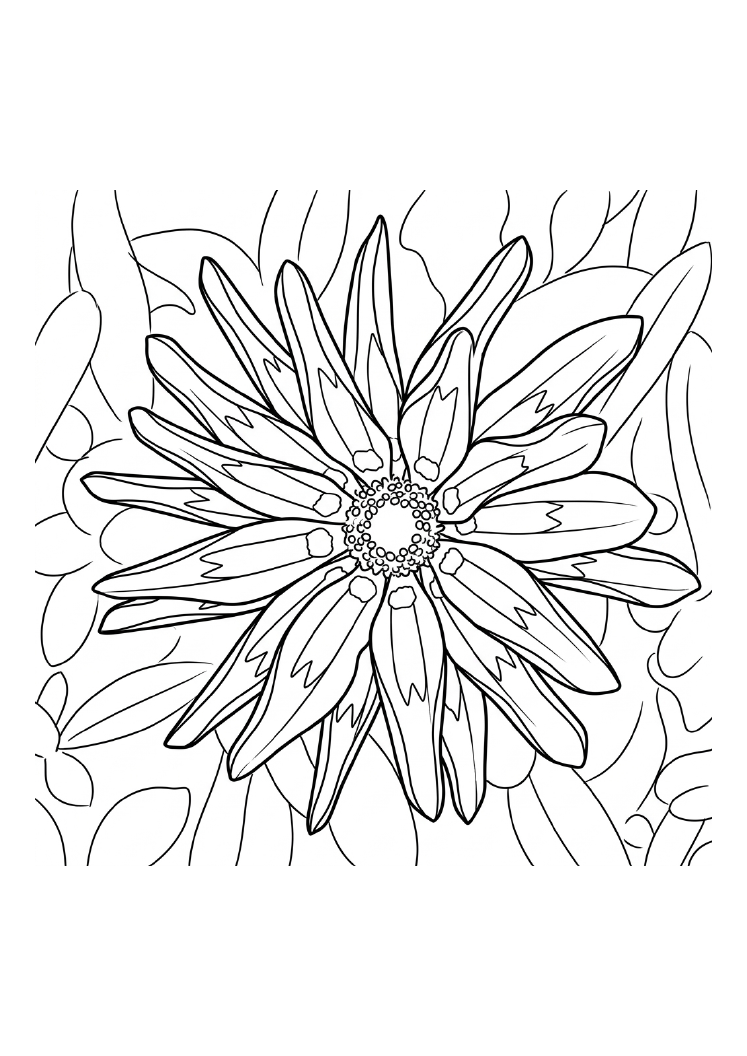
A4
210 × 297 mm
Baixar PDF · A4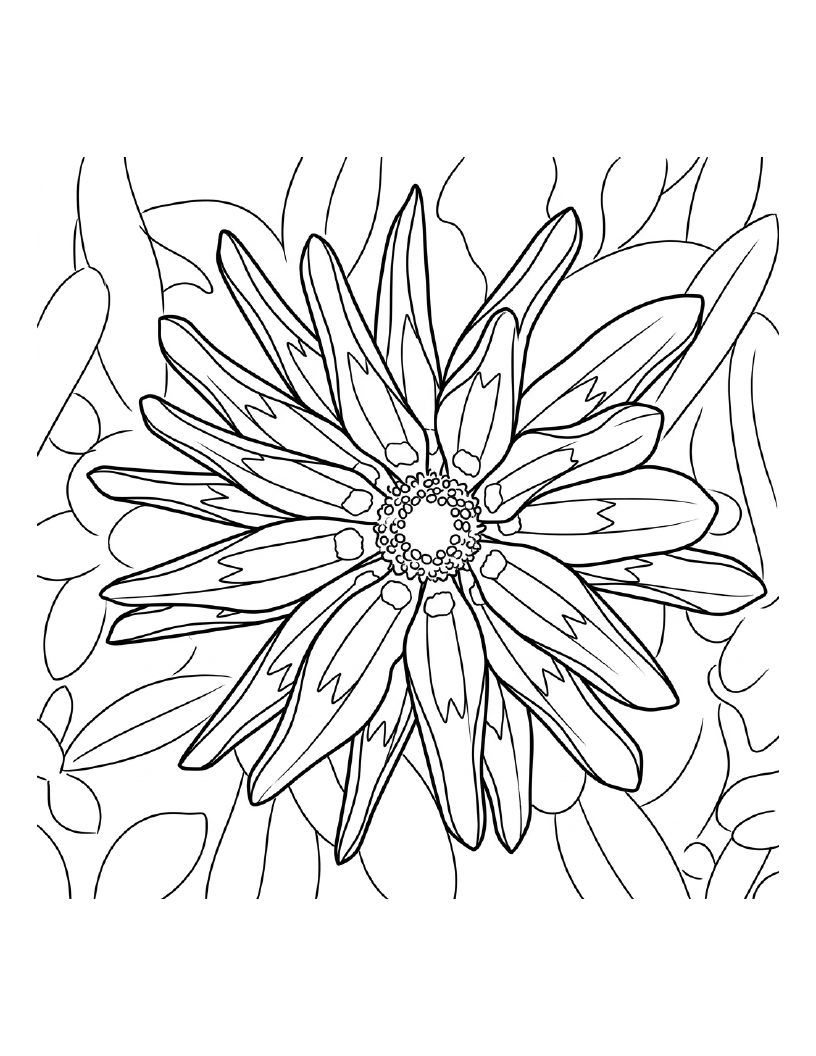
US Letter
8.5 × 11 in · 215.9 × 279.4 mm
Baixar PDF · LetterFoto de origem: Martin Vorel · LibreShot · CC0.
Por que sobra espaço em branco?
Esta prévia em Carta usa a mesma imagem e disposição do PDF para download. A linha tracejada delimita a área interna da margem de segurança de 10 mm.
Uma imagem quadrada deixa mais espaço acima e abaixo em uma folha na vertical. Ela mantém as proporções; esse espaço não indica que falta parte do desenho.
A linha tracejada aparece apenas aqui, não no PDF. Confira também a prévia da impressora, pois a área imprimível pode variar.
Imprima vários desenhos juntos
- Toque em “Adicionar à lista” no desenho. Abra a lista de impressão para remover desenhos ou mudar a ordem. Ela comporta até 10 desenhos, fica nesta aba e expira após 30 minutos sem atividade na lista.
- Escolha A4 ou Carta e decida se deseja uma capa. Ao selecionar Imprimir, todos os desenhos serão preparados antes de abrir a janela de impressão do navegador. A capa acrescenta uma folha.
- Você também pode baixar a lista inteira em um único PDF. Cancelar a preparação ou fechar a janela de impressão mantém a lista para tentar novamente.
Organize um livro fácil de usar
A lista de impressão gera rapidamente um PDF com um desenho por folha e capa opcional. Escolha Adicionar ao rascunho do livro para incluir textos nas páginas ou ajustar a capa e a ordem. A lista original é mantida. Para aproveitar uma sequência pronta, escolha um livro da biblioteca.
Se a prévia de impressão não estiver correta
O desenho fica cortado ou muito pequeno
Use o mesmo tamanho de papel no ColorWillow e na janela de impressão. Para imprimir diretamente, escolha escala de 100 %, sem margens extras, cabeçalhos ou rodapés. A folha já inclui uma margem de segurança. Ao imprimir o PNG em outro aplicativo, escolha Ajustar à página.
Há folhas em branco ou páginas extras
Espere os desenhos terminarem de preparar. Confira a quantidade: uma folha por desenho, mais uma se houver capa. Confira o papel e as margens. Se um desenho não carregar, cancele, confira a conexão e tente novamente; você também pode remover o desenho indicado.
A janela de impressão não abre
Depois que tudo estiver pronto, tente Imprimir novamente. Se não funcionar, baixe o PDF e imprima pelo seu leitor de PDF. Confira antes a prévia e as configurações do papel.
Sobre a nitidez
O PDF define a disposição da página, mas não acrescenta detalhes à imagem. Use o download original, não uma captura de tela. No Free, 1024 px pode preservar mais detalhes que 512 px, mas exige mais memória e outra conversão; fotos pequenas não são ampliadas. Se as linhas continuarem pouco nítidas, reduza o tamanho de impressão ou escolha uma foto mais clara.
Antes de compartilhar ou reutilizar um desenho, leia suas informações de uso .