
Eine kleine Anleitung zum Start
So druckst du Ausmalbilder
Drucke ein Bild aus der Sammlung oder dein umgewandeltes Foto auf dem vorhandenen Papier. Wähle den passenden Ausgangspunkt und prüfe die Vorschau vor dem Drucken.
Ein Bild aus der Sammlung
- Öffne ein Ausmalbild und wähle A4 oder US Letter.
- Wähle Bild drucken , um das Druckblatt zu öffnen. Warte, bis das Bild geladen ist, und drücke dann auf die Druckschaltfläche.
- Vor dem direkten Drucken
Auch wenn du auf ColorWillow US Letter auswählst, kann im Druckdialog weiterhin A4 voreingestellt sein. Prüfe dort das Papierformat und stelle es vor dem Drucken auf Letter um.
- Prüfe vor dem Drucken, ob die Vorschau genau eine Seite mit dem vollständigen Bild zeigt.
PDF für später speichern
Wähle auf der Bildseite das Papierformat und dann Als PDF speichern. Das PDF wird im Browser aus dem Original-PNG erstellt, auf einem Blatt zentriert und mit demselben Sicherheitsrand versehen.
Ein Free- oder KI-Ergebnis
Nach einer Free-Umwandlung
- Lass das fertige Ergebnis geöffnet und wähle unter „Papierformat“ das Papier aus.
- Wähle „PDF herunterladen“, um eine Kopie zu speichern, oder „Drucken“, um den Druckdialog zu öffnen.
- Free-Druck und PDF-Download laufen auf deinem Gerät, ohne Konto oder Credits. Lade das Ergebnis vor dem Schließen der Seite herunter, wenn du es behalten möchtest.
Nach einer KI-Umwandlung
- Warte auf das fertige Ergebnis und wähle unter „Papierformat“ das Papier aus.
- Wähle „PDF herunterladen“ zum Speichern oder „Bild drucken“ zum Vorbereiten des Druckblatts. Für ein anderes Papierformat musst du das Bild nicht neu erzeugen.
Eine heruntergeladene PDF- oder PNG-Datei
- Öffne die PDF im PDF-Programm und wähle das passende Papierformat.
- Beginne mit Tatsächliche Größe oder 100 %. Wird etwas abgeschnitten, wähle An bedruckbaren Bereich anpassen und prüfe erneut; das Bild kann dadurch etwas kleiner werden. Vermeide Füllen oder randlose Vergrößerung, wenn dabei Bildteile abgeschnitten werden.
PNG
Öffne die heruntergeladene Original-PNG in deinem Bild- oder Druckprogramm. Wähle das Papier und An Seite anpassen, sodass das ganze Bild sichtbar bleibt. Behalte die Proportionen bei und vermeide bildfüllendes Zuschneiden. Die Papierwahl auf der Website stellt das andere Programm nicht um.
Vor dem direkten Drucken
Wähle das Format des eingelegten Papiers. Beginne beim vorbereiteten ColorWillow-Druckblatt mit 100 % Skalierung, ohne zusätzliche Ränder sowie Kopf- und Fußzeilen. Das Blatt enthält bereits 10 mm Sicherheitsrand. Prüfe, ob das ganze Bild auf einer Seite sichtbar ist.
Wähle das Papier in deinem Drucker
Wähle für A4-Papier A4 (210 × 297 mm), für US-Letter-Papier Letter (8,5 × 11 Zoll). Prüfe das Format auf der Website und im Druckdialog: Die Voreinstellungen können unterschiedlich sein.
Vorschauen der tatsächlichen PDFs: dieselbe quadratische Blumenzeichnung, jeweils mittig auf einem Blatt. Öffne ein Beispiel, um das Seitenlayout vor dem Drucken zu prüfen.
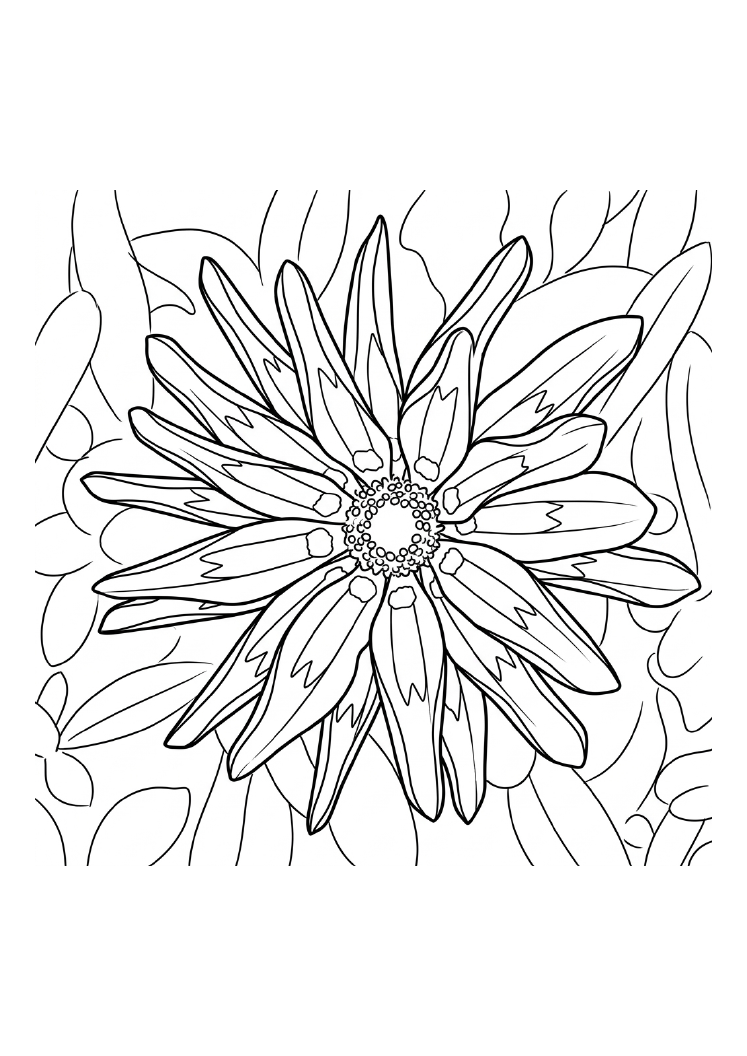
A4
210 × 297 mm
PDF herunterladen · A4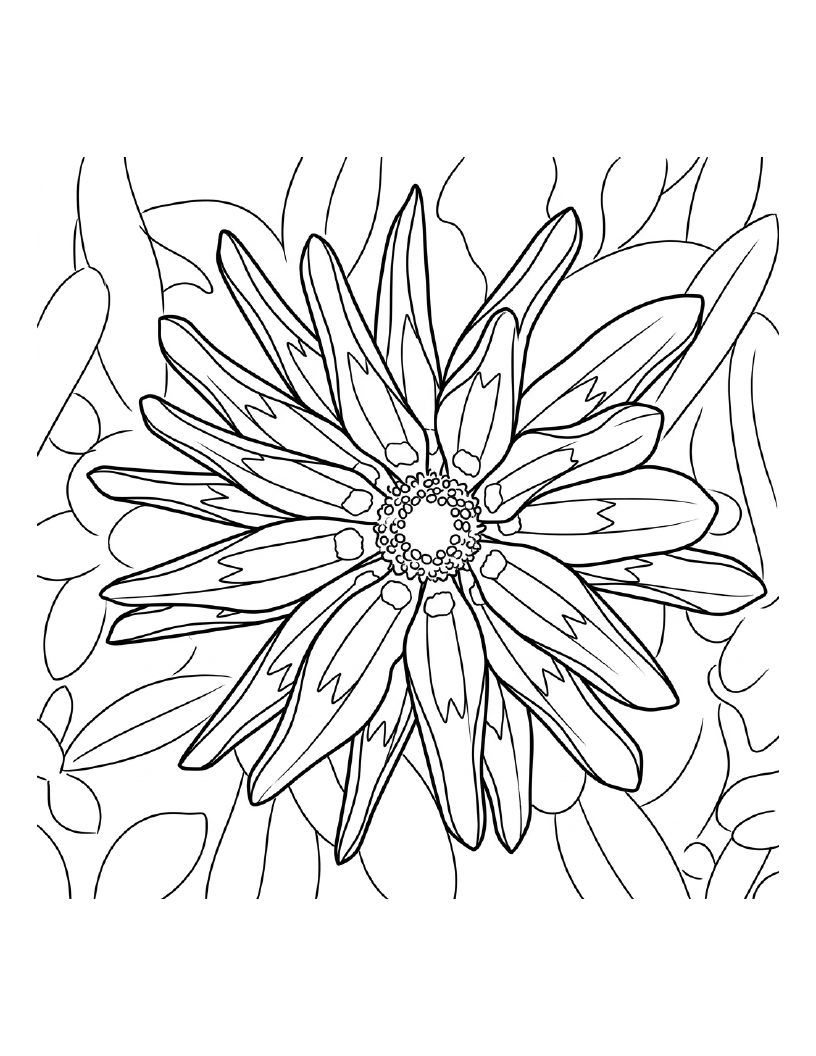
US Letter
8.5 × 11 in · 215.9 × 279.4 mm
PDF herunterladen · LetterOriginalfoto: Martin Vorel · LibreShot · CC0.
Warum bleibt rund um das Bild Platz?
Diese Letter-Vorschau zeigt dasselbe Bild und Layout wie die herunterladbare PDF. Die gestrichelte Linie begrenzt den Bereich innerhalb des Sicherheitsrands von 10 mm.
Ein quadratisches Bild lässt auf einem hochformatigen Blatt oben und unten mehr Platz. Die Proportionen bleiben erhalten; der freie Platz bedeutet nicht, dass ein Bildteil fehlt.
Die gestrichelte Linie erscheint nur hier, nicht in der PDF. Prüfe auch die Druckvorschau, da der bedruckbare Bereich je nach Drucker abweichen kann.
Mehrere Ausmalbilder zusammen drucken
- Füge Bilder über die Schaltfläche auf der Bildkarte zur Liste hinzu. In der Druckliste kannst du Bilder entfernen oder ihre Reihenfolge ändern. Die Liste bleibt in diesem Browser-Tab gespeichert, fasst bis zu 10 Bilder und verfällt nach 30 Minuten ohne Aktivität in der Druckliste.
- Wähle A4 oder US Letter und bei Bedarf ein Deckblatt. Mit Drucken werden zuerst alle Bilder vorbereitet, dann öffnet sich der Druckdialog. Das Deckblatt benötigt ein zusätzliches Blatt.
- Du kannst die gesamte Liste auch als eine PDF-Datei herunterladen. Wenn du die Vorbereitung abbrichst oder den Druckdialog schließt, bleibt die Liste für einen neuen Versuch erhalten.
Ein gut nutzbares Buch zusammenstellen
Die Druckliste erstellt schnell ein PDF mit einem Bild pro Blatt und optionalem Deckblatt. Wähle Zum Buchentwurf hinzufügen, wenn du Seitentexte ergänzen oder Deckblatt und Reihenfolge genauer gestalten möchtest. Die Liste bleibt erhalten. Für eine fertige Reihenfolge kannst du mit einem Buch aus der Bibliothek beginnen.
Wenn die Druckvorschau nicht stimmt
Das Bild wird abgeschnitten oder ist zu klein
Wähle auf ColorWillow und im Druckdialog dasselbe Papierformat. Verwende beim direkten Drucken 100 % Skalierung, keine zusätzlichen Ränder und keine Kopf- oder Fußzeilen. Das Blatt enthält bereits einen Sicherheitsrand. Druckst du die PNG-Datei in einer anderen App, wähle An Seite anpassen.
Es erscheinen leere oder zusätzliche Blätter
Warte, bis alle Bilder vorbereitet sind. Prüfe die Anzahl: ein Blatt pro Bild und gegebenenfalls ein Deckblatt. Kontrolliere Papierformat und Ränder. Lädt ein Bild nicht, brich ab, prüfe die Verbindung und versuche es erneut. Du kannst das genannte Bild auch entfernen.
Der Druckdialog öffnet sich nicht
Versuche nach der Vorbereitung erneut zu drucken. Falls das nicht klappt, lade die PDF-Datei herunter und drucke sie mit deinem PDF-Programm. Prüfe dort zuerst Vorschau und Papierformat.
Hinweis zur Bildschärfe
Eine PDF legt das Seitenlayout fest, fügt aber keine Bilddetails hinzu. Verwende den Originaldownload statt eines Screenshots. Bei Free können 1024 px mehr Details erhalten als 512 px, benötigen aber mehr Arbeitsspeicher und eine neue Umwandlung; kleine Fotos werden nicht vergrößert. Bleiben Linien unscharf, drucke kleiner oder wähle ein schärferes Foto.
Bevor du ein Motiv teilst oder weiterverwendest, lies die Nutzungsinformationen .