
Una pequeña guía para empezar
Cómo imprimir dibujos para colorear
Imprime un dibujo de la colección o una foto convertida en el papel que tengas. Elige de dónde viene la imagen y revisa la hoja antes de imprimir.
Un dibujo de la colección
- Abre un dibujo para colorear y elige A4 o Carta.
- Selecciona Imprimir dibujo para abrir la hoja de impresión. Espera a que cargue la imagen y pulsa el botón de imprimir.
- Antes de imprimir directamente
Aunque elijas Carta (US Letter) en ColorWillow, la ventana de impresión puede seguir mostrando A4 por defecto. Comprueba el tamaño de papel en esa ventana y cámbialo a Carta antes de imprimir.
- Antes de imprimir, comprueba que la vista previa muestre una sola página con el dibujo completo.
Guardar un PDF para después
Elige el tamaño de papel en la página del dibujo y pulsa Guardar PDF. El PDF se crea en tu navegador con el PNG original, centrado en una hoja y con el mismo margen de seguridad.
Un resultado Free o IA
Después de una conversión Free
- Cuando termine la conversión, mantén abierto el resultado y elige el papel en «Tamaño del papel».
- Pulsa «Descargar PDF» para guardar una copia o «Imprimir» para abrir el cuadro de impresión.
- La impresión y la descarga de PDF de Free se realizan en tu dispositivo, sin cuenta ni créditos. Descarga el resultado antes de cerrar la página si quieres conservarlo.
Después de una conversión IA
- Espera a que el resultado esté listo y elige el papel en «Tamaño del papel».
- Pulsa «Descargar PDF» para guardar el archivo o «Imprimir creación» para preparar la hoja. No hace falta generar otra imagen para cambiar el formato de papel.
Un PDF o PNG descargado
- Abre el PDF en tu lector y selecciona el mismo formato de papel.
- Empieza con Tamaño real o 100 %. Si se recorta alguna parte, prueba Ajustar al área imprimible y revisa de nuevo; el dibujo puede quedar algo más pequeño. Evita las opciones de rellenar o ampliar sin bordes si recortan la imagen.
PNG
Abre el PNG original descargado en tu aplicación de imágenes o impresión. Elige el papel y Ajustar a la página, con toda la imagen visible. Conserva las proporciones y evita rellenar recortando. La selección de papel de la web no configura esa otra aplicación.
Antes de imprimir directamente
Haz coincidir el formato con el papel de la impresora. Para la hoja preparada por ColorWillow, empieza con escala del 100 %, sin márgenes adicionales ni encabezados o pies de página. La hoja ya incluye un margen de seguridad de 10 mm. Comprueba que el dibujo entero aparezca en una sola página.
Elige el papel que tiene tu impresora
Para papel A4, elige A4 (210 × 297 mm). Para Carta, elige Letter (8,5 × 11 pulgadas). Comprueba el formato tanto en la web como en el cuadro de impresión: pueden tener opciones predeterminadas distintas.
Vistas previas de los PDF reales: el mismo dibujo cuadrado de una flor, centrado en una hoja de cada formato. Abre un ejemplo para comprobar la distribución antes de imprimir.
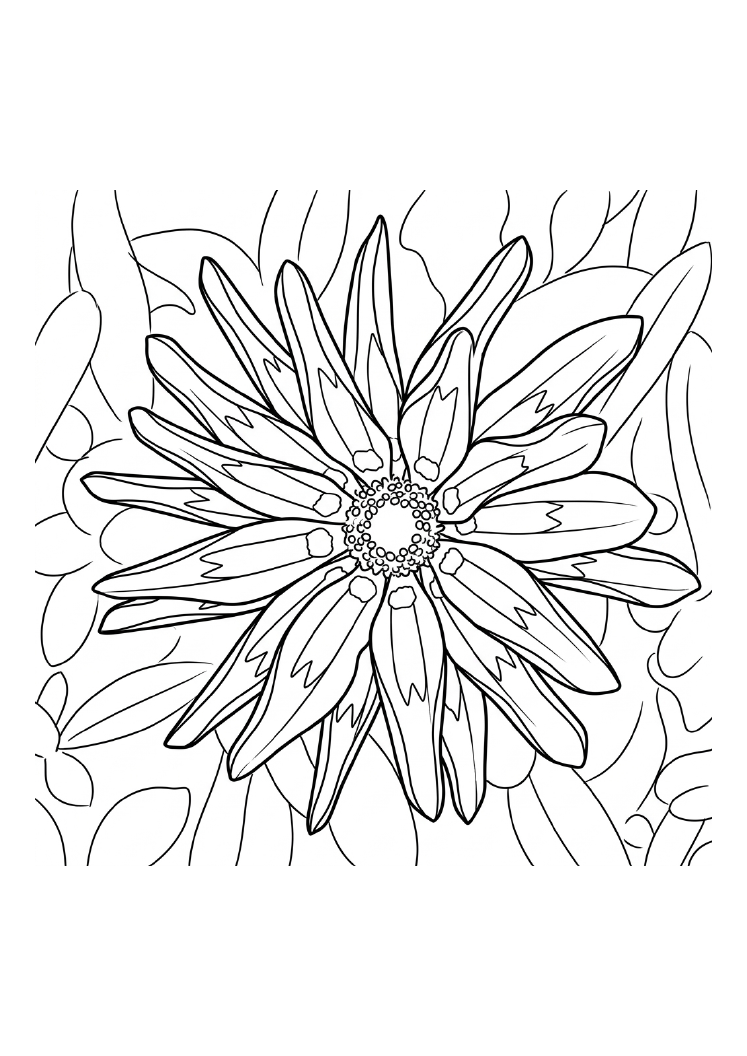
A4
210 × 297 mm
Descargar PDF · A4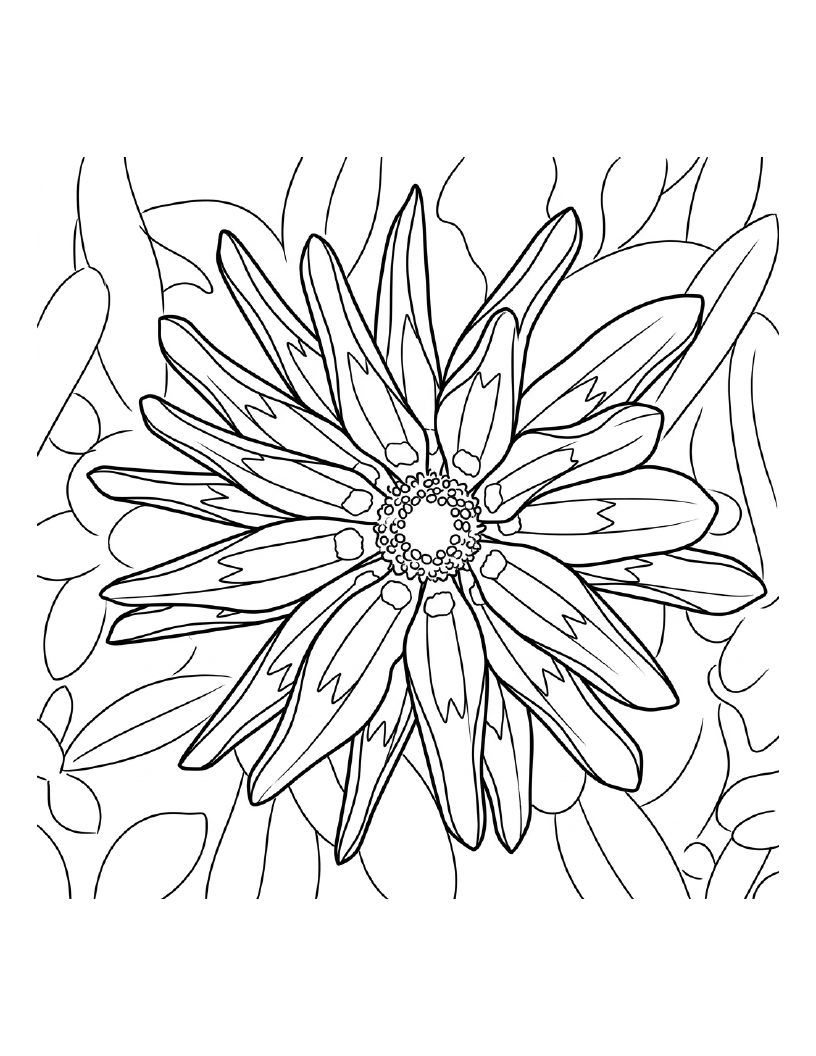
US Letter
8.5 × 11 in · 215.9 × 279.4 mm
Descargar PDF · LetterFoto de origen: Martin Vorel · LibreShot · CC0.
¿Por qué queda espacio blanco alrededor?
Esta vista previa en Carta muestra la misma imagen y distribución que el PDF descargable. La línea discontinua delimita la zona interior del margen de seguridad de 10 mm.
Una imagen cuadrada deja más espacio arriba y abajo en una hoja vertical. Conserva sus proporciones; ese espacio no significa que falte parte del dibujo.
La línea discontinua solo aparece aquí, no en el PDF. Revisa también la vista previa de tu impresora, pues su área imprimible puede variar.
Imprime varios dibujos juntos
- Pulsa «Añadir a la lista» en un dibujo. Abre la lista de impresión para quitar dibujos o cambiar su orden. La lista se guarda en esta pestaña, admite hasta 10 dibujos y caduca tras 30 minutos sin actividad en la lista.
- Elige A4 o Carta y decide si quieres una portada. Pulsa Imprimir: primero se prepararán todos los dibujos y después se abrirá el cuadro de impresión del navegador. La portada añade una hoja.
- También puedes descargar toda la lista en un solo PDF. Si cancelas la preparación o cierras el cuadro de impresión, la lista se conserva para volver a intentarlo.
Organiza un libro fácil de usar
La lista de impresión crea rápidamente un PDF con un dibujo por hoja y una portada opcional. Elige Añadir al borrador del libro si quieres escribir en las páginas o ajustar la portada y el orden. La lista se conserva. Para partir de una secuencia preparada, elige un libro de la biblioteca.
Si la vista previa no se ve bien
El dibujo se recorta o sale demasiado pequeño
Selecciona el mismo papel en ColorWillow y en el cuadro de impresión. Al imprimir directamente, usa una escala del 100 %, sin márgenes adicionales ni encabezados o pies de página. La hoja ya incluye un margen de seguridad. Para imprimir el PNG desde otra aplicación, elige Ajustar a la página.
Aparecen hojas en blanco o páginas de más
Espera a que terminen de prepararse los dibujos. Debe haber una hoja por dibujo y una más si has elegido portada. Revisa el papel y los márgenes. Si un dibujo no carga, cancela, comprueba la conexión y vuelve a intentarlo; también puedes quitar de la lista el dibujo indicado.
No se abre el cuadro de impresión
Cuando termine la preparación, vuelve a pulsar Imprimir. Si no funciona, descarga el PDF e imprímelo desde tu lector de PDF. Revisa antes la vista previa y el tamaño de papel.
Sobre la calidad de impresión
El PDF define la distribución de la página, pero no añade detalle. Usa la descarga original, no una captura. En Free, 1024 px puede conservar más detalle que 512 px, pero necesita más memoria y una nueva conversión; las fotos pequeñas no se amplían. Si las líneas siguen poco nítidas, reduce el tamaño de impresión o elige una foto más clara.
Antes de compartir o reutilizar un diseño, lee su información de uso .