
开始前的小指南
如何打印涂色卡
把图库作品或照片转换结果打印在手边的纸上。先找到对应的打印方式,再检查页面预览,确认后再打印。
图库里的涂色图
- 打开任意一张 涂色卡 ,选择 A4 或美式信纸。
- 点击 打印这张图 ,打开专用打印页。等图片加载完成,再点击打印按钮。
- 直接打印前检查
即使在 ColorWillow 选择了 US Letter,打印窗口也可能仍显示默认的 A4。请在窗口的“纸张尺寸”中确认并改为 Letter,再打印。
- 打印前确认预览只有一页,而且完整显示图案。
保存 PDF,稍后打印
在图卡详情页选择纸张大小,再点击 保存为 PDF。浏览器会用原始 PNG 生成 PDF,将图案居中放在一页纸上,并保留相同的安全边距。
免费 或 AI 转换结果
免费 转换完成后
- 转换结束后保持结果页面打开,在“纸张大小”中选择纸张。
- 选择“下载 PDF”保存文件,或选择“打印”打开打印窗口。
- 免费 的打印和 PDF 下载都在设备上完成,不需要账户或积分。要保留结果,请在关闭页面前下载。
已下载的 PDF 或 PNG
- 在 PDF 阅读器中打开文件,选择相应纸张尺寸。
- 先选“实际大小”或 100%。如果预览中图案被裁切,改用“适合可打印区域”并重新检查,图案可能会略微缩小。避免使用会裁切图片的填满或无边距放大选项。
PNG
用图片或打印应用打开下载的原始 PNG。选择纸张,再使用“适合页面”,确认图片完整可见。保持原始比例,避免裁切填满。网站中选择的纸张不会自动设置到其他应用中。
直接打印前检查
纸张尺寸应与打印机里放入的纸张一致。对于 ColorWillow 准备好的打印页面,先使用 100% 缩放、不添加额外边距,并关闭页眉和页脚。页面已留出 10 mm 安全边距。确认预览中整幅图案位于同一页。
选择打印机里实际放入的纸张
使用 A4 纸时选择 A4(210 × 297 mm);使用美式信纸时选择 Letter(8.5 × 11 英寸)。网站与打印窗口的默认设置可能不同,两处都要检查。
以下是实际 PDF 的预览:同一张正方形花朵线稿,分别居中放在两种纸张上。可以打开示例文件,检查打印前的页面布局。
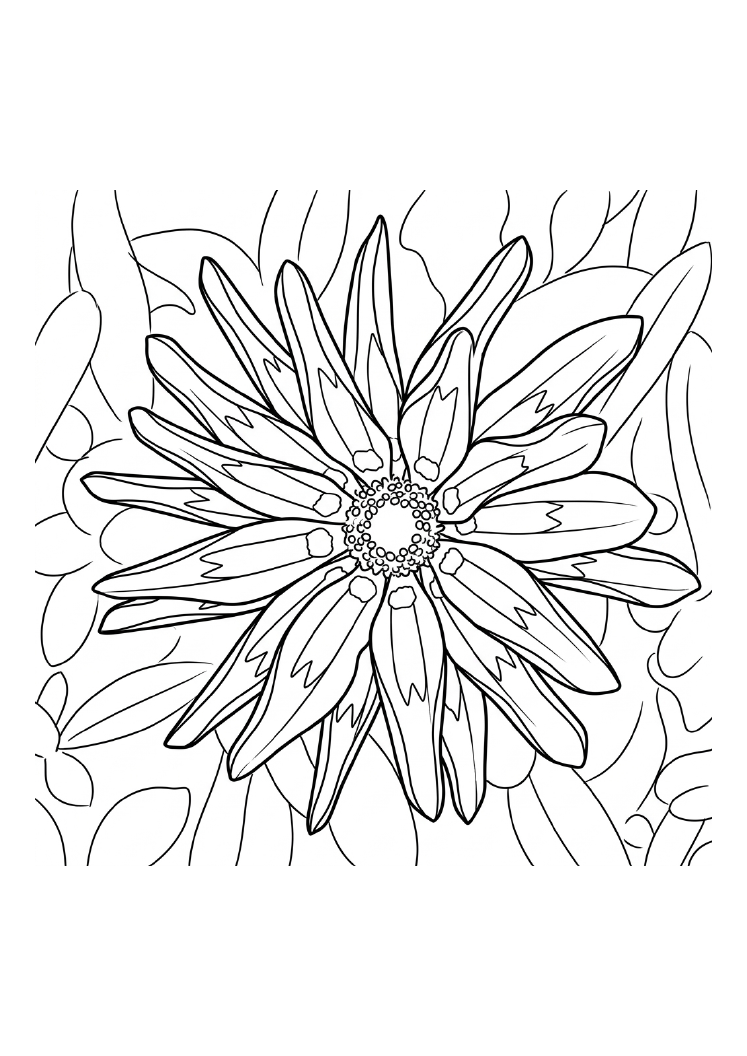
A4
210 × 297 mm
下载 PDF · A4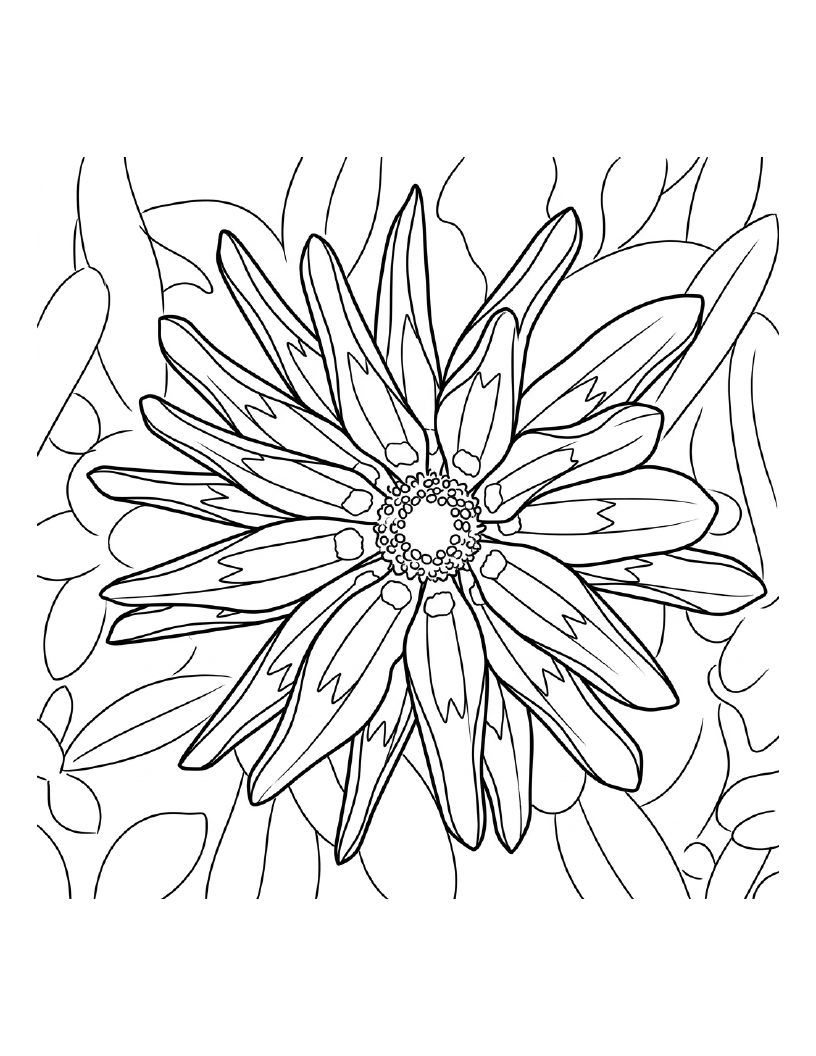
US Letter
8.5 × 11 in · 215.9 × 279.4 mm
下载 PDF · Letter原照片: Martin Vorel · LibreShot · CC0.
为什么图案周围有空白?
这张 Letter 预览与可下载 PDF 使用相同的图片和布局。虚线标出距离纸张边缘 10 mm 安全边距以内的区域。
正方形图片放在竖向长方形纸张上,上下会留下更多空白。这是保留图片比例的结果,并不代表图案有缺失。
虚线仅用于这里的说明,不会出现在示例 PDF 中。不同打印机的可打印区域可能不同,也要检查打印窗口里的预览。
一次打印多张涂色图
- 点击作品卡片上的“加入清单”。打开打印清单后,可以移除图片或调整顺序。清单只保存在当前浏览器标签页中,30分钟无清单操作后失效,最多可放10张图。
- 选择A4或美式Letter纸张,并决定是否添加封面。点击打印后,会先准备好所有图片,再打开浏览器打印窗口。选择封面会多用一张纸。
- 也可以将整份清单下载为一个PDF。取消准备或关闭打印窗口不会清空清单,可以稍后重试。
整理成适合这次活动的小书
只想快速得到一图一页的PDF,可以用打印清单,并按需加封面。想给每页写字,或进一步安排封面和页序,就选择“加入书册草稿”;原清单会保留。想从现成的页序开始,可以先选书库中的一本书。
打印预览不对时,先检查这些设置
图片被裁切或太小
ColorWillow和打印窗口应选择相同纸型。直接打印时使用100%缩放,不添加额外边距,并关闭页眉页脚;图纸已经留有安全边距。如果在其他应用中打印下载的PNG,请改用“适合页面”,并检查预览。
出现空白纸或多余页面
先等待全部图片准备完成。检查页数:每张图用一张纸,选择封面则再加一张。核对纸型和边距;如果图片加载失败,请取消,检查网络后重试,也可以从清单移除提示中指出的图片。
打印窗口没有打开
准备完成后,再试一次打印按钮。如果浏览器仍无法打开打印窗口,可以先下载PDF,再用PDF阅读器打印。打印前检查预览和纸型设置。
关于清晰度
PDF 决定页面布局,不会增加图片细节。请使用原始下载文件,而非截图。免费 的 1024 px 可能比 512 px 保留更多细节,但需要更多内存和重新转换;较小的原照片不会被放大。如果线条仍显模糊,可在打印应用中缩小打印尺寸,或选择更清晰的照片。
分享或再次使用图案前,请先阅读它的 使用说明 。