让主体清楚可见
选择主体完整入镜、清楚锐利的照片。人脸、花瓣和重要形状应足够大,方便辨认。

在本机制作可打印的轮廓图,再下载 PNG 或打印。无需上传照片、注册账户或消耗额度。
正在检查账户…
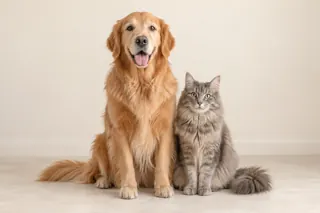
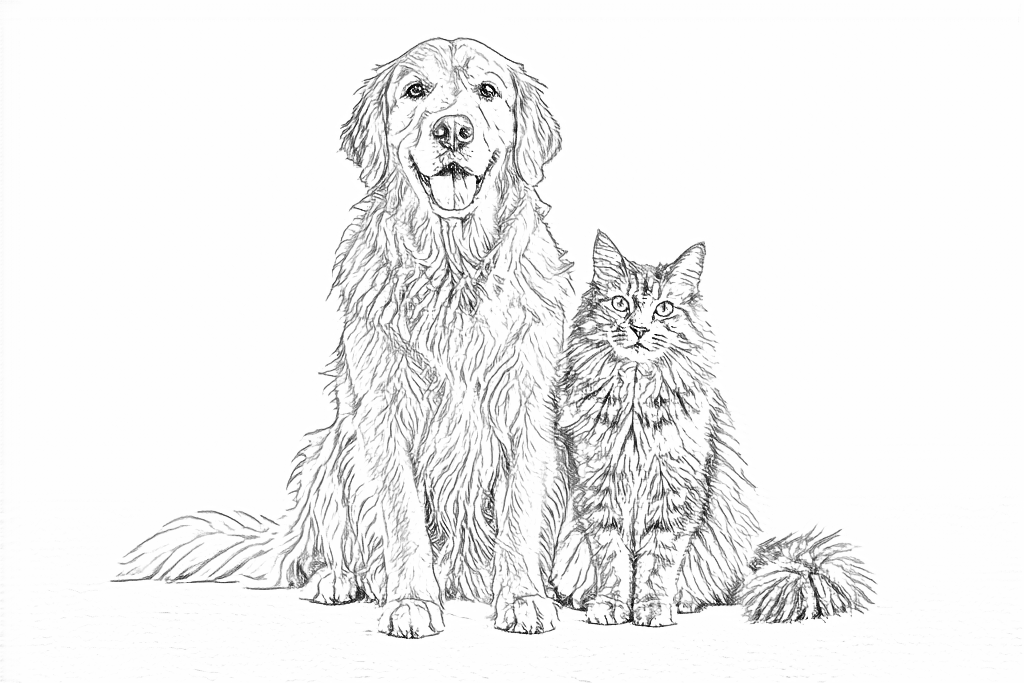
正在生成涂色卡
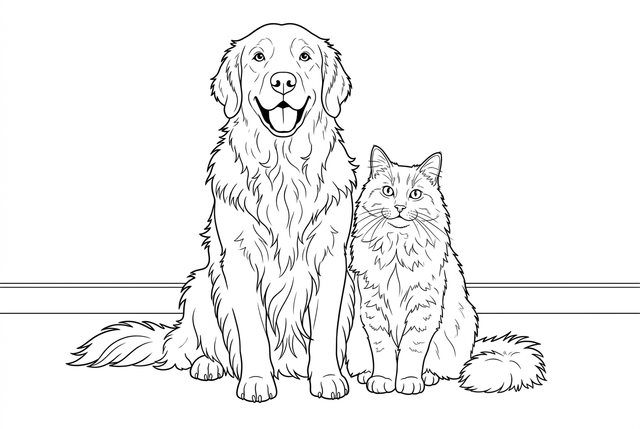
AI 转换示例 · 免费转换的效果有所不同。
保留照片轮廓,变成可以涂色的线稿。
可以离开此页,稍后回来查看。AI 任务会在后台继续。
选择主体完整入镜、清楚锐利的照片。人脸、花瓣和重要形状应足够大,方便辨认。
小路、花盆或几片叶子能增加涂色区域。尽量避免太小的人脸、大量重叠和容易变成密集线条的杂乱纹理。
使用自己的照片或有权改编的图片。照片中有人物时,请先征得对方同意。
支持 JPEG、PNG、WebP、HEIC/HEIF,最多 10 MB、2000 万像素。不支持动态图。
快速提取轮廓,无需登录,也不用上传照片。
选择 JPEG、PNG、WebP 或 HEIC/HEIF 格式的静态照片。照片会留在当前设备,选择文件并不会上传。
选择 512 或 1024 px 后转换。细线不容易看清时,可以试试稍粗的线条。
检查结果,下载 PNG,再按 A4 或 Letter 打印。无需账户,也不消耗额度。
原图留在本机。选择较轻的转换,或保留更多细节,再下载你喜欢的结果。
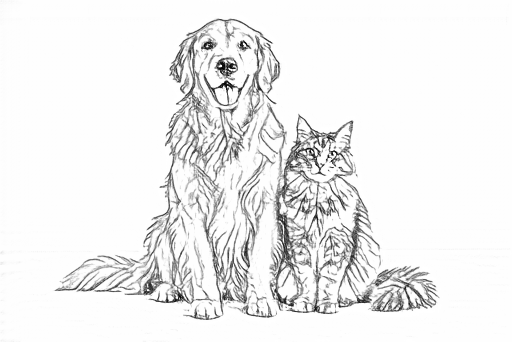
尺寸指最长边,保持照片原有比例,不放大小图。1024 更占内存,也可能耗时更长;设备较慢时建议先选 512。
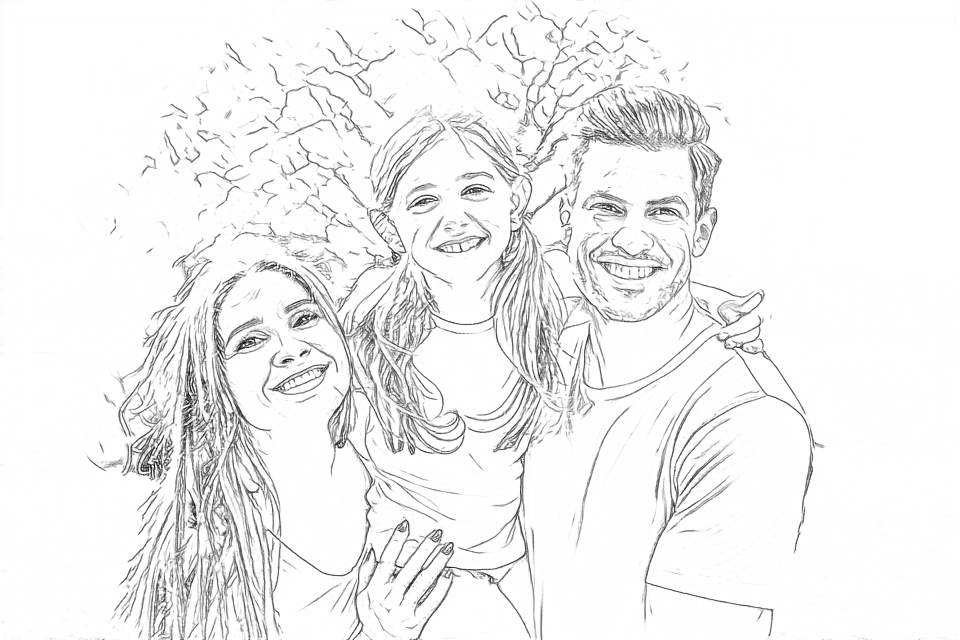
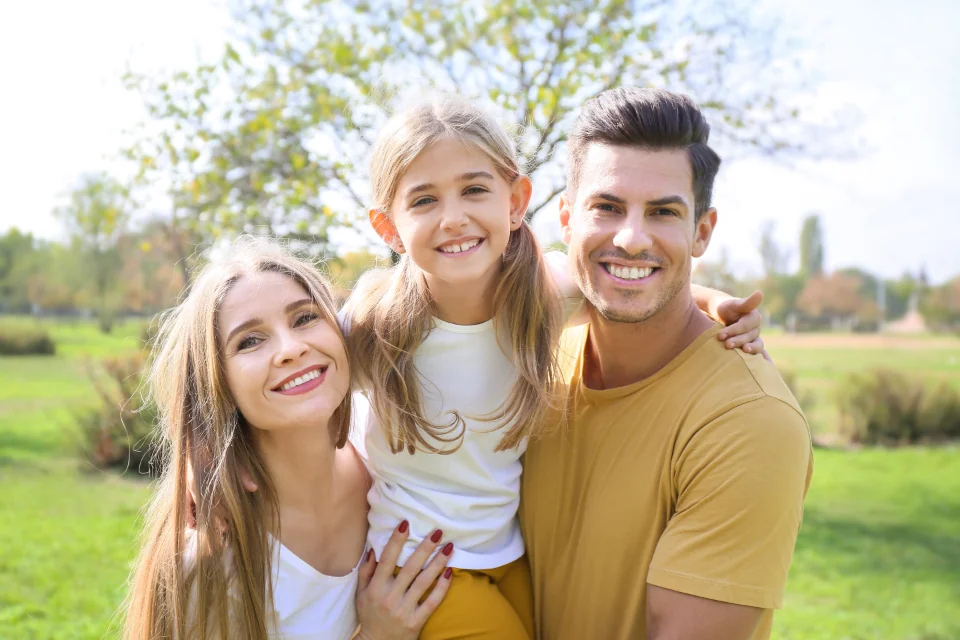
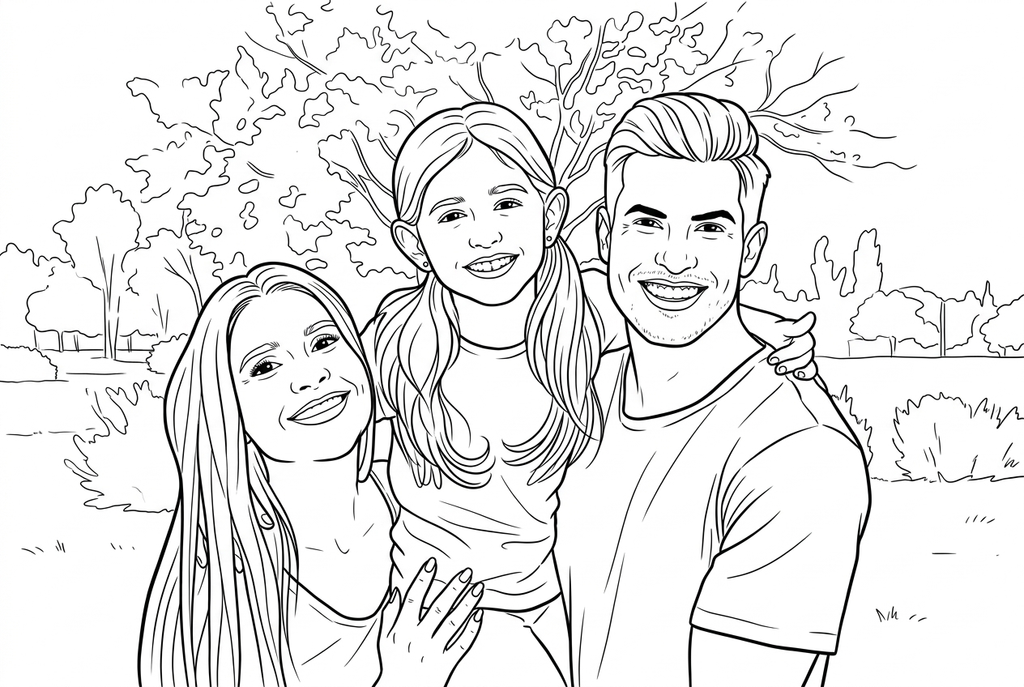
拖动两个对比图的分隔线,分别查看原图和结果。免费方式沿着细小边缘和纹理转换;AI 则将其中许多细节整理为更大的涂色形状。
一个较大、边界清楚的主体,比一群小小的人脸更容易辨认。
草地、花纹布料和毛发都有可见的边缘。原图越简洁,转换后可涂色的空白区域通常越多。
屏幕和纸上的细节表现不同。按实际打印大小,检查眼睛、细线和狭小区域。
找一份适合你计划的选图指南或纸面活动。
是的。不登录、不消耗额度,也能转换、下载 PNG 和打印。只有选择把免费结果保存到“我的作品”时才需要登录。
选择照片和运行免费转换都在本机完成,免费转换不会上传原图。只有你主动保存结果时,这张线稿才会上传到私人作品库。切换到 AI 不会提交照片;点击生成后,AI 才会上传照片。
未保存的照片和结果只是临时保留。刷新、离开或关闭页面前,请先下载 PNG,或登录后选择保存到“我的作品”。
支持 JPEG、PNG、WebP 和 HEIC/HEIF 静态照片,最大 10 MB、2000 万像素。HEIC/HEIF 会先在本机解码为 JPEG 副本,再用于转换。不支持动态图。请保留原图;无法解码时,可在照片应用中导出 JPEG 后再试。
1024 能保留更多细节,但需要更多内存和处理时间。电脑默认 1024,手机和平板默认 512,两档都可以自行选择。尺寸指最长边,原图比例保持不变,小图不会被放大。
第一次点击转换时,浏览器会下载转换所需的文件,然后在当前设备处理照片。网络速度、可用内存和设备性能都会影响等待时间。较慢的设备可以先试 512。
免费方式沿着可见边缘转换,不会把画面重新整理成大片涂色区域。主体更近、照片更清楚、背景更简单,通常更有帮助。稍粗线条能加强细线,但不会去掉背景纹理。AI 可以调整细节和背景。
可以,只要是支持的静态图片。免费方式也会识别纸张阴影、文字和截图边框,建议先整理干净。输出的是 PNG 像素图,不是可编辑的 SVG 路径。
不会。3:2 的照片最长边最多为 1024 px,另一边按原比例缩放。A4 和 Letter 是纸张排版,与图片像素尺寸不同。请在打印预览中检查缩放与页边距。
可以下载 PNG,或使用 A4/Letter 打印功能。需要 PDF 时,可使用浏览器打印窗口中的“另存为 PDF”,具体取决于浏览器是否支持。重复打印已下载的结果,无需再次转换。
想换画风、减少小细节或简化背景时,可以试 AI。这里可以比较同一原图的真实结果。AI 会重新绘制形状,也可能改变人脸或斑纹;免费方式则沿着原图边缘转换。
从清晰的照片开始,保存喜欢的结果。