家庭时光

把照片纹理变成干净的轮廓和更清楚的涂色形状。选择四种画风、调整细节,再下载或打印。
正在检查账户…
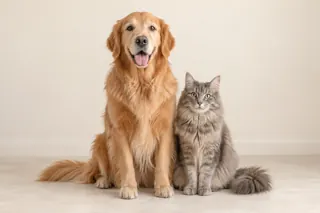
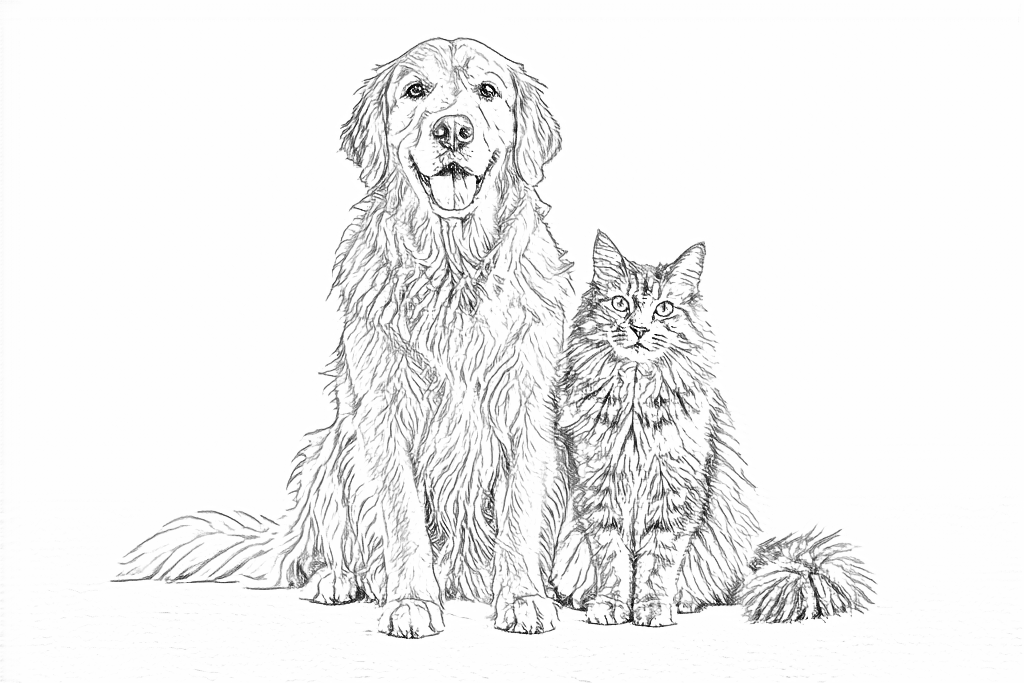
正在生成涂色卡
AI 转换示例 · 免费转换的效果有所不同。
把照片纹理重新绘制为清楚的轮廓,留出明确的形状和涂色空间。
可以离开此页,稍后回来查看。AI 任务会在后台继续。
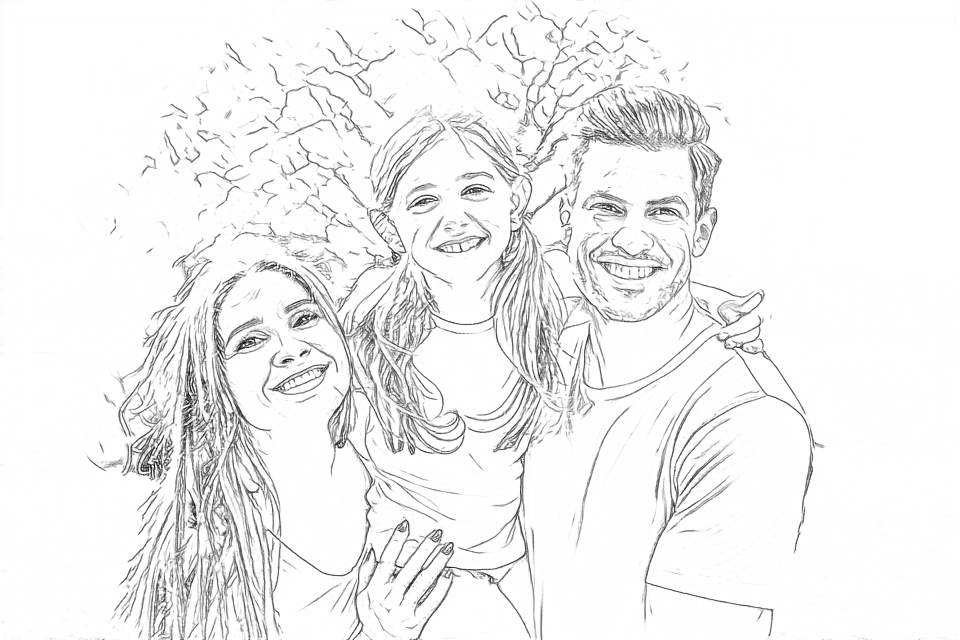
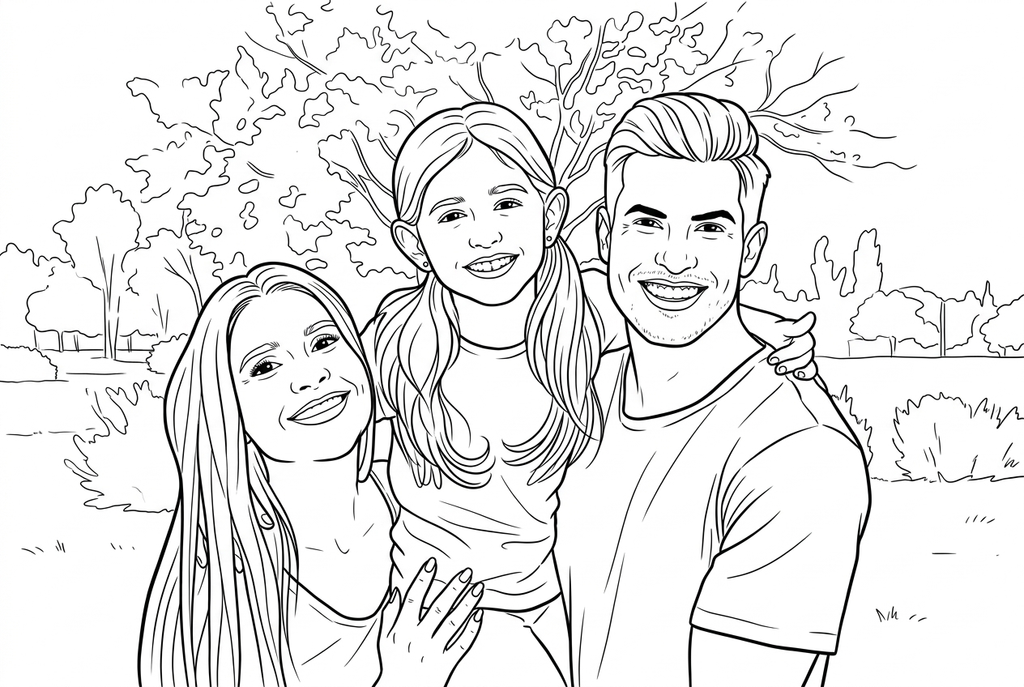
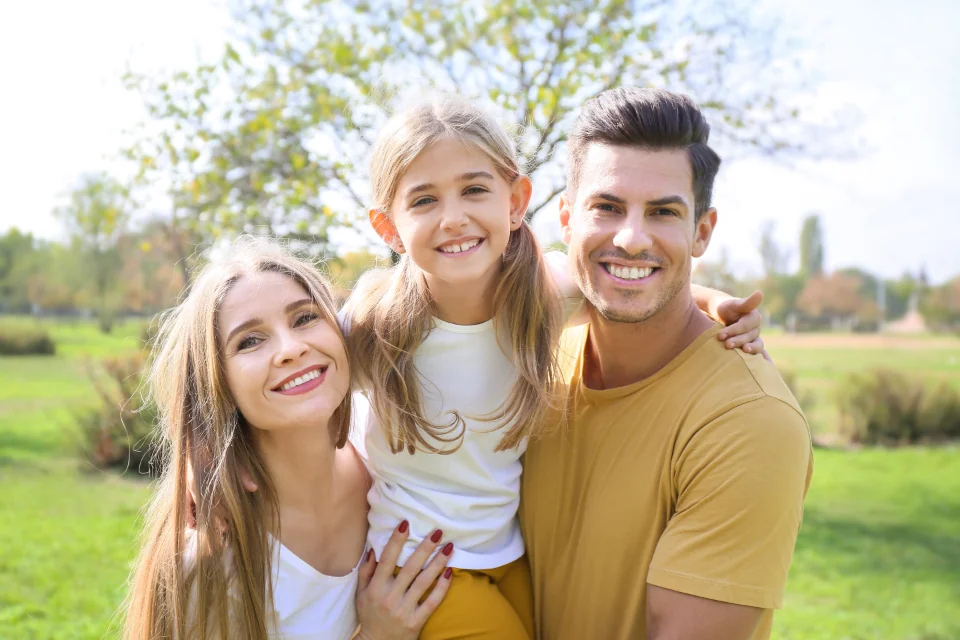
看看家庭、婚礼和花卉照片的真实线稿。每张图下方都标有使用的设置。
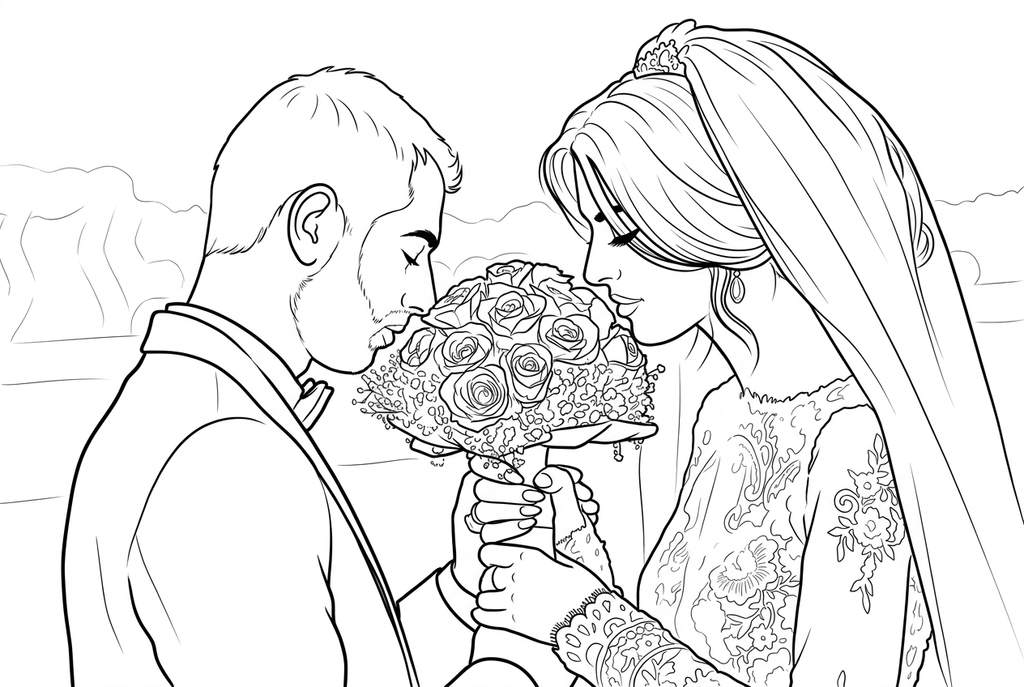
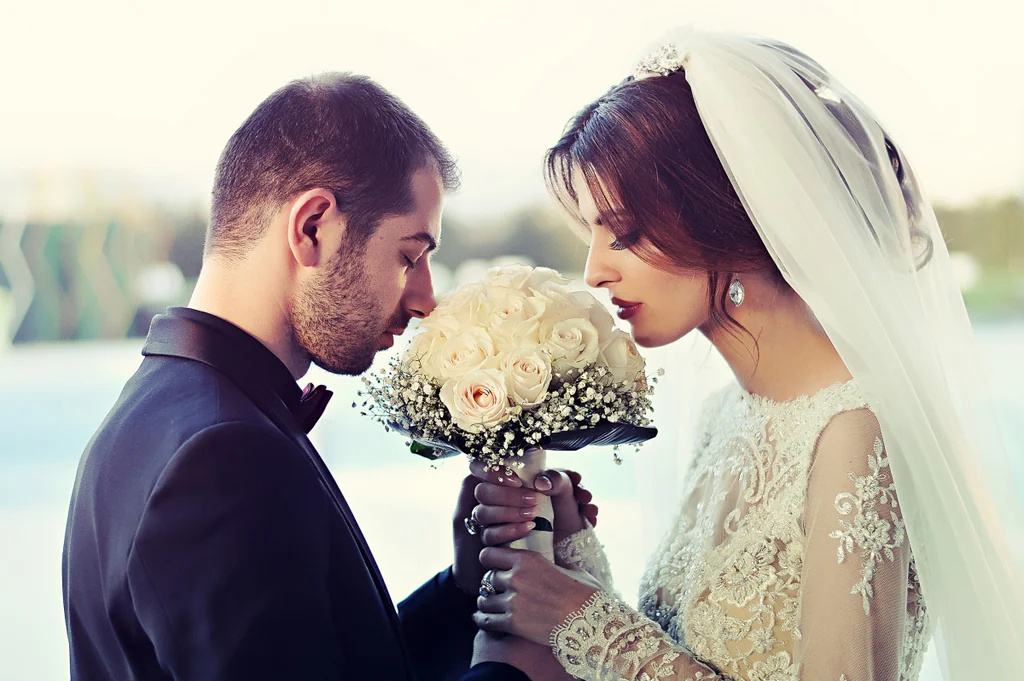
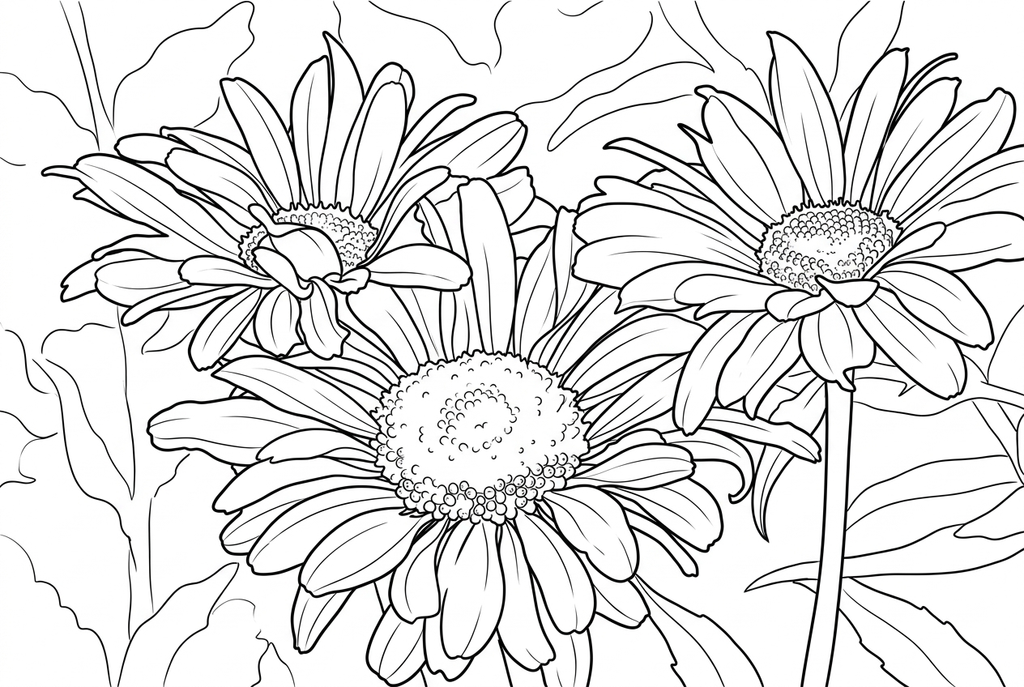
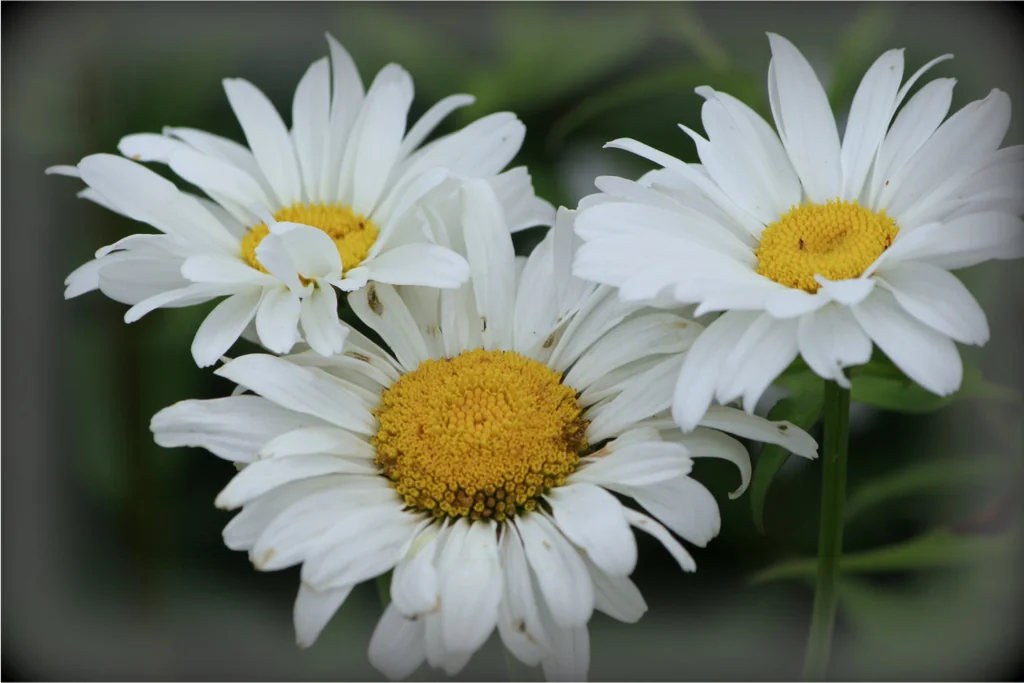
这些线稿保留了场景。AI 可能改变小细节,打印前请将结果与原照核对。
选择主体完整入镜、清楚锐利的照片。人脸、花瓣和重要形状应足够大,方便辨认。
小路、花盆或几片叶子能增加涂色区域。尽量避免太小的人脸、大量重叠和容易变成密集线条的杂乱纹理。
使用自己的照片或有权改编的图片。照片中有人物时,请先征得对方同意。
支持 JPEG、PNG、WebP、HEIC/HEIF,最多 10 MB、2000 万像素。不支持动态图。
根据想做的活动,选择适合的线稿。
从清楚、光线好的照片开始。人脸、爪子和其他重要部位要足够大,便于看清。
可以先选预设,也可以自行调整画风、细节、线条粗细和背景。切换选项时,可比较猫狗照片的真实转换示例。
登录,确认使用权限,再核对显示的点数费用。打开完成的结果,即可下载、导出或打印。
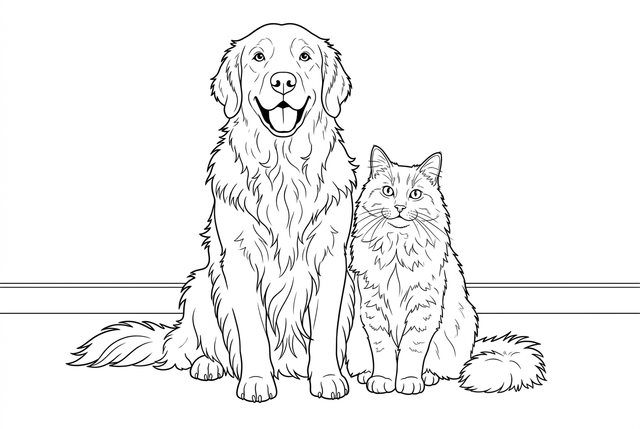
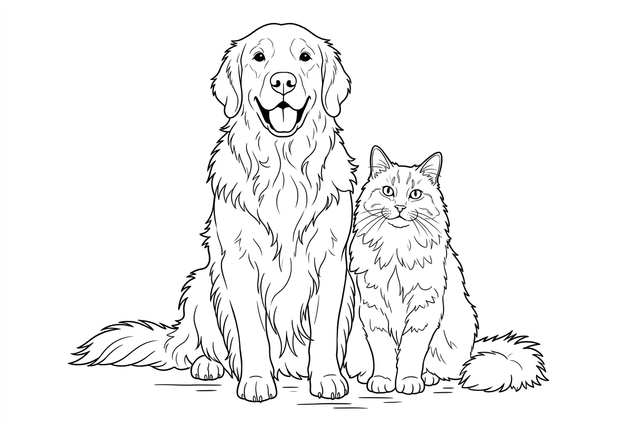
先选画风,再调整细节、线条和背景。这些都是同一张猫狗照片的真实转换结果。
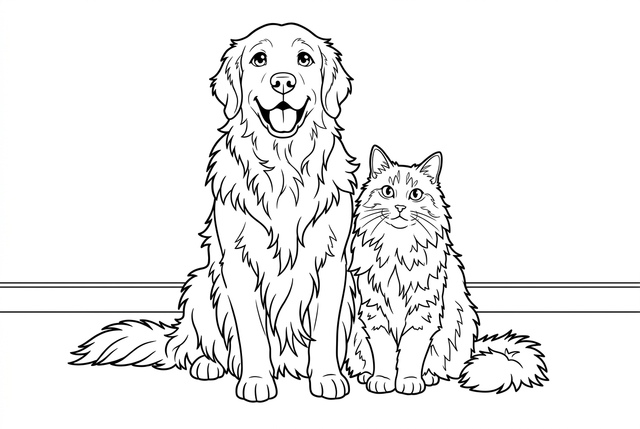
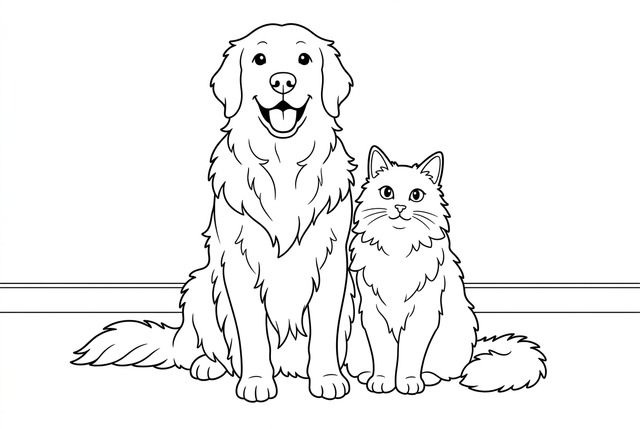
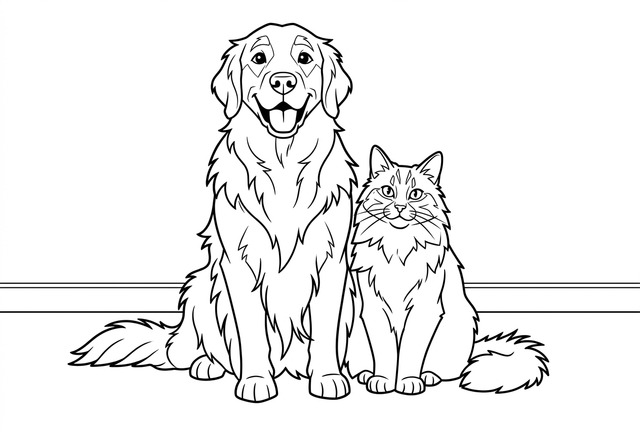
四种画风都采用适中细节、标准线条和保留背景。AI 可能改变人脸等细节,请将完成的线稿与原图核对。
拖动两个对比图的分隔线,分别查看原图和结果。免费方式沿着细小边缘和纹理转换;AI 则将其中许多细节整理为更大的涂色形状。
用同一张照片比较效果。细节决定画出多少内容,线条粗细决定轮廓有多明显。
每组只改变标出的那项设置,其余保持经典画风、适中细节、标准线条和保留背景。
“简单”要求减少内部线条、扩大涂色区域;“适中”兼顾形状与细节;“细致”要求保留更多可见特征,小人脸和纹理也可能因此更密集。
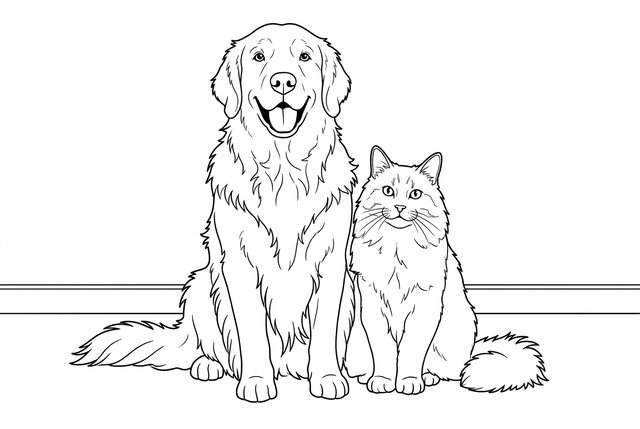
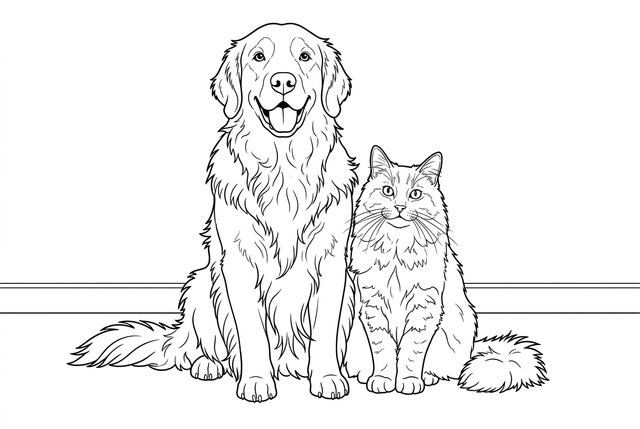
线条粗细改变轮廓的明显程度,不改变细节数量。免费方式只做小幅调整;AI 会要求更粗的轮廓,也可能改变画面。
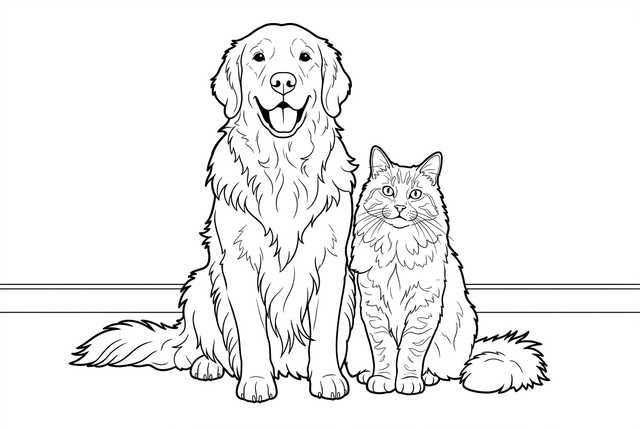
“保留背景”保留周围场景。“简化背景”要求 AI 减少主体周围的干扰,并非精确抠图。
画风仅用于 AI 转换,会改变形状的画法,不会自动上色。
近景肖像通常比大合照里小小的人脸提供更多可用于绘制的信息。
“简化背景”有助于聚焦主体。如果地点或装饰承载着回忆,可以选择“保留背景”。
对照原图检查眼睛、手、项圈和斑纹。AI 重新绘制可能改变这些细节,经典画风也不例外。
找一份适合你计划的选图指南或纸面活动。
免费方式在本机沿着可见边缘转换。AI 则根据画风、细节、线条粗细和背景选项重新绘制。它可以留出更大的涂色区域或画出活泼的角色,也可能改变主体。选择前,可以先比较同一原图的真实结果。
经典适合从照片风格的线稿开始。动漫使用富有表情的角色线条,可爱偏向圆润造型,漫画带来更鲜明的插画效果。画风会影响对照片的呈现;都不能保证肖像完全一致。
“轻松涂色”选择经典、简单细节和较粗线条;“可爱角色”选择可爱画风,同样采用简单细节和较粗线条;“保留场景”选择经典、适中细节和标准线条。三个预设都保留背景,选完后仍可逐项调整。
猫狗示例覆盖当前全部 48 种组合:四种画风、三个细节等级、两档线条粗细和两种背景选择。显示的是同一原图在当前设置下的真实结果。你自己的照片只会在点击生成后处理。
AI 重新绘制可能改变表情、比例、小细节、文字和毛色斑纹。建议使用清楚的原图,先试经典,打印纪念作品前再与原照核对。
它要求减少背景细节,不保证完整抠图或透明背景。“保留背景”则要求保留场景。请检查完成的线稿,确认哪些内容保留或改变了。
不会。选择设置、查看已有示例都不消耗点数。提交新的 AI 生成时,使用“生成涂色卡”旁显示的点数。当前所有画风和细节选项的生成费用相同,以显示的点数为准。
生成需要登录。在当前设备选择的照片会留在浏览器,直到你提交。AI 生成会上传照片进行处理,任务和结果仅对你的账户开放。请只使用已获使用许可的照片。
任务独立于当前页面运行。目前最长生成时限为三分钟;未完成的任务会标记为失败,不会一直运行。重新生成前,请先查看任务状态。
提交并建立任务后,登录状态下可从“你的转换任务”或结果页面返回。刷新只查询已有任务,不会再提交一次生成。尚未提交的已选照片不会在刷新后保留。
选择不超过 10 MB、2000 万像素的 JPEG、PNG、WebP 或 HEIC/HEIF 静态照片。HEIC/HEIF 会在本机先解码为 JPEG 副本,再上传;不支持动态图。AI 方式登录后可使用手机传图。
选择经典,再比较适中和细致,可保留更多内部线条;简单细节和较粗线条则更突出大形状。线条画和轮廓转换指南会说明这些选择,以及免费方式如何提取边缘。输出的是像素图,不是矢量画,也不能保证由一根连续线条构成。
打开完成的结果,使用其中的下载、导出和打印功能。选择 A4 或 Letter,并检查缩放方式和页边距。同一结果多打印几份,无需再次生成。
当前每次提交处理一张照片,尚不支持故事书、批量转换或涂色书合成。可以分别打印完成的单页,再自行编排。
选择效果,检查线稿,再打印使用。