
Ein Familienmoment
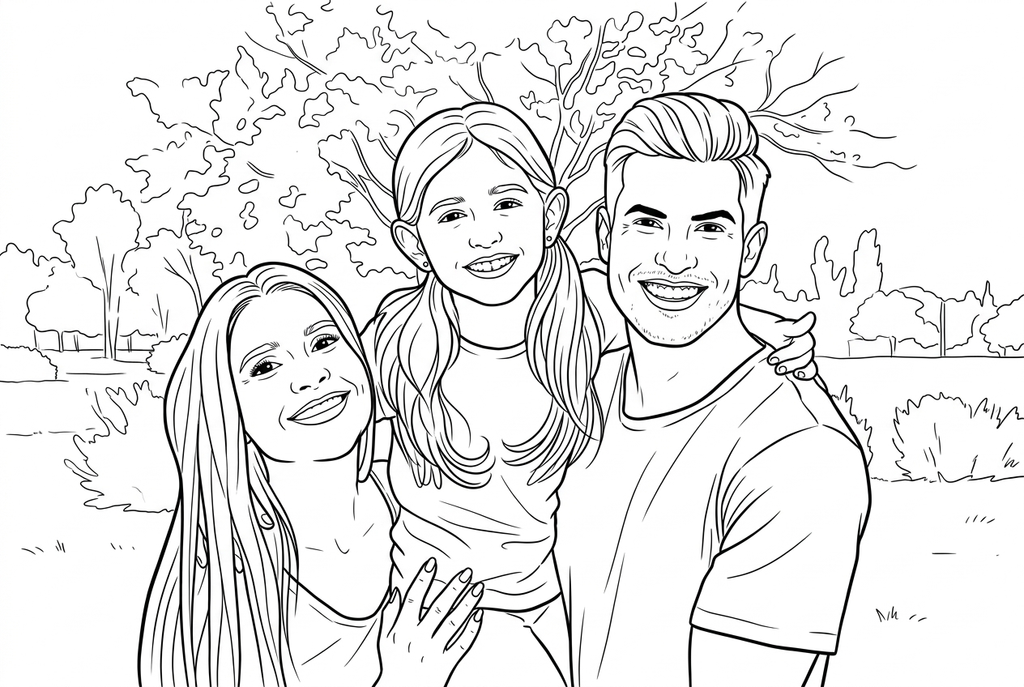
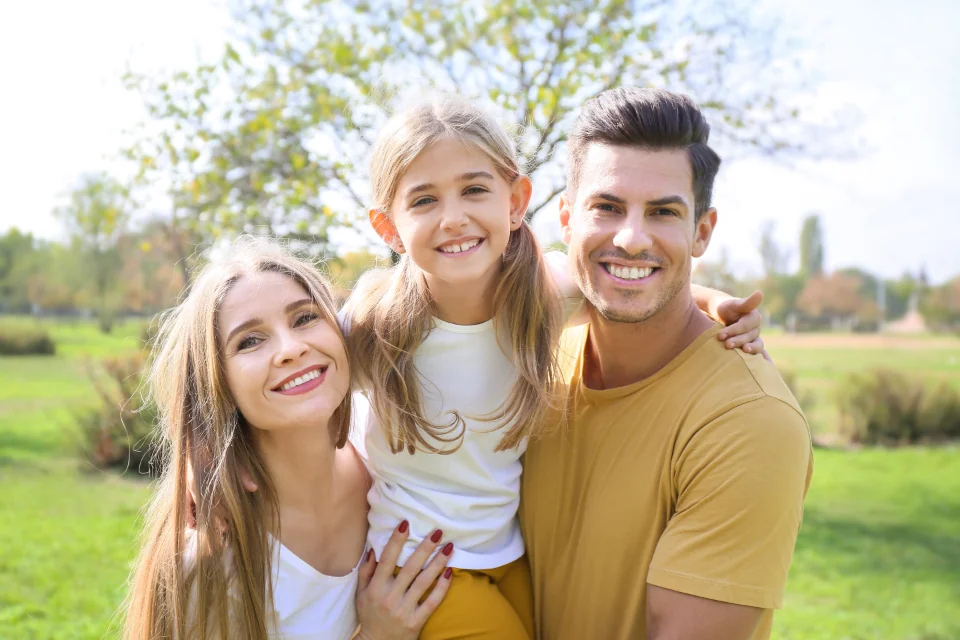

Verwandle Fotostrukturen in saubere Umrisse und klarere Formen zum Ausmalen. Wähle aus vier Zeichenstilen, passe die Details an und lade das Ergebnis herunter oder drucke es aus.
Dein Konto wird geprüft…
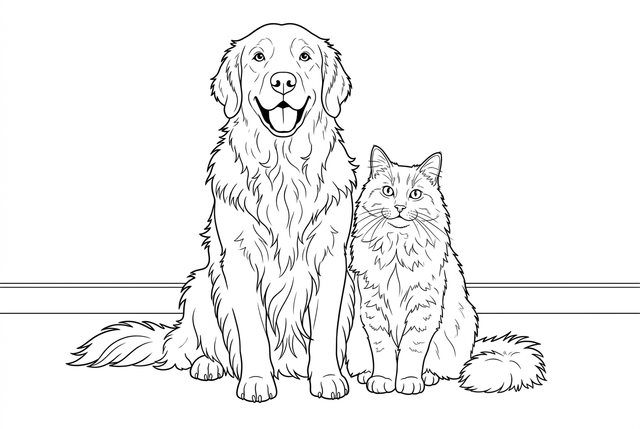
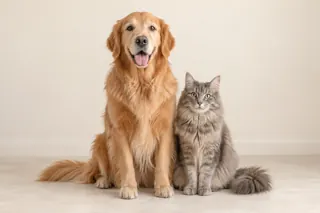
Dein Ausmalbild wird erstellt
Dieses Ergebnis ist vorübergehend und wurde nicht in deinem Konto gespeichert.
Optional: Speichere nur das Ergebnis in deinem Konto. Das belegt Speicherplatz, kostet aber keine Credits.
Wähle im Druckdialog deines Browsers dasselbe Papierformat.
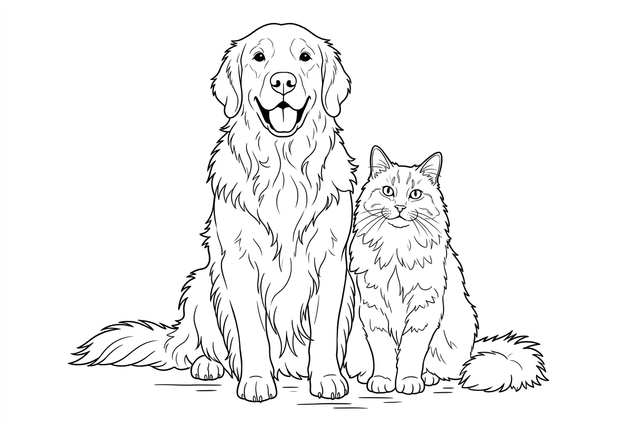
Beispiel einer KI-Umwandlung · Die kostenlose Umwandlung ergibt ein anderes Bild.
Die KI zeichnet Fotostrukturen als klare Konturen mit deutlicheren Formen und freien Ausmalflächen neu.
Du kannst diese Seite verlassen und später zurückkommen. Dein KI-Auftrag läuft im Hintergrund weiter.
Entdecke echte Zeichnungen aus Familien-, Hochzeits- und Blumenfotos. Unter jedem Bild stehen die verwendeten Einstellungen.
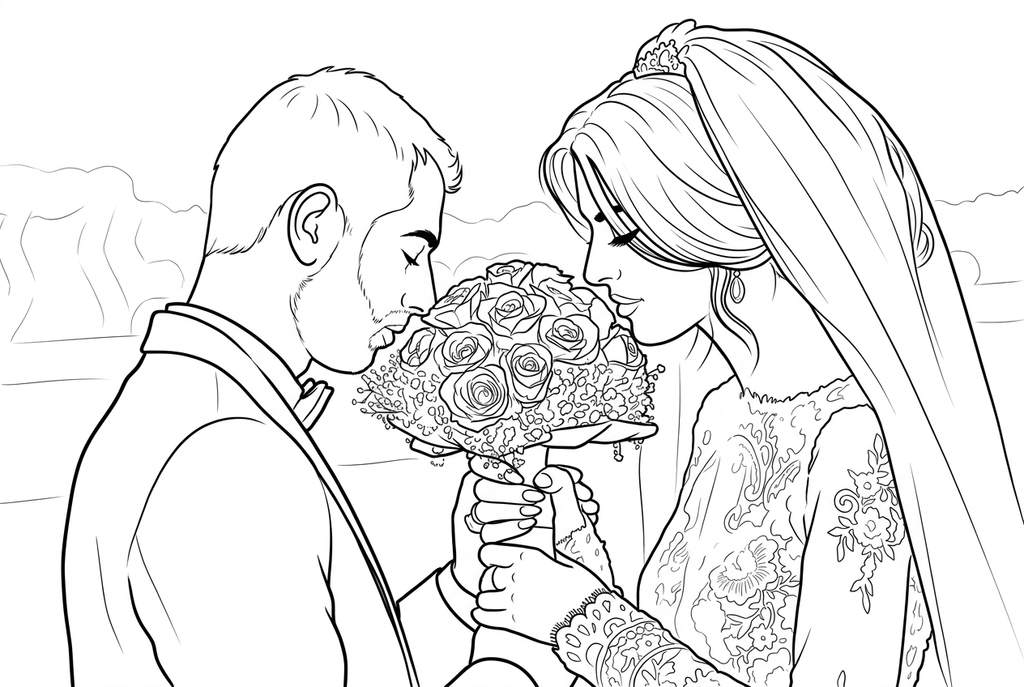
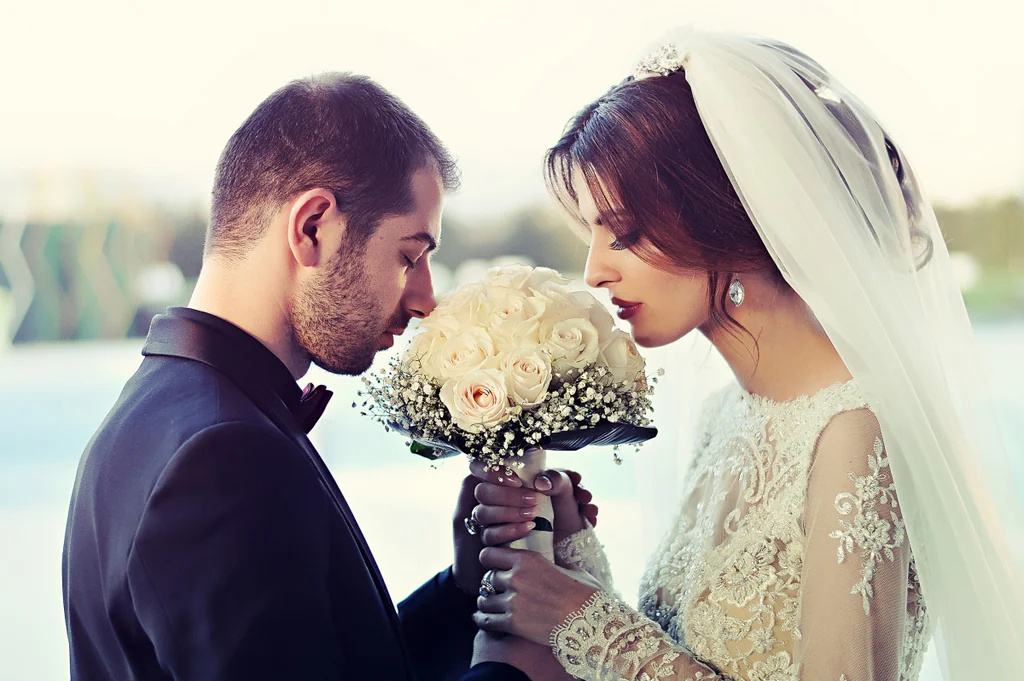
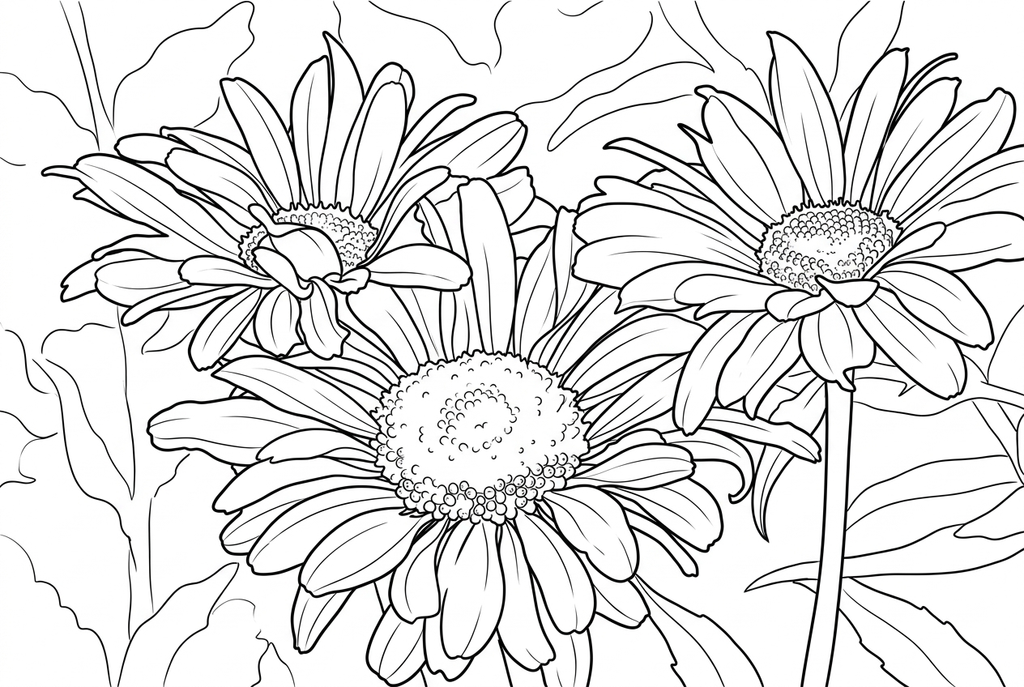
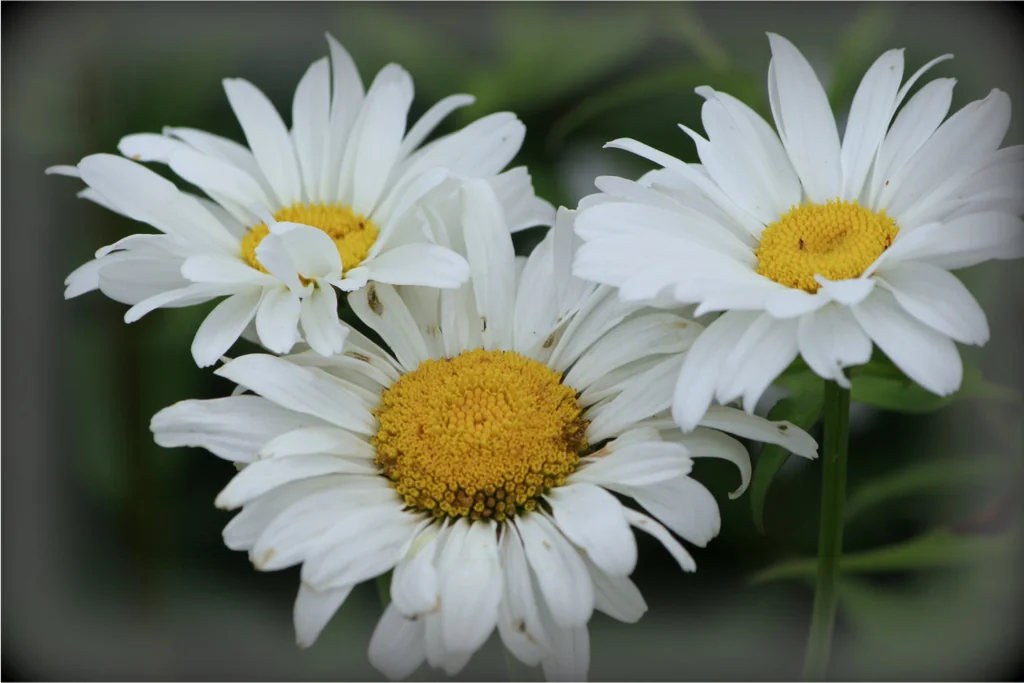
Diese Zeichnungen behalten die Umgebung bei. Die KI kann kleine Merkmale verändern; vergleiche dein Ergebnis deshalb vor dem Drucken mit dem Originalfoto.
Wähle ein scharfes Foto, auf dem das ganze Motiv zu sehen ist. Gesichter, Blütenblätter und wichtige Formen sollten groß genug sein, um sie zu erkennen.
Ein Weg, ein Topf oder ein paar Blätter können zusätzliche Ausmalflächen bieten. Vermeide winzige Gesichter, starke Überlappungen und unruhige Strukturen, die zu dicht gedrängten Linien werden.
Verwende dein eigenes Foto oder ein Bild, das du bearbeiten darfst. Hole die Zustimmung der abgebildeten Personen ein, bevor du deren Foto verwendest.
JPEG, PNG, WebP oder HEIC/HEIF, bis zu 10 MB und 20 Megapixel. Animierte Bilder werden nicht unterstützt.
Wähle die Zeichnung für die Aktivität aus, die du im Sinn hast.
Beginne mit einem scharfen, gut beleuchteten Foto. Gesichter, Pfoten und andere wichtige Merkmale sollten ausreichend groß im Bild zu sehen sein.
Probiere eine Voreinstellung oder wähle Zeichenstil, Detailstufe, Linienstärke und Hintergrund selbst. Vergleiche beim Ändern der Optionen die echten Ergebnisse mit Katze und Hund.
Melde dich an, bestätige deine Nutzungserlaubnis und prüfe die angezeigten Credit-Kosten. Öffne das fertige Ergebnis zum Herunterladen, Exportieren oder Drucken.
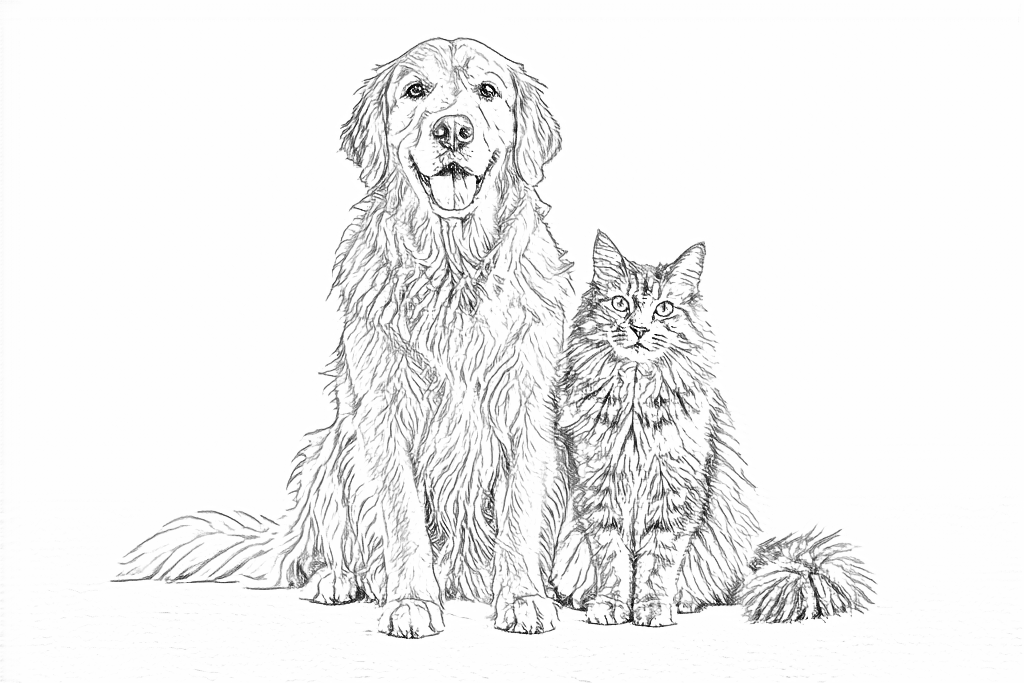
Wähle einen Stil und passe dann Details, Linien und Hintergrund an. Dies sind echte Ergebnisse desselben Fotos mit Katze und Hund.
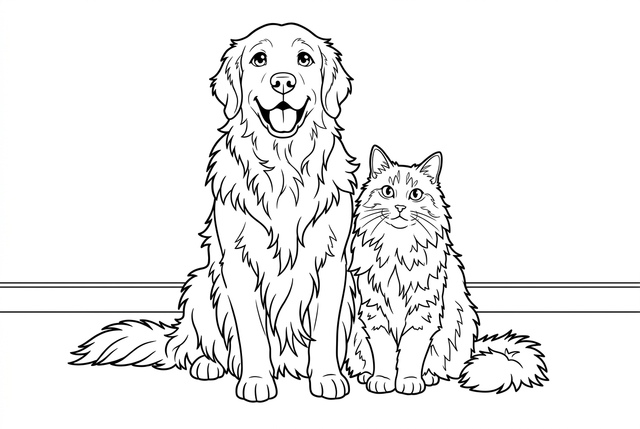
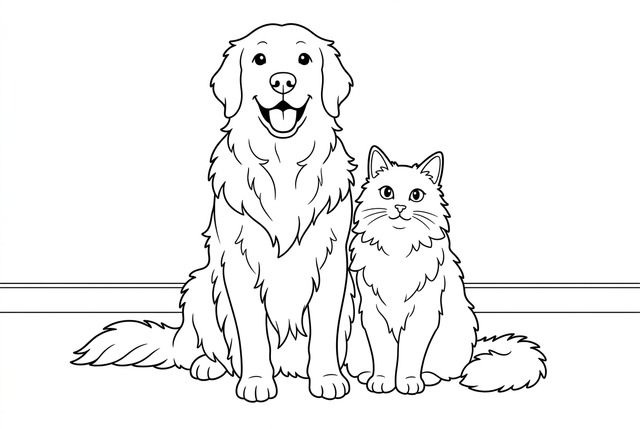
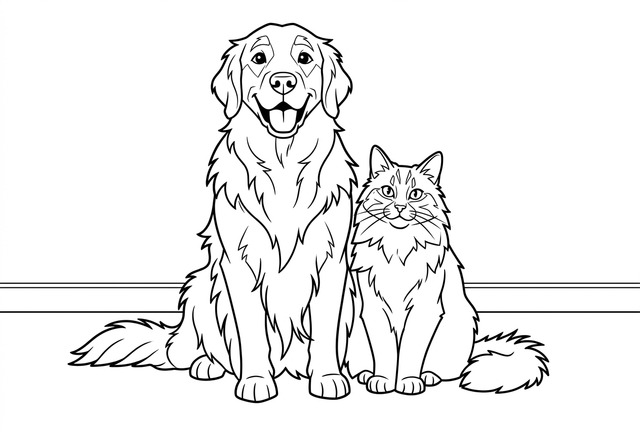
Alle vier Stile verwenden Detailstufe „Mittel“, Linienstärke „Standard“ und „Hintergrund beibehalten“. Die KI kann Gesichter und andere Details verändern; vergleiche deine fertige Zeichnung mit dem Originalfoto.
Verschiebe jede Trennlinie, um das Originalfoto mit seinem Ergebnis zu vergleichen. Die kostenlose Umwandlung folgt feinen Kanten und Strukturen; die KI macht daraus oft größere Ausmalflächen.
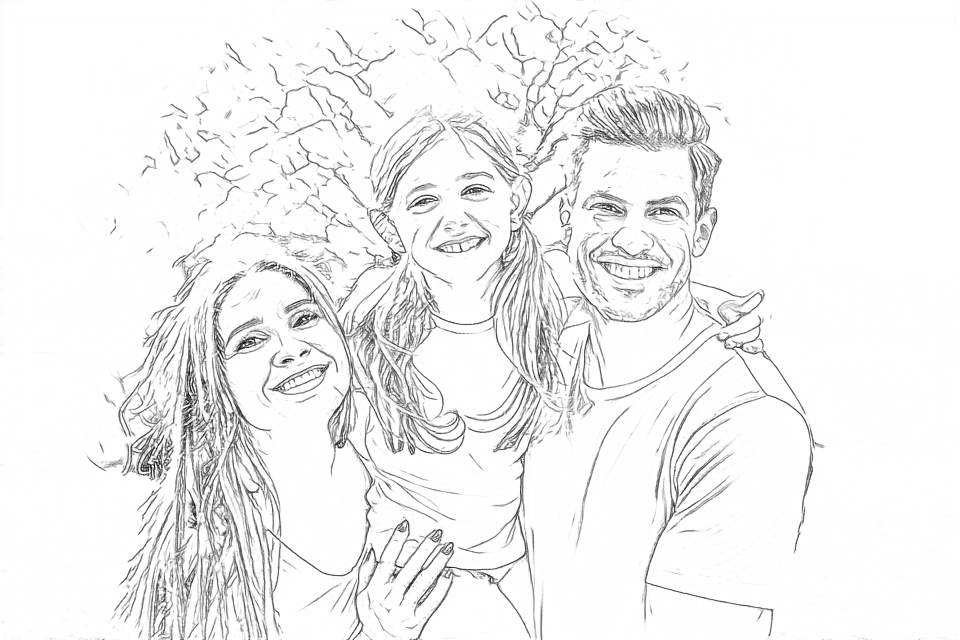
Wandle ohne Anmeldung, Credits oder Foto-Upload um. Sichtbare Umrisse bleiben erhalten, darunter auch einige Strukturen und Hintergrundlinien.
Nutze die kostenlose UmwandlungWähle einen Zeichenstil, reduziere die Details und passe den Hintergrund an. Melde dich an, um mit der angezeigten Credit-Anzahl zu generieren. Prüfe nach dem Neuzeichnen, ob das Motiv noch wiederzuerkennen ist.
Verwende die KI-KonvertierungVergleiche die Ergebnisse desselben Fotos. Die Detailstufe bestimmt die Menge der eingezeichneten Details; die Linienstärke bestimmt, wie deutlich die Konturen wirken.
Jede Reihe verändert nur die angegebene Einstellung. Die übrigen bleiben bei „Klassisch“, Detailstufe „Mittel“, Linienstärke „Standard“ und „Hintergrund beibehalten“.
„Einfach“ fordert weniger Linien im Inneren und größere Ausmalflächen an. „Mittel“ hält Formen und Details im Gleichgewicht. „Detailreich“ fordert mehr sichtbare Merkmale an, wodurch kleine Gesichter und Strukturen überladen wirken können.
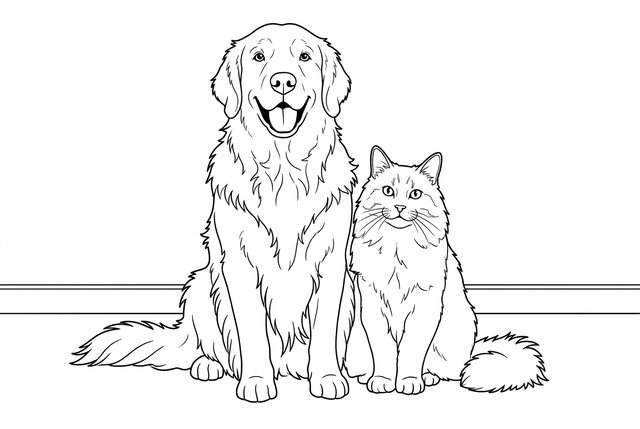
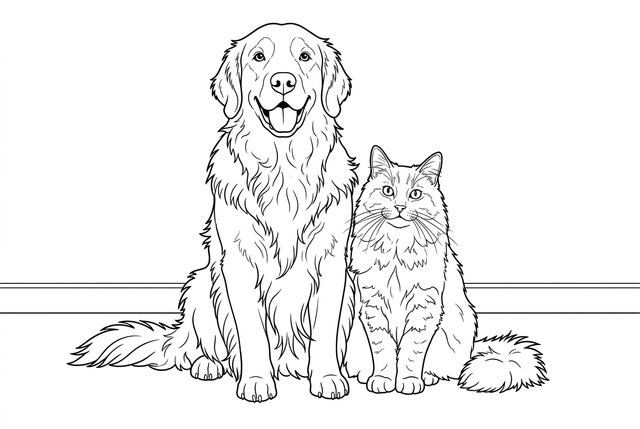
Die Linienstärke verändert, wie deutlich die Konturen wirken, nicht die Menge der Details. Die kostenlose Umwandlung bietet eine kleine Anpassung; die KI fordert kräftigere Konturen an und kann dabei die Zeichnung verändern.
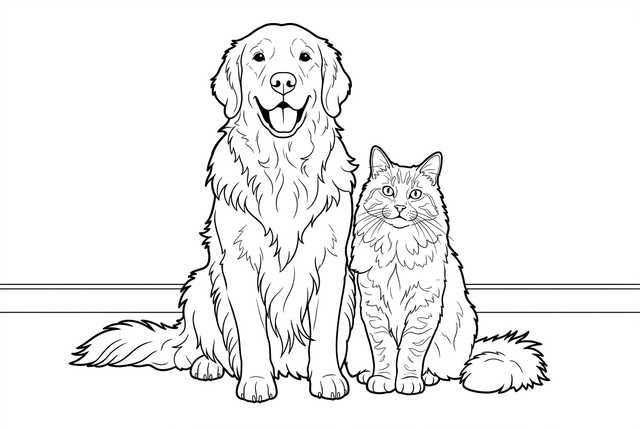
„Hintergrund beibehalten“ erhält die Umgebung. „Hintergrund vereinfachen“ fordert die KI auf, ablenkende Details um das Motiv zu reduzieren; es ist keine präzise Freistellung.
Die Zeichenstile stehen bei der KI-Umwandlung zur Verfügung. Sie ändern, wie Formen gezeichnet werden, und fügen keine Farbe hinzu.
Ein nah aufgenommenes Porträt zeigt mehr verwertbare Details als kleine Gesichter in einer weit aufgenommenen Gruppe.
„Hintergrund vereinfachen“ rückt das Motiv in den Vordergrund. „Hintergrund beibehalten“ ist hilfreich, wenn ein Ort oder eine Dekoration zur Erinnerung gehört.
Vergleiche Augen, Hände, Halsbänder und Fellmuster mit dem Originalfoto. Die KI kann sie beim Neuzeichnen verändern, auch im Stil „Klassisch“.
Finde eine Fotoanleitung oder eine passende Papieraktivität für dein Vorhaben.
Wähle eine erkennbare Pose und vergleiche Augen, Ohren und Markierungen.
Entdecke den LeitfadenDrucke das Bild aus, male es aus und schreibe deine Nachricht von Hand dazu.
Entdecke den LeitfadenVergleiche die Linien im Inneren mit größeren Ausmalflächen.
Entdecke den LeitfadenErfahre mehr über Zeichnungseinstellungen, Credit-Kosten und den Ablauf einer laufenden Aufgabe.
Hilfe zu BilddateienVollständiger Leitfaden zur FotokonvertierungDie kostenlose Umwandlung folgt den sichtbaren Kanten auf deinem Gerät. Die KI zeichnet nach deinen Einstellungen für Stil, Details, Linienstärke und Hintergrund neu. Sie kann größere Ausmalflächen oder eine verspielte Figur schaffen, aber auch das Motiv verändern. Vergleiche echte Ergebnisse desselben Fotos, bevor du dich entscheidest.
Klassisch ist ein Ausgangspunkt für eine Zeichnung nach einem Foto. Anime verwendet ausdrucksstarke Figurenlinien, Kawaii bevorzugt runde Formen und Comic bietet einen markanteren illustrierten Look. Jeder Stil interpretiert das Foto; keiner garantiert ein exaktes Porträt.
„Einfach ausmalen“ wählt „Klassisch“, Detailstufe „Einfach“ und Linienstärke „Kräftig“. „Niedliche Figur“ verwendet „Kawaii“ mit derselben Detailstufe und Linienstärke. „Szene beibehalten“ wählt „Klassisch“, Detailstufe „Mittel“ und Linienstärke „Standard“. Alle drei behalten den Hintergrund bei; danach kannst du jede Einstellung anpassen.
Die Beispiele mit Katze und Hund decken alle 48 aktuellen Kombinationen ab: vier Stile, drei Detailstufen, zwei Linienstärken und zwei Hintergrundoptionen. Sie zeigen dasselbe Foto mit den gewählten Einstellungen. Dein eigenes Foto wird erst verarbeitet, wenn du die Generierung startest.
Die KI kann Gesichtsausdrücke, Proportionen, kleine Merkmale, Schrift und Fellmuster verändern. Verwende ein scharfes Foto, beginne mit „Klassisch“ und vergleiche die fertige Zeichnung mit dem Original, bevor du ein Andenken druckst.
Hintergrund vereinfachen fordert weniger Details in der Umgebung an, garantiert aber weder eine Freistellung noch einen transparenten Hintergrund. Hintergrund beibehalten fordert die ursprüngliche Umgebung an. Prüfe im fertigen Bild, was erhalten oder verändert wurde.
Nein. Einstellungen auszuwählen und vorhandene Beispiele anzusehen kostet keine Credits. Ein neuer KI-Auftrag verbraucht die Anzahl, die neben „Ausmalbild erstellen“ angezeigt wird. Für alle aktuellen Stil- und Detailoptionen wird derselbe Preis angezeigt.
Melde dich zum Generieren an. Das auf diesem Gerät ausgewählte Foto bleibt im Browser, bis du es absendest. Für die KI-Generierung wird es zur Verarbeitung hochgeladen; Aufgabe und Ergebnis bleiben privat in deinem Konto. Verwende nur Fotos, für die du eine Nutzungserlaubnis hast.
Die Aufgabe läuft unabhängig von der geöffneten Seite weiter. Das aktuelle Zeitfenster beträgt höchstens drei Minuten. Wird die Aufgabe nicht abgeschlossen, gilt sie als fehlgeschlagen, statt unbegrenzt weiterzulaufen. Prüfe den Status, bevor du eine neue Generierung startest.
Nach dem Absenden kannst du den Auftrag angemeldet über „Deine Umwandlungen“ oder seine Ergebnisseite wieder aufrufen. Beim Aktualisieren wird der bestehende Auftrag geprüft, ohne einen neuen zu starten. Ein ausgewähltes, aber noch nicht abgesendetes Foto bleibt nach dem Aktualisieren nicht erhalten.
Wähle ein Standbild im Format JPEG, PNG, WebP oder HEIC/HEIF mit höchstens 10 MB und 20 Megapixeln. HEIC/HEIF wird vor dem Hochladen auf deinem Gerät in eine JPEG-Kopie umgewandelt. Animierte Bilder werden nicht unterstützt. Die Option zum Verwenden deines Smartphones gibt es bei KI nach der Anmeldung.
Verwende Klassisch und vergleiche die Detailstufen Mittel oder Detailreich für mehr Linien im Inneren der Formen. Einfach und Kräftig können größere Formen betonen. Die Anleitungen für Strichzeichnungen und Umrisse erklären diese Einstellungen und die Kantenerkennung der kostenlosen Umwandlung. Das Ergebnis ist ein Pixelbild, keine Vektorzeichnung und keine garantiert einzelne durchgehende Linie.
Öffne das fertige Ergebnis zum Herunterladen, Exportieren oder Drucken. Wähle A4 oder Letter und prüfe die Skalierung und Seitenränder. Weitere Kopien desselben Ergebnisses brauchen keinen neuen KI-Auftrag.
Der Konverter verarbeitet derzeit ein Foto pro Anfrage. Geschichtenbücher, Stapelumwandlung und das Zusammenstellen von Malbüchern gibt es hier noch nicht. Du kannst fertige Seiten einzeln ausdrucken und selbst zusammenstellen.
Wähle die Gestaltung, prüfe die Zeichnung und bringe sie auf Papier.