
Un moment en famille
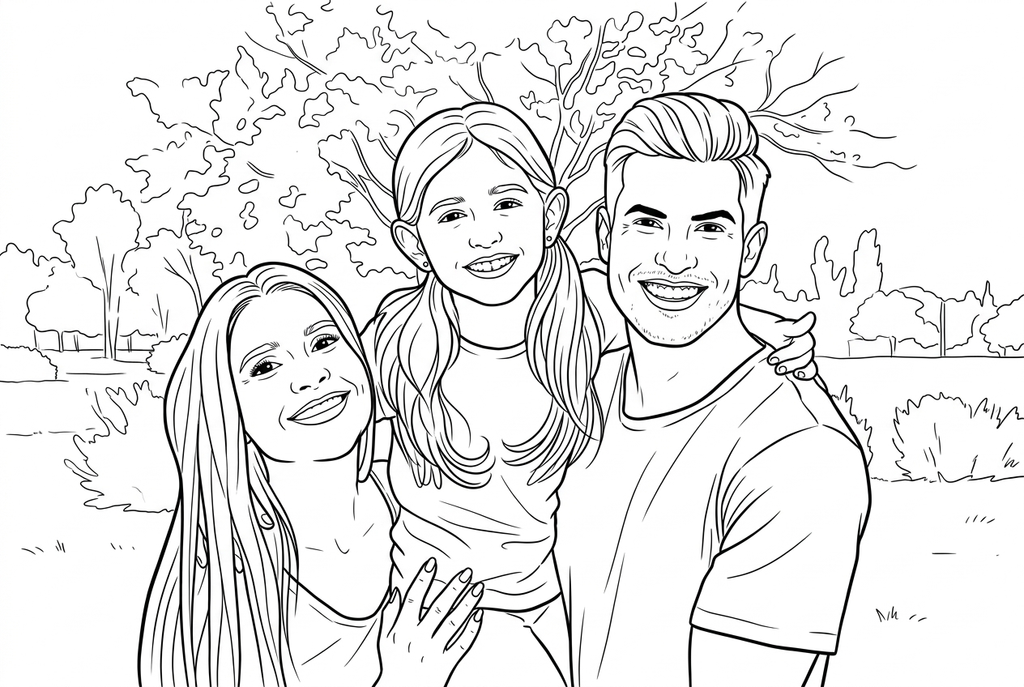
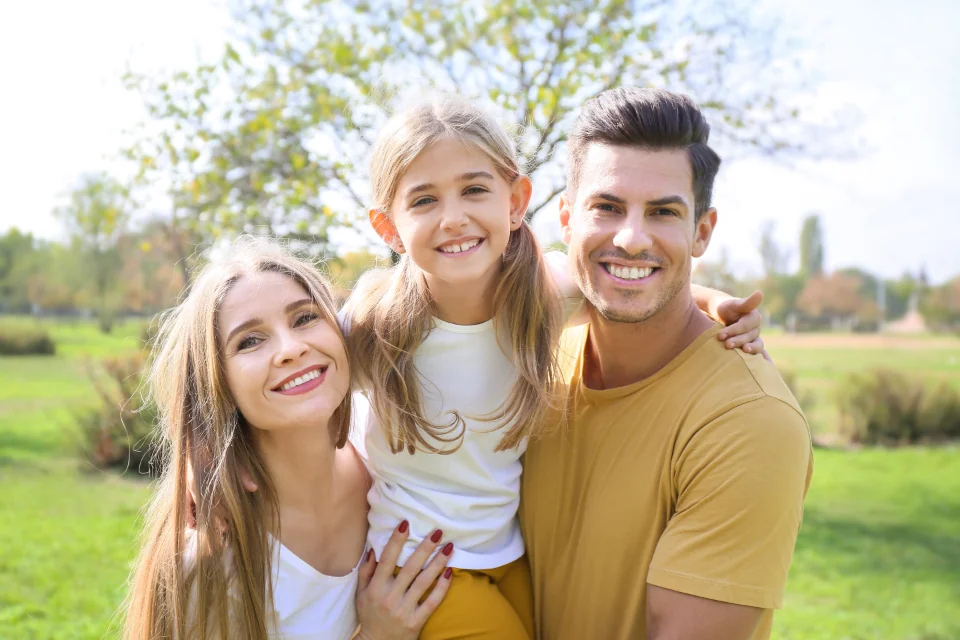

Transformez les textures d’une photo en contours nets et en formes plus lisibles à colorier. Choisissez parmi quatre styles, ajustez le détail, puis téléchargez ou imprimez.
Vérification de votre compte…
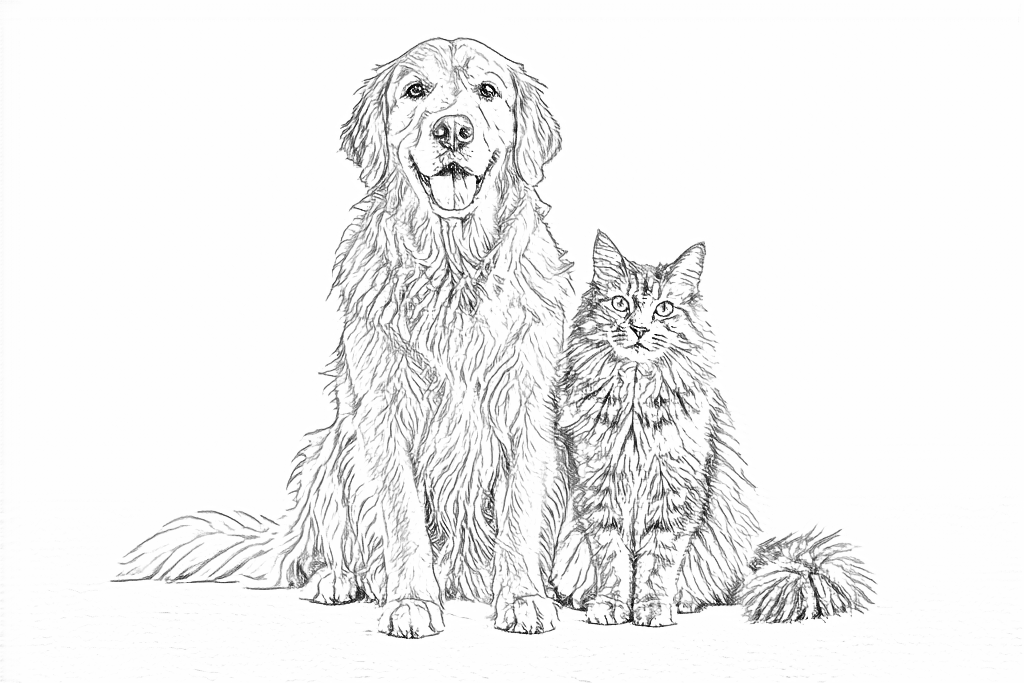
Création de votre coloriage en cours
Ce résultat est temporaire et n’a pas été enregistré dans votre compte.
Vous pouvez enregistrer uniquement le résultat dans votre compte. Cela utilise du stockage, pas de crédits.
Sélectionnez le même format de papier dans la fenêtre d’impression du navigateur.
Exemple de conversion avec l’IA · La conversion gratuite donne un autre résultat.
L’IA transforme les textures de la photo en contours nets et en formes plus lisibles, avec des espaces à colorier.
Vous pouvez quitter cette page et revenir plus tard. Votre tâche de création avec l’IA continue en arrière-plan.
Découvrez des dessins réels créés à partir de photos de famille, de mariage et de fleurs. Les légendes indiquent les réglages utilisés.
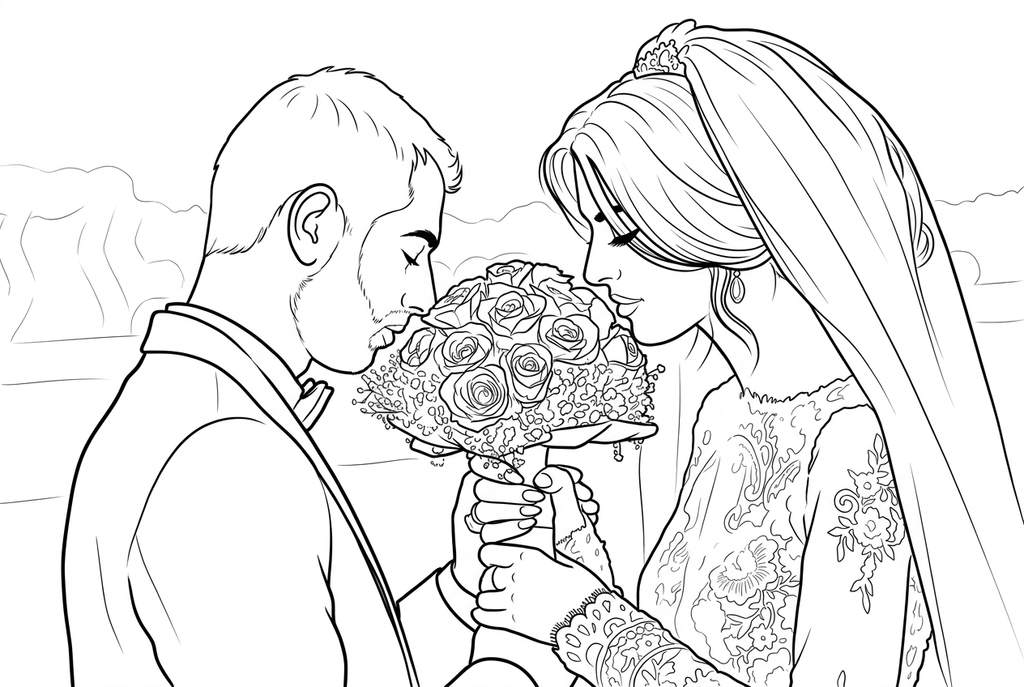
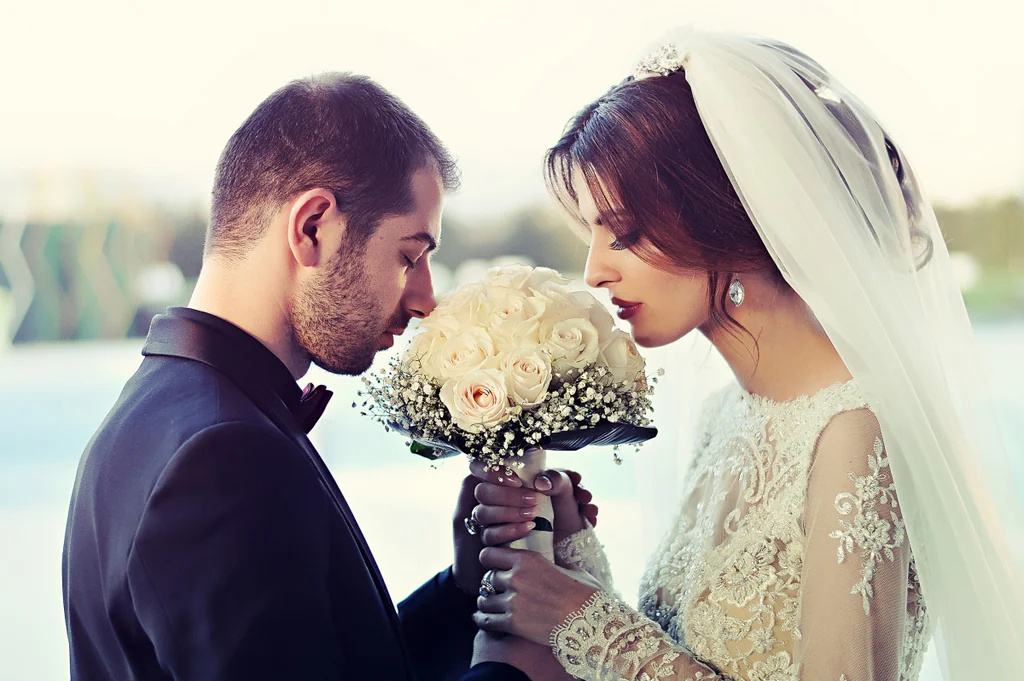
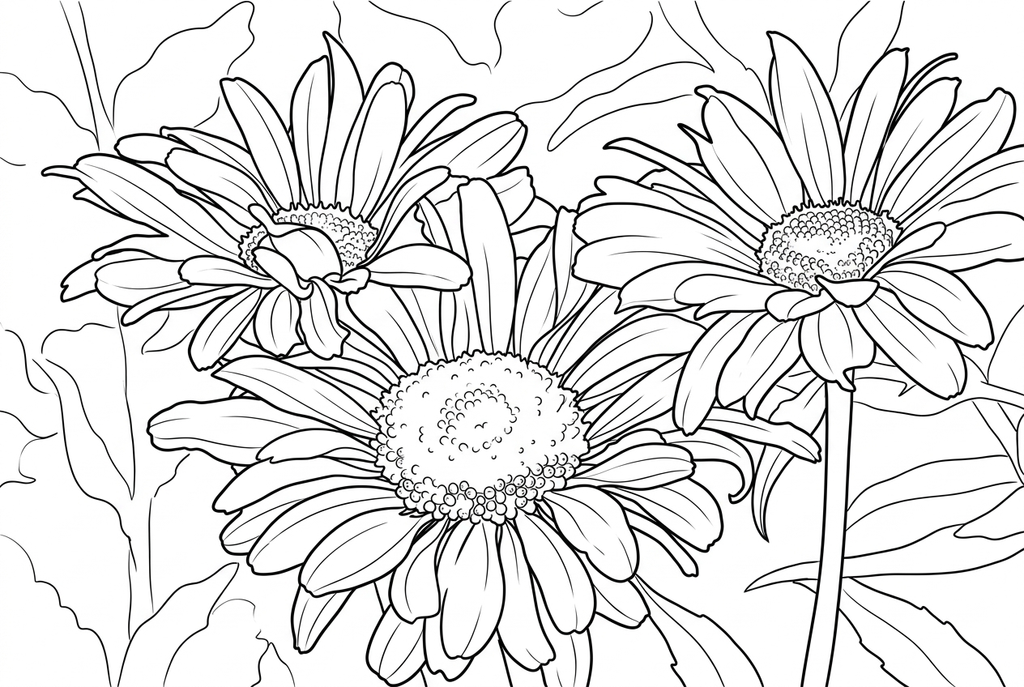
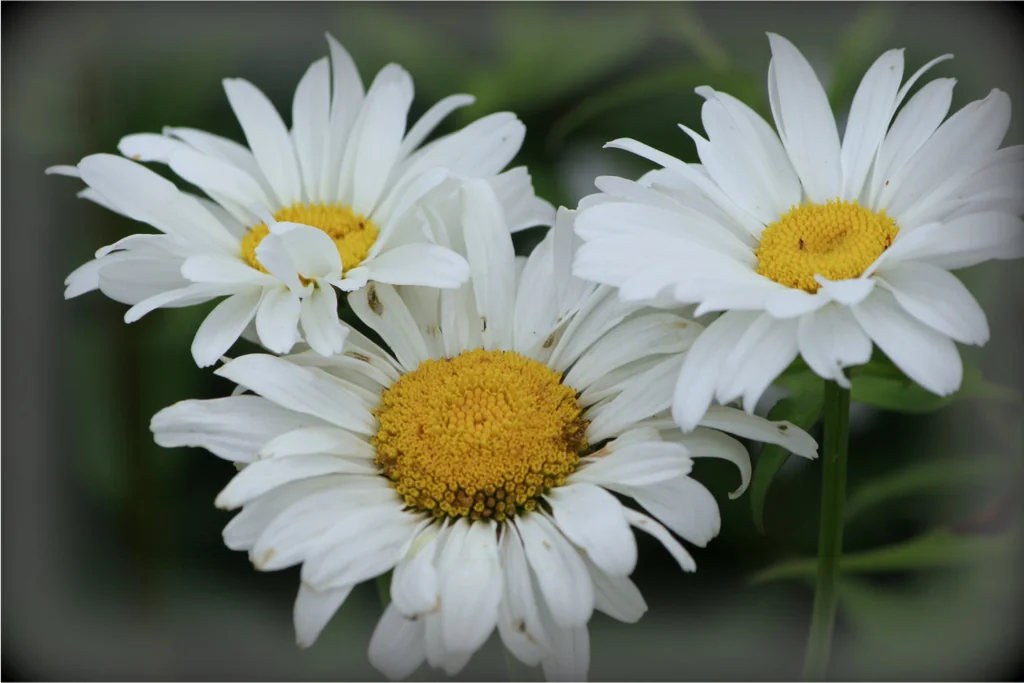
Ces dessins conservent le décor. L’IA peut modifier de petits détails ; comparez le résultat à la photo originale avant d’imprimer.
Choisissez une photo nette où le sujet apparaît en entier. Les visages, les pétales et les formes importantes doivent être assez grands pour être reconnaissables.
Un chemin, un pot ou quelques feuilles peuvent ajouter des espaces à colorier. Évitez les visages minuscules, les fortes superpositions et les textures chargées qui deviennent des traits trop serrés.
Utilisez votre propre photo ou une image que vous êtes autorisé à adapter. Obtenez la permission des personnes photographiées avant d’utiliser leur photo.
JPEG, PNG, WebP ou HEIC/HEIF, jusqu’à 10 MB et 20 mégapixels. Les images animées ne sont pas prises en charge.
Choisissez le dessin pour l’activité que vous avez en tête.
Commencez par une photo nette et bien éclairée. Choisissez un cadrage où les visages, les pattes et les autres détails importants sont assez grands pour être visibles.
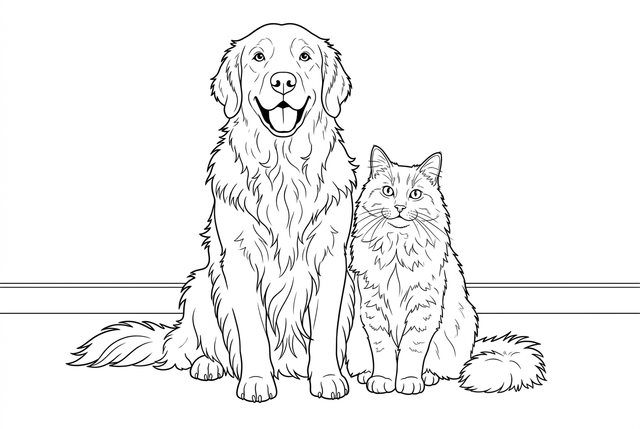
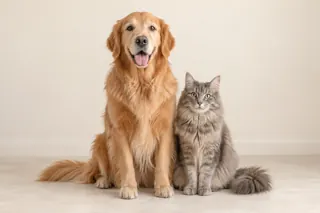
Essayez un préréglage ou choisissez le style, le niveau de détail, l’épaisseur des traits et le fond. Comparez les résultats réels de la photo du chat et du chien à chaque changement.
Connectez-vous, confirmez que vous avez le droit d’utiliser la photo et vérifiez le coût en crédits affiché. Ouvrez le résultat terminé pour le télécharger, l’exporter ou l’imprimer.
Choisissez un style, puis ajustez le détail, les traits et le fond. Ce sont des résultats réels de la même photo du chat et du chien.
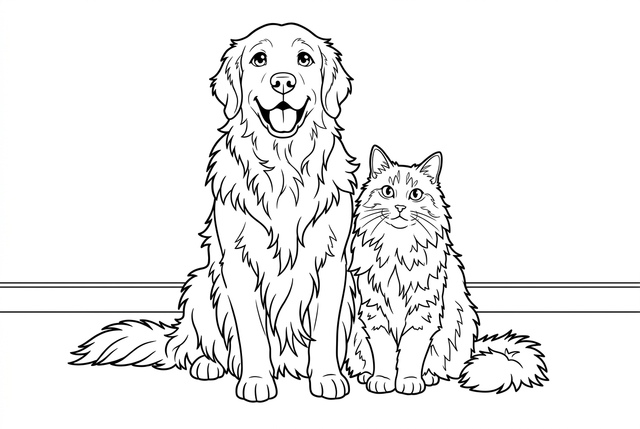
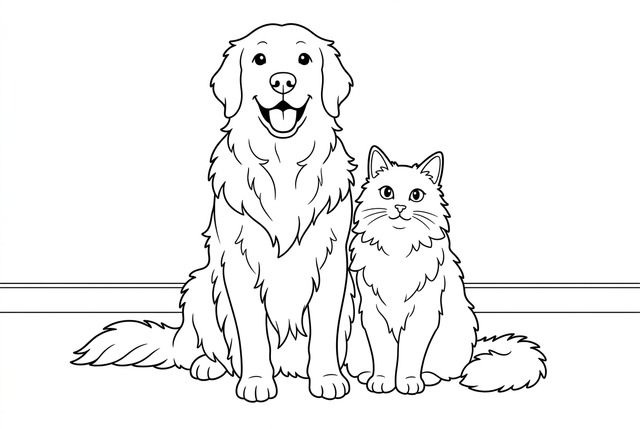
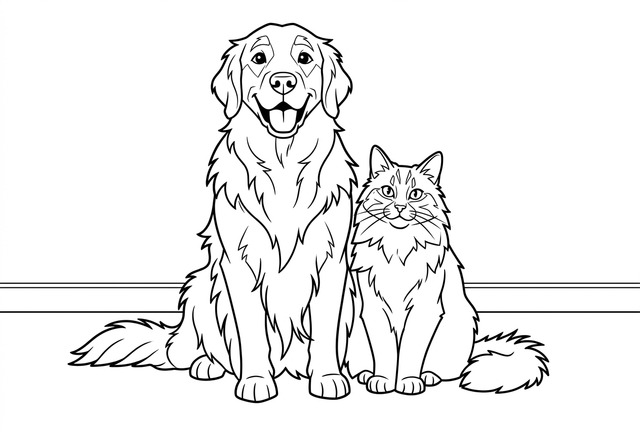
Les quatre styles utilisent détail « Moyen », traits « Standard » et « Conserver le fond ». L’IA peut modifier les visages et d’autres détails ; comparez le dessin terminé à la photo originale.
Faites glisser chaque séparateur pour comparer la photo originale et son résultat. La conversion gratuite suit les contours fins et les textures ; l’IA en transforme une grande partie en formes plus grandes à colorier.
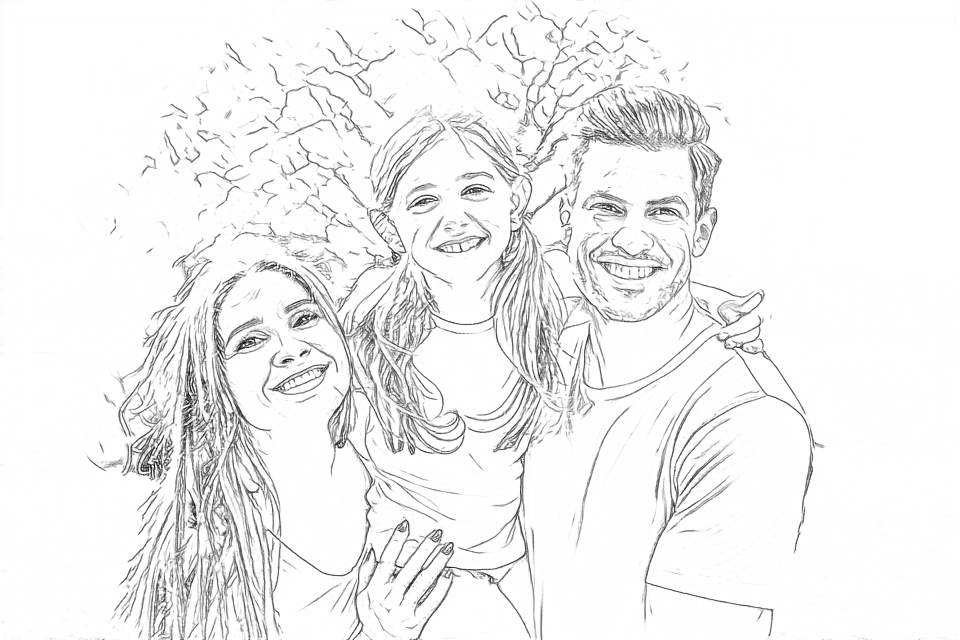
Convertissez sans inscription, sans crédits et sans envoyer la photo. Retrouvez les contours visibles, y compris certaines textures et lignes du fond.
Utiliser la conversion gratuiteChoisissez un style, réduisez les détails et ajustez le fond. Connectez-vous pour générer avec le nombre de crédits indiqué. Vérifiez la ressemblance après le redessin.
Utiliser la conversion IAComparez les résultats d’une même photo. Le niveau de détail détermine la quantité de traits ; leur épaisseur détermine la force des contours.
Chaque rangée ne change que le réglage indiqué. Les autres restent sur « Classique », détail « Moyen », épaisseur « Standard » et « Conserver le fond ».
« Simple » demande moins de traits intérieurs et de plus grandes zones à colorier. « Moyen » équilibre formes et détails. « Détaillé » demande davantage de traits visibles, ce qui peut surcharger les petits visages et les textures.
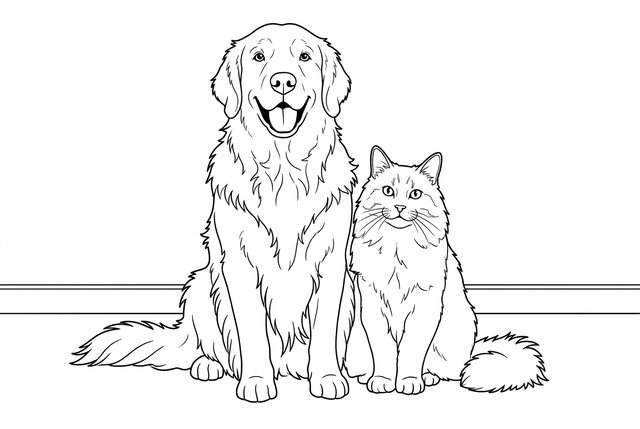
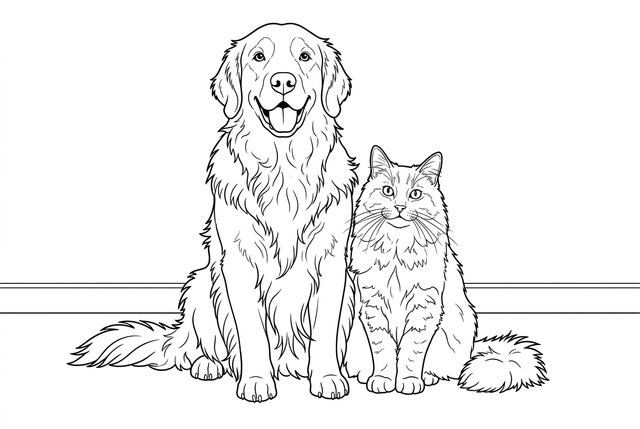
L’épaisseur change la force des contours, pas la quantité de détails dessinés. La conversion gratuite propose un léger ajustement ; l’IA demande des contours plus épais et peut modifier le dessin.
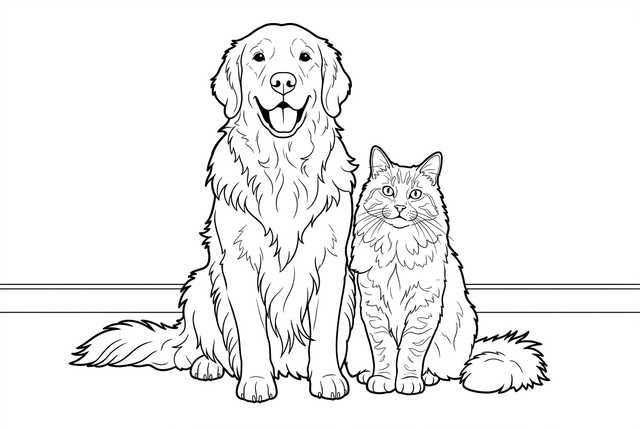
« Conserver le fond » garde le décor autour du sujet. « Simplifier le fond » demande à l’IA de réduire les éléments gênants ; ce n’est pas un détourage précis.
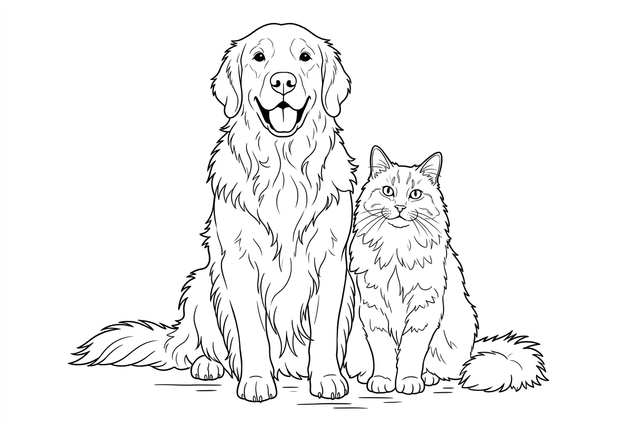
Les styles sont disponibles avec la conversion par IA. Ils changent la manière de dessiner les formes, sans ajouter de couleur.
Un portrait rapproché offre plus de détails utiles au dessin que de petits visages dans une photo de groupe prise de loin.
« Simplifier le fond » aide à mettre le sujet en valeur. « Conserver le fond » est utile si le lieu ou la décoration fait partie du souvenir.
Comparez les yeux, les mains, les colliers et les marques du pelage avec la photo originale. L’IA peut les modifier en redessinant, même avec « Classique ».
Trouvez un guide photo ou une activité sur papier adaptée à votre projet.
Choisissez une pose reconnaissable et comparez les yeux, les oreilles et les marques.
Lire le guideImprimez, coloriez et ajoutez votre message à la main.
Lire le guideComparez les détails intérieurs et les grandes formes à colorier.
Lire le guideComprenez les choix de dessin, le nombre de crédits nécessaire et le déroulement de votre tâche.
Aide pour les fichiers imageGuide complet de conversion de photosLa conversion gratuite suit les contours visibles et fonctionne sur votre appareil. L’IA redessine la photo selon le style, le détail, l’épaisseur des traits et le fond choisis. Elle peut créer de plus grandes zones à colorier ou un personnage amusant, mais aussi modifier le sujet. Comparez les résultats réels d’un même original avant de choisir.
Classique est un point de départ pour un dessin inspiré d’une photo. Anime utilise des traits expressifs de personnages, Kawaii privilégie les formes arrondies et Bande dessinée propose une illustration plus affirmée. Chaque style interprète la photo ; aucun ne garantit un portrait exact.
« Facile à colorier » choisit « Classique », détail « Simple » et traits « Épais ». « Personnage mignon » utilise « Kawaii » avec le même détail et la même épaisseur. « Conserver la scène » choisit « Classique », détail « Moyen » et traits « Standard ». Les trois conservent le fond ; vous pouvez ensuite modifier chaque option.
Les exemples du chat et du chien couvrent les 48 combinaisons actuelles : quatre styles, trois niveaux de détail, deux épaisseurs de trait et deux choix de fond. Ils montrent cette même photo avec les réglages sélectionnés. Votre propre photo n’est traitée que lorsque vous lancez la génération.
L’IA peut modifier les expressions, les proportions, les petits traits, les lettres et les marques du pelage. Utilisez une photo nette, commencez avec « Classique » et comparez le dessin terminé à l’original avant d’imprimer un souvenir.
Simplifier le fond demande d’en réduire les détails, sans garantir un détourage ni un fond transparent. Conserver le fond demande de garder le décor. Vérifiez le dessin terminé pour voir ce qui a été conservé ou modifié.
Non. Choisir les réglages et regarder les exemples existants ne consomme aucun crédit. Une nouvelle création avec l’IA utilise le nombre indiqué à côté de « Créer le coloriage ». Toutes les options actuelles de style et de détail ont le même coût affiché.
Connectez-vous pour générer. La photo choisie sur cet appareil reste dans le navigateur jusqu’à son envoi. La génération avec l’IA l’envoie pour traitement et garde la tâche et le résultat privés dans votre compte. Utilisez uniquement des photos que vous avez le droit d’utiliser.
La tâche continue indépendamment de la page ouverte. Le délai actuel de génération est de trois minutes au maximum. Si la tâche ne se termine pas, elle est signalée comme ayant échoué plutôt que de continuer indéfiniment. Vérifiez son état avant de lancer une autre génération.
Une fois la tâche créée, vous pouvez la retrouver dans « Vos conversions » ou sur sa page de résultat en étant connecté. Actualiser la page consulte la tâche existante sans lancer une autre création. Une photo choisie, mais pas encore envoyée, n’est pas conservée après l’actualisation.
Choisissez une photo fixe JPEG, PNG, WebP ou HEIC/HEIF de 10 Mo et 20 mégapixels au maximum. HEIC/HEIF est converti en une copie JPEG sur votre appareil avant l’envoi. Les images animées ne sont pas prises en charge. L’option d’utiliser votre téléphone est disponible avec l’IA après connexion.
Utilisez Classique et comparez les niveaux Moyen ou Détaillé pour davantage de traits intérieurs. Le détail Simple et les traits Épais peuvent mettre en valeur de grandes formes. Les guides de dessin au trait et de contours expliquent ces choix et le suivi des bords par la conversion gratuite. Le résultat est une image en pixels, pas un dessin vectoriel ni une ligne continue unique garantie.
Ouvrez le résultat terminé pour le télécharger, l’exporter ou l’imprimer. Choisissez A4 ou Letter et vérifiez l’ajustement et les marges. Des copies supplémentaires du même résultat ne demandent pas une nouvelle création.
Le convertisseur actuel traite une photo par envoi. Les livres d’histoires, la conversion par lots et l’assemblage de livres de coloriage ne sont pas encore disponibles ici. Vous pouvez imprimer les pages terminées séparément et les organiser vous-même.
Choisissez le rendu, vérifiez le dessin et passez au papier.