
Transformez une image en contours nets
Partez d’une photo, d’une image numérisée ou d’une capture d’écran. L’IA peut redessiner le sujet avec des traits plus nets et de grandes zones à colorier ; la conversion gratuite suit les contours visibles de l’image sur votre appareil. Comparez le dessin à l’original, puis téléchargez ou imprimez les contours que vous voulez utiliser.
- Des contours épurés
- Styles au choix
- Niveau de détail réglable
Vérification de votre compte…

Découvrez ce que votre photo peut devenir
Mes créations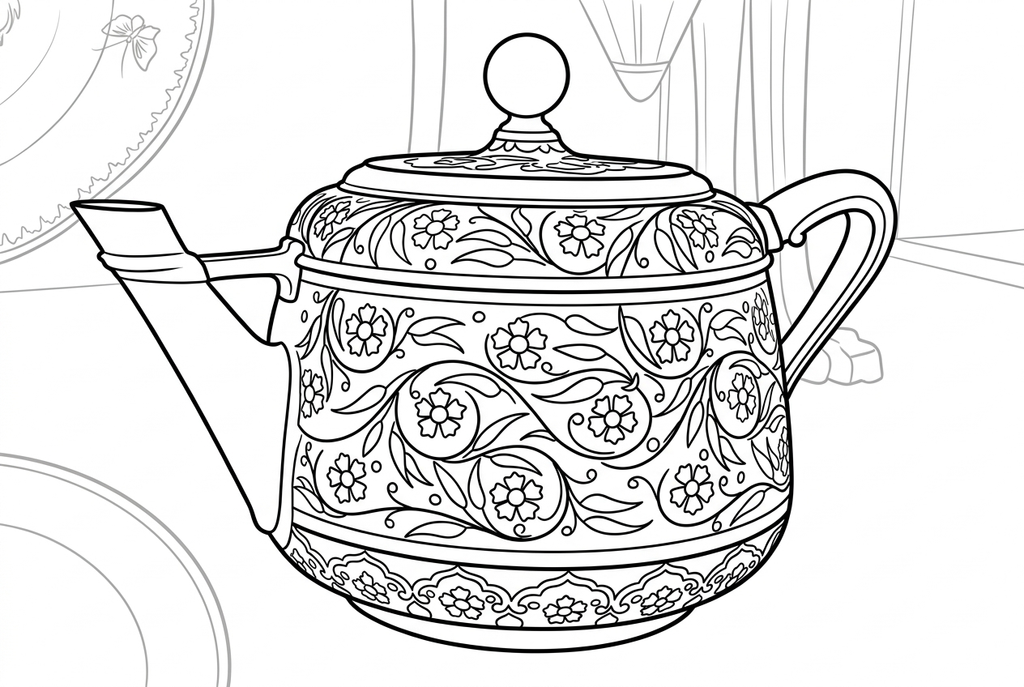
Création de votre coloriage en cours
Ce résultat est temporaire et n’a pas été enregistré dans votre compte.
Vous pouvez enregistrer uniquement le résultat dans votre compte. Cela utilise du stockage, pas de crédits.
Sélectionnez le même format de papier dans la fenêtre d’impression du navigateur.
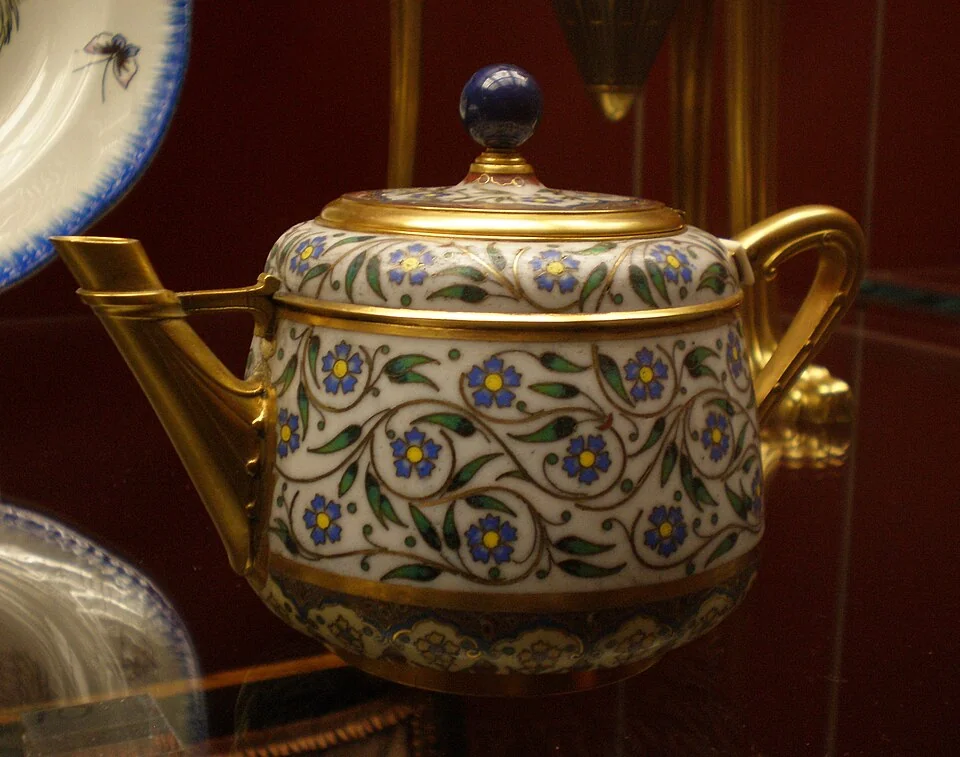
Photo and adapted outlines: David Jackson · CC BY-SA 2.0 UK · Licence · Adaptée
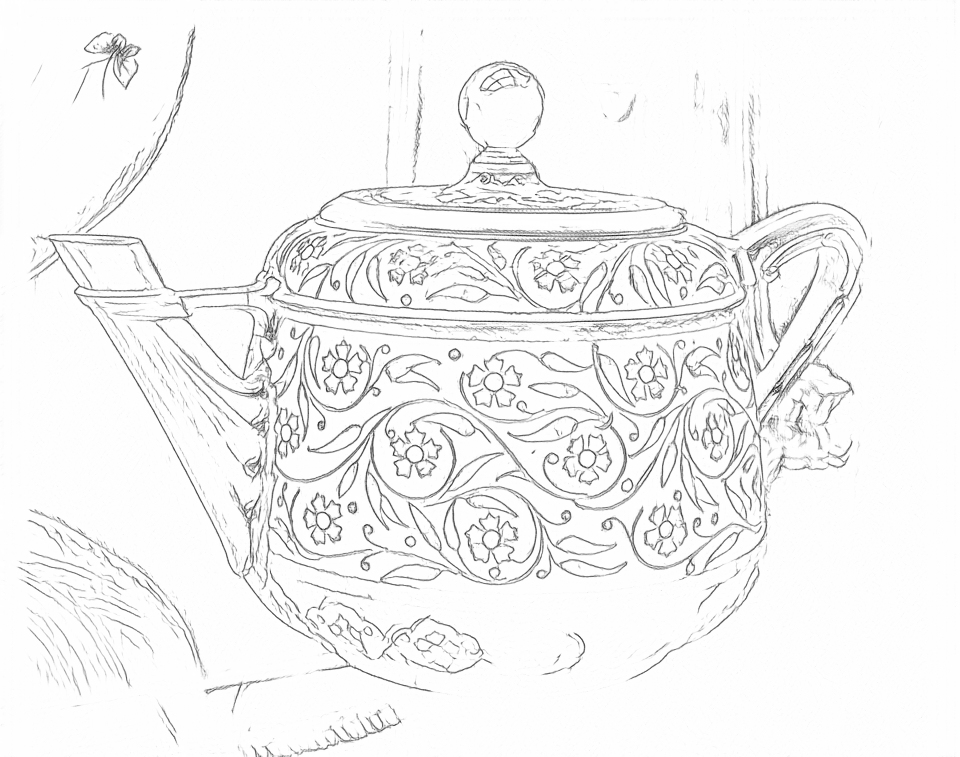
L’IA transforme les textures de la photo en contours nets et en formes plus lisibles, avec des espaces à colorier.
- Essayez de colorier des formes plus larges avec le paramètre de détail « Simple »
- Comparez les styles de dessin ou passez à la conversion locale gratuite sur votre appareil
- Téléchargez des contours pour décalquer sur papier
État de la conversion
Vous pouvez quitter cette page et revenir plus tard. Votre tâche de création avec l’IA continue en arrière-plan.
Choisissez comment transformer votre image en contours
Une source simple permet de distinguer la limite de l'objet d'une texture supplémentaire.
Sélectionnez une forme complète
Utilisez la photo, la numérisation ou la capture d’écran d’un objet sur un fond simple. Gardez les poignées, les tiges et les queues dans le cadre et évitez les sujets qui se chevauchent.
Commencez avec un dessin IA ou comparez la conversion locale sans frais
Essayez « Classique », le détail « Simple » et des traits « Épais », en conservant le fond. Passez à la conversion gratuite pour suivre les contours visibles sur votre appareil. L’IA peut modifier les formes : choisissez le résultat adapté à votre activité sur papier.
Utilisez le contour choisi sur papier
Comparez les espaces et les chevauchements avec l’original. Téléchargez le PNG ou imprimez une référence, puis décalquez ou transférez à la main la forme extérieure pour un collage.
Conseils pour choisir une photo : Contours de l'image
- Photographiez un objet sur une surface unie, avec un contraste clair entre l’objet et son fond.
- Conservez tout le contour dans le cadre, y compris une poignée, une tige ou une queue.
- Évitez de superposer des objets si vous souhaitez des formes distinctes et reconnaissables.
- Pour un dessin photographié, gardez le papier plat et évitez les ombres de l'appareil photo.
Suivez le bec, l’anse et les fleurs
Free conserve les fleurs et quelques contours du fond. L’IA redessine la théière et son décor.
Gratuit : suivez les contours visibles
IA : simplifiez le dessin pour le colorier
Comparez le bec, l’anse et les fleurs à la photo. L’IA peut modifier les motifs.
Découvrez d’autres rendus avec l’IA
Comparez le résultat de départ à deux autres dessins de la même photo. Observez les formes et les traits, puis utilisez les réglages indiqués sous votre résultat préféré.
Point de départ : Comparez le bec, l’anse et les fleurs à la photo. L’IA peut modifier les motifs.
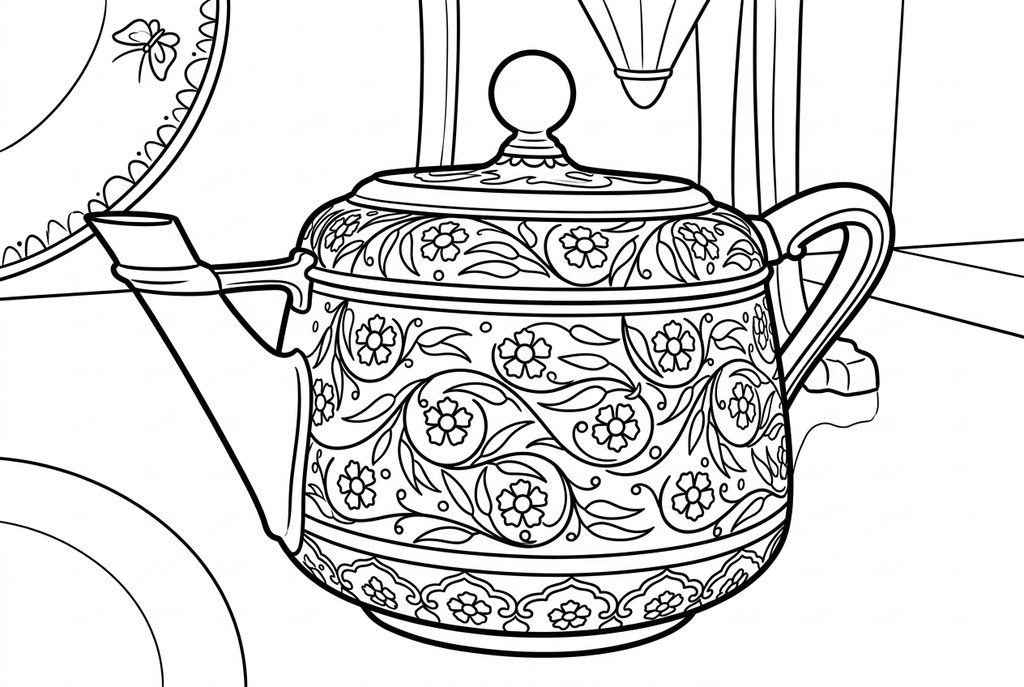
Comparez les détails des fleurs et les contours avec le résultat Classique.
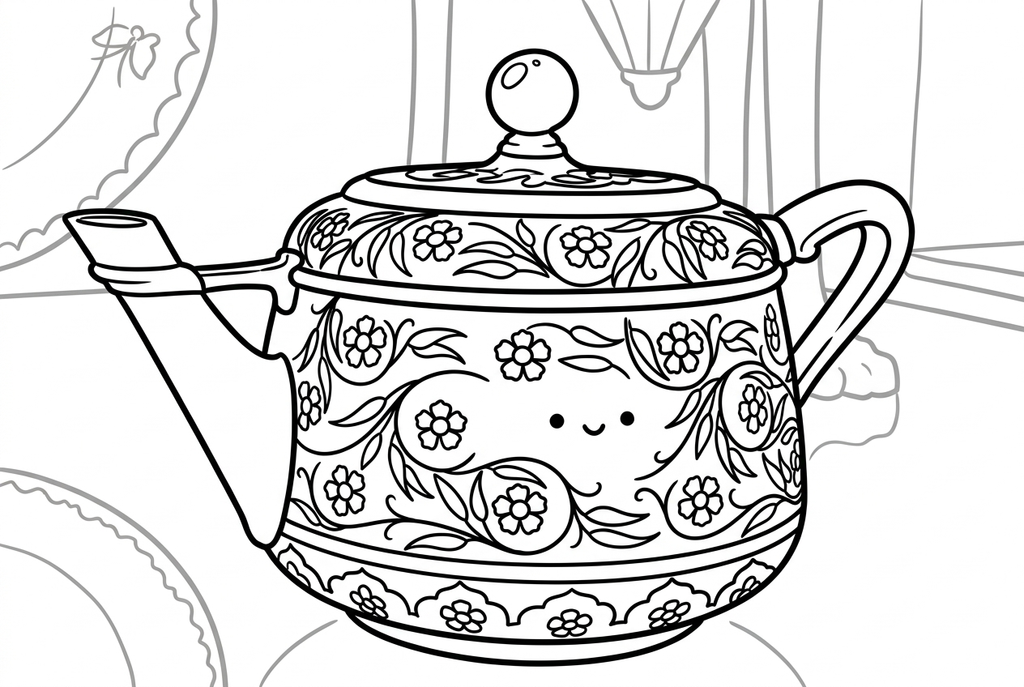
Kawaii simplifie les fleurs et ajoute un visage souriant à la théière.
Un contour est différent d'une silhouette
Un contour suit les limites, mais la conversion gratuite peut aussi conserver les traits internes, les reflets et la texture du fond. Elle n’isole pas automatiquement le seul bord extérieur et ne crée pas une silhouette pleine.
Si l'activité nécessite une seule forme extérieure, choisissez une source plus simple et tracez manuellement la limite souhaitée après l'impression. L'activité de collage de papier explique comment transférer cette forme sur du papier de couleur.
Choisissez le détail de ligne souhaité
- Classique
- Simple
- Épais
- Conserver le fond
Le point de départ de l’IA est « Classique », avec le détail « Simple », des traits « Épais » et « Conserver le fond ». Comparez « Détaillé » pour davantage de marques internes ou « Kawaii » pour une interprétation ludique. « Simplifier le fond » demande moins de formes autour du sujet : vérifiez le résultat avant de l’utiliser comme référence.
La conversion gratuite commence à 1024 px sur ordinateur et à 512 px sur téléphone ou tablette. Vous pouvez choisir l’une ou l’autre taille pour le côté le plus long ; les petits originaux ne sont pas agrandis. « Standard » conserve l’épaisseur des traits, tandis que les traits légèrement plus épais renforcent les marques fines sans retirer les contours supplémentaires.
Utiliser les contours pour une activité sur papier
Un contour peut vous aider à remarquer une forme, à tracer une référence ou à préparer un collage à la main. Imprimez une copie test à la taille souhaitée et vérifiez que les parties étroites restent visibles.
Téléchargez le PNG matriciel ou imprimez-le en A4 ou Letter. Ce convertisseur ne fournit pas de tracés vectoriels modifiables, de lignes de coupe automatiques, d’export sur fond transparent ni de fichiers pour une machine de découpe.
Vérifiez le dessin avant de faire des copies
Vérifiez les détails importants de cette photo en fonction de l’usage prévu sur papier.
Vérifiez que la forme extérieure complète, y compris les poignées, les tiges ou les queues, reste visible.
Distinguez le contour de l'objet de la texture d'arrière-plan, des reflets et des lignes de détail intérieures.
Avant de transférer une forme en papier, comparez les espaces et les chevauchements avec l'original et planifiez votre propre contour manuel.
Gardez un résultat à réutiliser
Gratuit : gardez le fichier avant de quitter la page
Téléchargez le PNG ou imprimez sur A4 ou Letter. La conversion fonctionne sur votre appareil ; actualiser la page ne conserve pas un résultat non enregistré. Connectez-vous seulement si vous choisissez de le garder dans Mes créations.
Conversion gratuite de photosIA : retrouvez le résultat terminé
Connectez-vous et envoyez la demande avec le nombre de crédits indiqué. Ouvrez le résultat enregistré pour le télécharger, l’exporter ou l’imprimer. Comparez-le à l’original avant de l’utiliser pour l’activité.
Conversion de photos avec l’IAImprimez d’autres exemplaires du résultat choisi sans le générer à nouveau. Une nouvelle demande à l’IA consomme des crédits. Pour garder un PDF de la conversion gratuite, utilisez l’option d’impression en PDF du navigateur si elle est disponible.
Ajoutez un coloriage prêt à imprimer
Ces collections gratuites proposent une autre image pour l’activité ou un point de départ si vous ne voulez pas utiliser de photo.
- Choisir un contour d'objet imprimable
Utilisez un dessin d'objet familier lorsque vous ne disposez pas d'une photo claire pour une activité de forme.
Choisissez un coloriage à imprimer - Trouvez des contours épais faciles à suivre
Inspectez les grandes limites des pages à colorier existantes avant de préparer une référence papier.
Choisissez un coloriage à imprimer
Questions sur Contours de l'image
Une source simple permet de distinguer la limite de l'objet d'une texture supplémentaire.
La conversion gratuite en contours envoie-t-elle ma photo ?
Non. La conversion gratuite traite la photo sur cet appareil sans l’envoyer. Si vous choisissez d’enregistrer le résultat dans Ma bibliothèque, ce dessin est envoyé.
Conservera-t-il uniquement le bord extérieur ?
Non. Les détails intérieurs et la texture d'arrière-plan peuvent également devenir des lignes. Utilisez une source simple ou tracez à la main le contour extérieur sélectionné.
Puis-je utiliser un dessin numérisé ou une capture d’écran ?
Oui, sous forme d'image fixe JPEG, PNG, WebP ou HEIC/HEIF dans les limites affichées dans l'espace de travail. Les ombres de papier, le texte et les bordures peuvent créer des contours supplémentaires.
Puis-je exporter un PNG transparent, un SVG ou un fichier de pochoir ?
Le résultat est une image matricielle à télécharger ou à imprimer. Il n’existe pas d’export dédié sur fond transparent, de vectorisation ni de fichier de pochoir prêt à découper.
Pourquoi devrais-je plutôt choisir l’IA ?
L’IA peut simplifier le dessin et le fond avec les réglages ci-dessus. Elle réinterprète l’image sans garantir un décalquage exact ; choisissez le résultat adapté à votre activité.
1 024 px rend-il un contour plus précis ?
1024 px peut préserver plus de détails visibles que 512 px, y compris des textures supplémentaires. Cela ne garantit pas un contour extérieur exact et ne répare pas un bord manquant. Comparez le résultat à votre image originale.
Commencez par la photo que vous voulez colorier
Une source simple permet de distinguer la limite de l'objet d'une texture supplémentaire.