
画像をくっきりした輪郭の絵に変換
写真、スキャン画像、スクリーンショットから始められます。AIはよりすっきりした線と広い塗りやすい領域に描き直し、無料変換はこの端末内で写真に見える境界をたどります。元の画像と比べて、使いたい輪郭の絵をダウンロードまたは印刷しましょう。
- すっきりとした輪郭
- 画風を選べる
- 描き込みを調整
アカウントを確認しています…

写真からできる塗り絵を見てみよう
作成した作品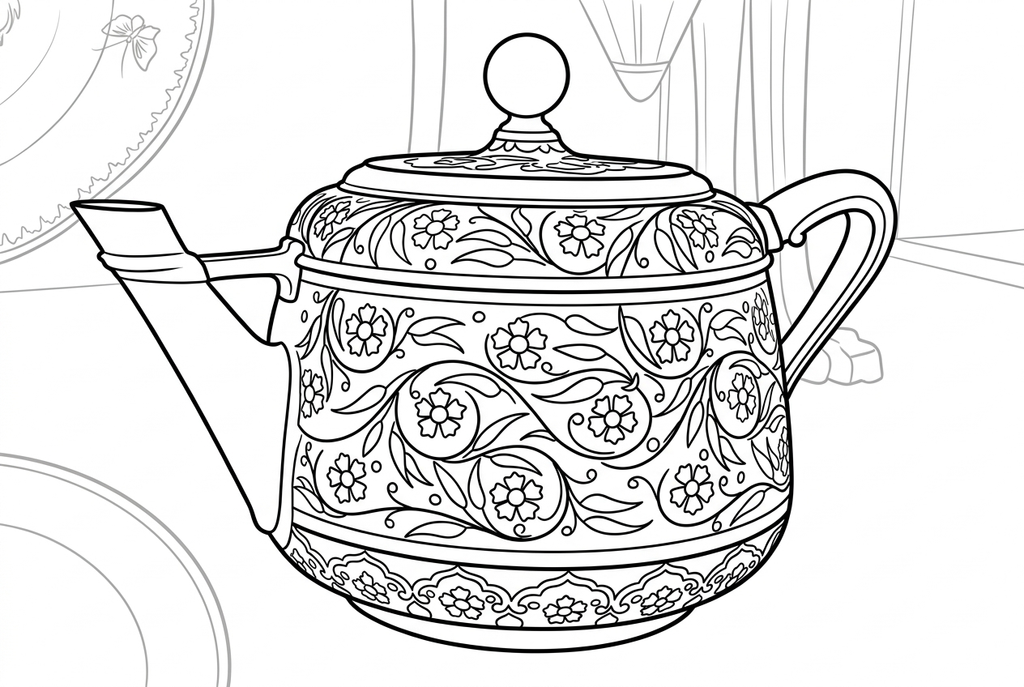
ぬりえを生成中
この結果は一時的なもので、アカウントには保存されていません。
結果だけをアカウントに保存することもできます。ストレージを使用しますが、クレジットは消費しません。
ブラウザの印刷画面でも、同じ用紙サイズを選んでください。
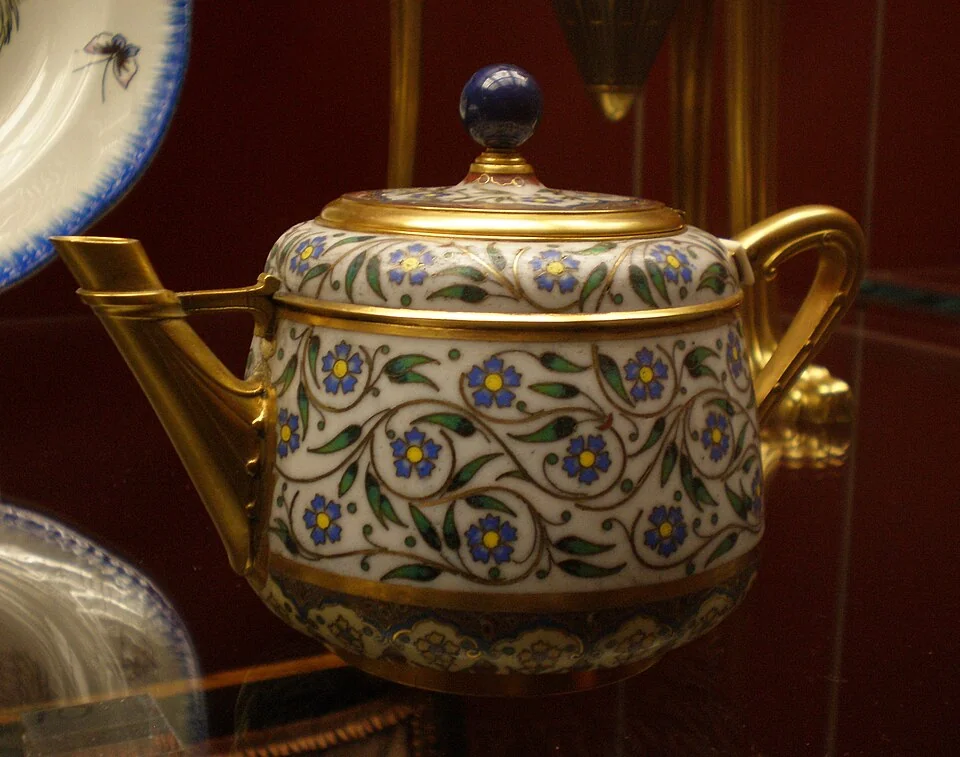
Photo and adapted outlines: David Jackson · CC BY-SA 2.0 UK · ライセンス ・加工あり
写真の質感をすっきりした輪郭に描き直し、色を塗りやすい形と余白に整えます。
- AIの細部「シンプル」で広い塗り面を試す
- 画風を比べるか、端末内の無料変換に切り替える
- 紙のなぞり描きに使う輪郭をダウンロード
変換の状態
このページを離れてもAIの生成処理は続きます。あとから戻って確認できます。
画像を輪郭の絵にする方法を選ぶ
シンプルな元画像なら、物の境界と質感の線を区別しやすくなります。
全体の形が写った画像を選ぶ
背景がすっきりした物の写真やスキャン、スクリーンショットを使いましょう。取っ手や茎、しっぽまで写し、物が重ならないようにしてください。
AIの絵と無料変換を比べる
「写真に近い」、細部「シンプル」、線「太め」で背景を残して試しましょう。端末内で写真の境界を線にするなら無料変換に切り替えてください。AIは形を変えることがあるため、紙の活動に合う結果を選びましょう。
必要な輪郭を紙で使う
途切れた部分や重なりを元の画像と比べましょう。PNGをダウンロードするか参考図を印刷し、外側の形を手でなぞったり紙に写したりしてコラージュに使えます。
写真選びのポイント:画像の輪郭
- 無地の面を背景にして、明暗の境界がはっきりした物一つを撮りましょう。
- 取っ手や茎、しっぽまで、輪郭全体を写真に入れてください。
- それぞれの形を見分けたいときは、物同士が重ならないようにしましょう。
- 紙の絵を撮る場合は紙を平らにし、カメラの影が入らないようにしてください。
注ぎ口、持ち手、花模様を見比べよう
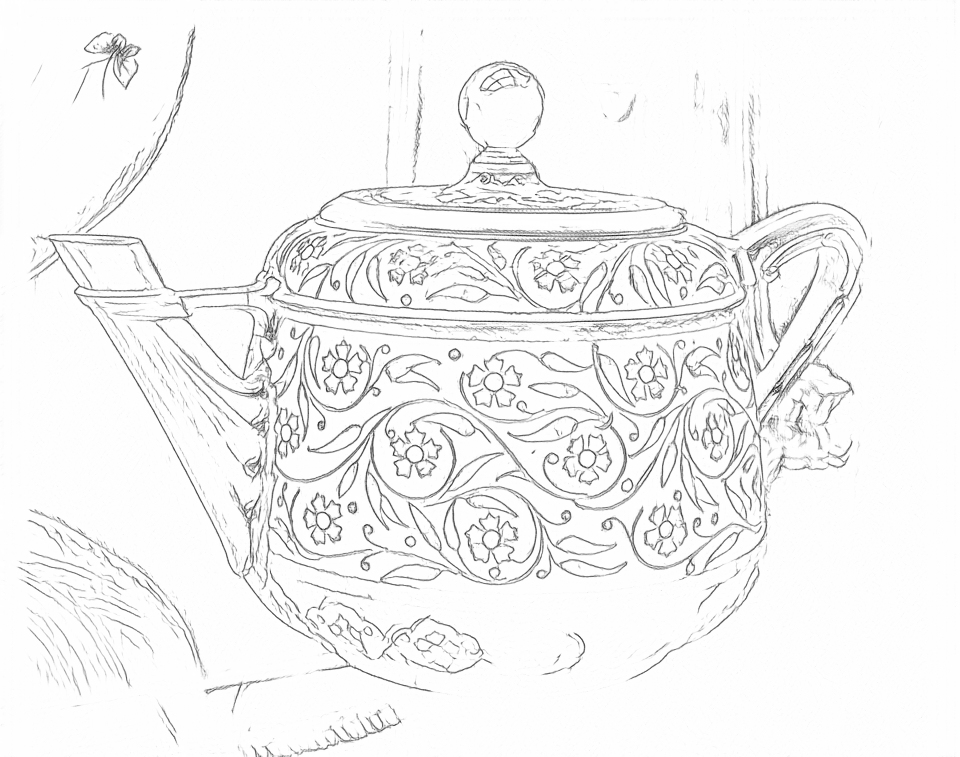
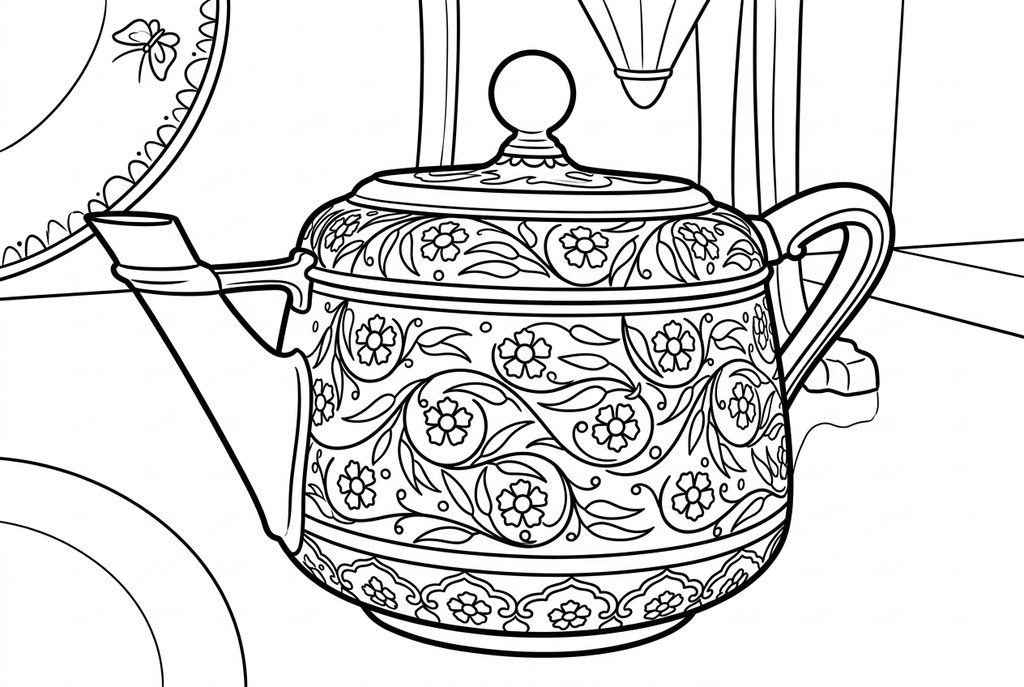
無料変換は花模様と背景の一部の線も残します。AIはポットと模様を描き直します。
無料変換:見える輪郭を拾う
AI:色を塗りやすく、絵を整理する
注ぎ口、持ち手、花模様を写真と見比べてください。AIでは模様が変わることがあります。
ほかのAI変換の仕上がりを見る
同じ写真の基準となる絵と、二つの別設定の絵を比べます。形や線を見て、好きな結果の下にある設定を使ってみましょう。
基本設定: 注ぎ口、持ち手、花模様を写真と見比べてください。AIでは模様が変わることがあります。
花の細部と輪郭をクラシックの結果と見比べましょう。
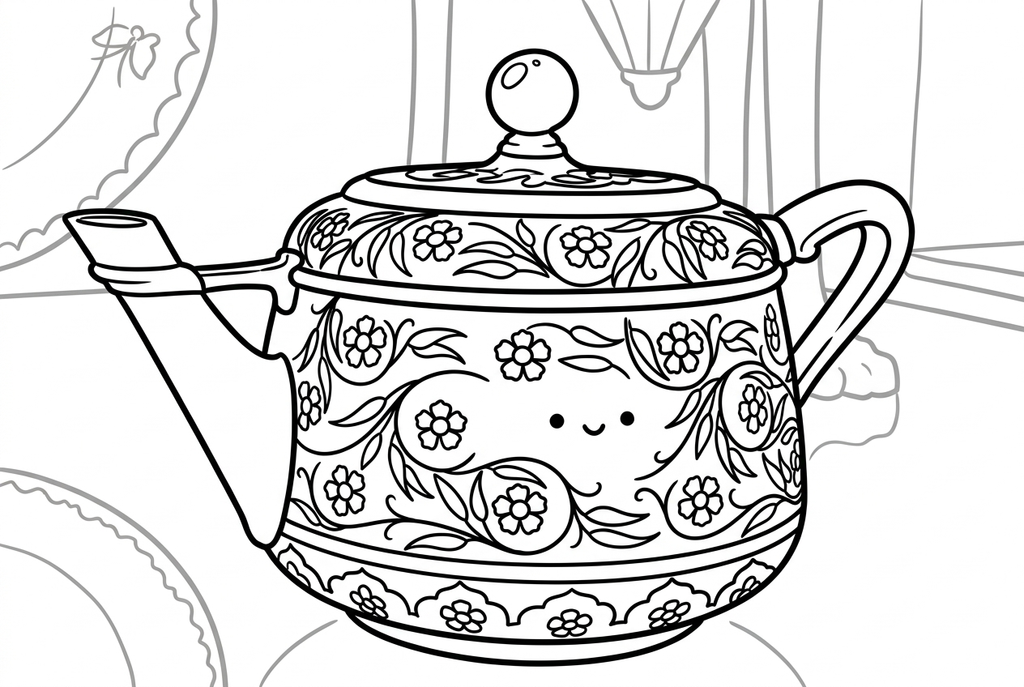
カワイイでは花模様が簡略化され、ポットに笑顔が加わっています。
輪郭とシルエットは違う
輪郭は境界をたどりますが、端末内の無料変換では物の内側の線、反射、背景の質感も残ることがあります。外側だけを自動で抽出したり、塗りつぶしたシルエットを作ったりする機能ではありません。
外側の形一つだけが必要なら、シンプルな画像を選び、印刷後に必要な輪郭を手でなぞってください。紙のコラージュ活動では、その形を色紙に写す方法を案内します。
必要な細部と線の太さを選ぶ
- 写真に近い
- シンプル
- 太め
- 背景を残す
AIの初期設定は「写真に近い」、細部「シンプル」、線「太め」、「背景を残す」です。内側の線を増やすなら細部「細かい」、楽しくアレンジするなら「かわいい」を比べましょう。「背景をシンプルにする」で周囲の形を減らすよう指定できますが、参考に使う前に実際の結果を確認してください。
無料変換の初期サイズは、パソコンでは長辺1024px、スマートフォンやタブレットでは512pxです。どちらのサイズも選べますが、小さな元画像は拡大しません。「標準」は通常の線の太さを保ち、「少し太く」は細い線を強調します。余分な境界を取り除く設定ではありません。
紙の活動に輪郭の絵を使う
形を観察したり、参考図をなぞったり、手作りのコラージュを準備したりできます。使う大きさで一枚試し刷りをし、細い部分が見えるか確認してください。
ラスター形式のPNGをダウンロードするか、A4またはLetterで印刷できます。編集できるベクターパス、自動の切り取り線、透明背景の出力、カッティングマシン用ファイルはありません。
追加で印刷する前に、絵を確認する
この写真と、印刷して使う目的にとって大切な特徴を確認しましょう。
取っ手や茎、しっぽまで、外側の形がすべて見えるか確認しましょう。
物の輪郭と、背景の質感や映り込み、内側の線を見分けてください。
形を紙に写す前に、途切れた部分や重なりを元の画像と比べ、手で描く輪郭を決めてください。
結果を保存して繰り返し使う
無料変換:ページを離れる前に保存
PNGをダウンロードするか、A4またはLetterに印刷します。変換は端末内で行い、ページを再読み込みすると未保存の結果は残りません。「作成した作品」に保存したい場合だけログインしてください。
写真の無料変換AI:完成した結果を開く
ログインし、表示されたクレジット数で変換を開始します。保存された結果を開くと、ダウンロード、書き出し、印刷ができます。活動に使う前に、元の画像と絵を並べて確認しましょう。
AIで写真を変換選んだ結果は、再生成せずに追加で印刷できます。新しいAI生成にはクレジットを使います。無料変換の結果をPDFにするには、対応するブラウザーの「PDFに保存」機能を使ってください。
写真と一緒に、用意されたぬりえも楽しめます
無料のぬりえコレクションから、活動に使う別の絵を選べます。写真を使いたくないときにも、ここから始められます。
無料の輪郭変換で写真はアップロードされますか?
無料変換では写真をアップロードせず、この端末内で処理します。結果を作成した作品に保存する場合は、その絵がアップロードされます。
外側の輪郭だけが残りますか?
いいえ。内側の描き込みや背景の質感も線になります。シンプルな画像を使うか、必要な外側の輪郭だけを手でなぞりましょう。
スキャンした絵やスクリーンショットを使用できますか?
はい。作業画面に表示される制限内で、JPEG、PNG、WebP、HEIC/HEIFの静止画像を使えます。紙の影や文字、枠線から余分な線ができることがあります。
透明な PNG、SVG、またはステンシル ファイルをエクスポートできますか?
現在の出力は、ダウンロードや印刷に使うラスター画像です。透明背景専用の出力、ベクター変換、そのまま切れるステンシルファイルは提供していません。
AIを選ぶと何が違いますか?
AIは上の設定で絵や背景をシンプルに描き直せます。元の形を正確になぞる保証はないので、活動に合う結果を選びましょう。
1024 pxなら輪郭がより正確になりますか?
512 pxより、目に見える細部や質感を多く残せることがあります。ただし、外側の輪郭が正確になる保証や、失われた境界を修復する機能ではありません。元の画像と比べてください。
ぬりえにしたい写真から始める
シンプルな元画像なら、物の境界と質感の線を区別しやすくなります。