
手描きの絵をぬりえにする
紙に描いた絵の鮮明な写真やスキャン画像から、印刷用のぬりえを作れます。見える輪郭を拾う無料変換とAIによる描き直しを比べ、塗りたい部分が残っている結果を選びましょう。
- すっきりとした輪郭
- 画風を選べる
- 描き込みを調整
アカウントを確認しています…

写真からできる塗り絵を見てみよう
作成した作品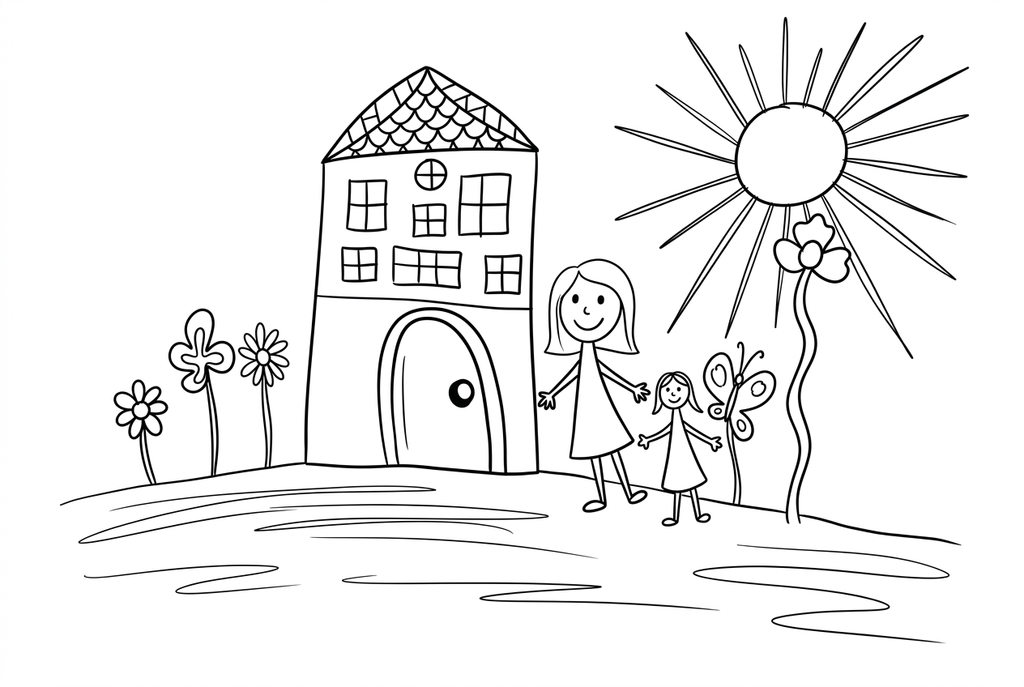
ぬりえを生成中
この結果は一時的なもので、アカウントには保存されていません。
結果だけをアカウントに保存することもできます。ストレージを使用しますが、クレジットは消費しません。
ブラウザの印刷画面でも、同じ用紙サイズを選んでください。
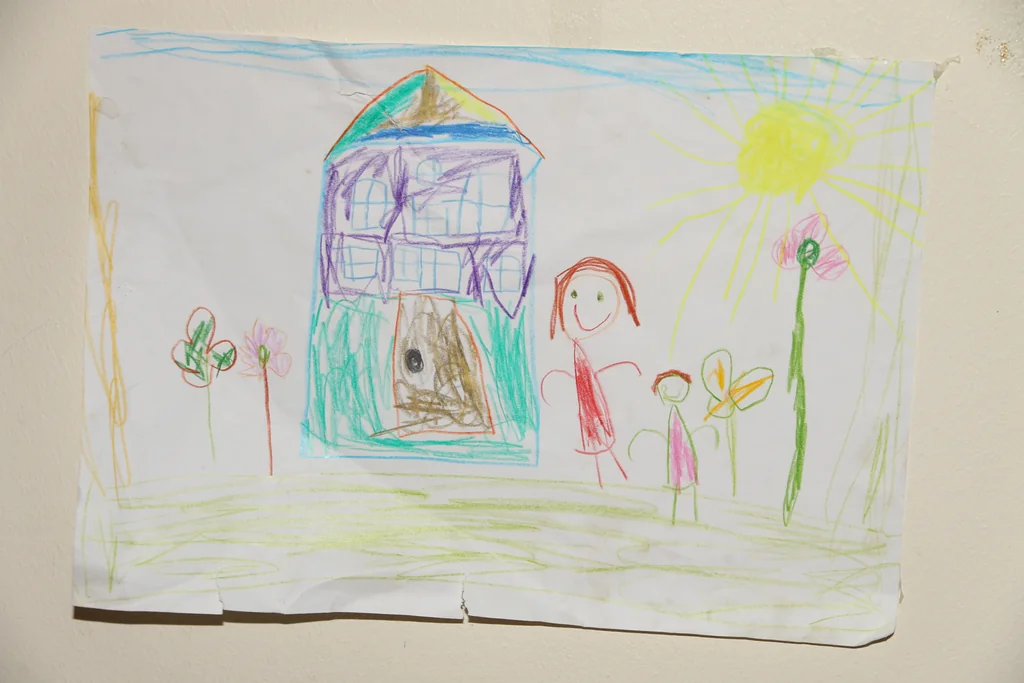
Photo and adapted outlines: Øyvind Holmstad · CC BY-SA 4.0 · ライセンス ・加工あり
写真の質感をすっきりした輪郭に描き直し、色を塗りやすい形と余白に整えます。
- 鉛筆の輪郭を拾う結果と、AIで整理した絵を比較
- 元の作品を残しながら、ぬりえ用のコピーをダウンロード
変換の状態
このページを離れてもAIの生成処理は続きます。あとから戻って確認できます。
元の作品を残しながら、ぬりえ用のコピーを作る
元の線を拾うか、AIで描き直すかを選びましょう。
紙を平らにして、はっきり撮る
均一な明るさでスキャンするか、真上から手の影を入れずに撮影します。紙の縁が気になる場合は、別の編集ツールで先に切り抜きましょう。
線が変わってもよいか決める
見える輪郭を残したい場合は無料変換を試しましょう。AIの「写真に近い」と標準の細かさは絵を描き直しますが、登場人物を変えたり、意図して描いた線を消したりする場合があります。
人に渡す前に、コピーを確認する
大切な形や余白を元の作品と比べましょう。原作は別に保管し、選んだ結果を印刷して、いろいろな配色を試せます。
写真選びのポイント:手描きの絵
- 写真撮影する場合は、紙を平らに保ち、カメラを紙と平行に保ちます。
- スマートフォンの影が絵に落ちない明るさや位置で撮りましょう。
- 変換する前に、デジタルファイル内の薄い鉛筆の線を確認してください。
- 不要な紙の縁は、画像を選ぶ前に別の編集ソフトで切り取ります。
紙に描いた絵を、別の色で楽しむ
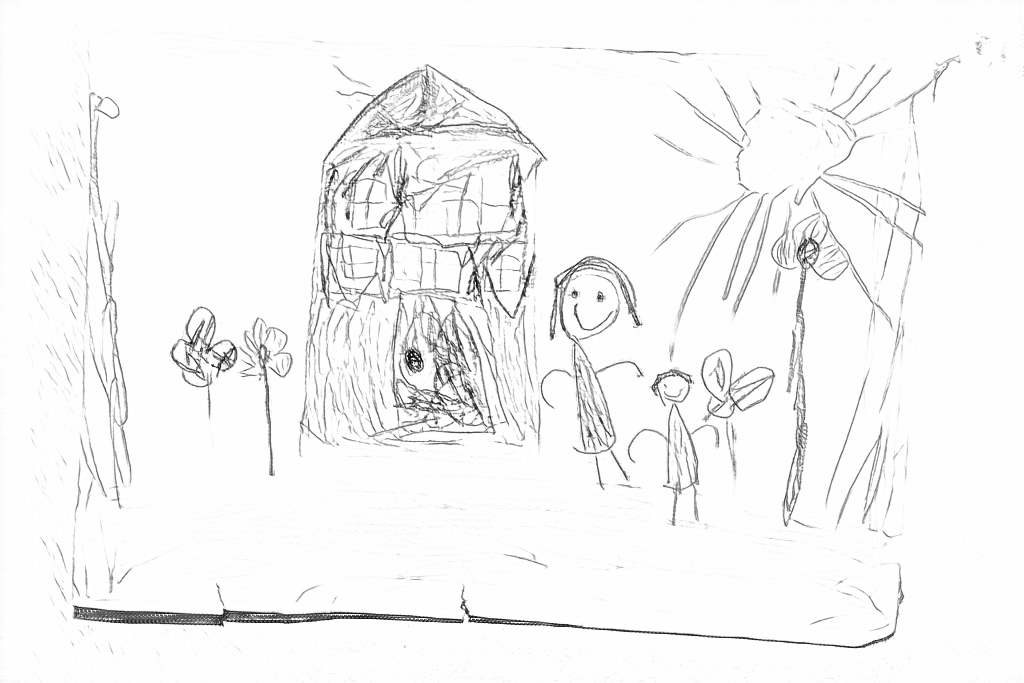
無料変換は元の鉛筆の線を拾い、紙の折り目も残します。AIは色や紙の質感を取り除き、塗りやすい広い空間を作ります。
無料変換:見える輪郭を拾う
AI:色を塗りやすく、絵を整理する
窓、花、人物を原画と見比べてください。AIは細部を変え、花の一つを蝶として描き直しています。原画を正確になぞるのではなく、新しい解釈で描いた絵です。
紙を撮ると、絵以外の輪郭も写る
無料変換は、鉛筆やペンで描かれた線を拾います。紙の模様、影、紙の縁も輪郭になる場合があるので、はっきりしたスキャンや写真を用意すると役立ちます。
元の画像で見えないほど薄い鉛筆の線は、変換でも拾えないことがあります。出力を大きくして補うことに頼らず、線が見えるデジタル画像を用意しましょう。
元の輪郭を拾うか、描き直した絵を選ぶか
無料変換は端末内で画像を処理し、見える輪郭を拾います。AIは描き直すため、元の作品を忠実に整えるのではなく、登場人物、線、構図を変えることがあります。
AIは「写真に近い」と標準の細かさから試します。作者の作品をそのまま残したい場合は特に、印刷前に意図した形が残っているか確かめましょう。
元の絵を残し、ぬりえ用のコピーを作る
元の絵と、そのデジタルファイルは別に保存しておきましょう。変換したコピーはぬりえに使えますが、元の作品に置き換わるものではありません。
選んだ結果を何枚か印刷して、配色を比べられます。出力はピクセルでできた画像で、編集できるベクトル線やスキャンの自動修復ではありません。
追加で印刷する前に、絵を確認する
この写真と、印刷して使う目的にとって大切な特徴を確認しましょう。
整理された絵と元の作品を比べ、大切な線が消えていないか確認します。
紙の影、罫線、消し跡が、不要な輪郭として残っていないか確認しましょう。
複数枚印刷する前に、試し刷りした絵で色を塗ってみて、形の内側や線の間に十分な余白があるか確かめます。
結果を保存して繰り返し使う
無料変換:ページを離れる前に保存
PNGをダウンロードするか、A4またはLetterに印刷します。変換は端末内で行い、ページを再読み込みすると未保存の結果は残りません。「作成した作品」に保存したい場合だけログインしてください。
写真の無料変換AI:完成した結果を開く
ログインし、表示されたクレジット数で変換を開始します。保存された結果を開くと、ダウンロード、書き出し、印刷ができます。活動に使う前に、元の画像と絵を並べて確認しましょう。
AIで写真を変換選んだ結果は、再生成せずに追加で印刷できます。新しいAI生成にはクレジットを使います。無料変換の結果をPDFにするには、対応するブラウザーの「PDFに保存」機能を使ってください。
写真と一緒に、用意されたぬりえも楽しめます
無料のぬりえコレクションから、活動に使う別の絵を選べます。写真を使いたくないときにも、ここから始められます。
AIは元の絵を正確になぞりますか?
正確になぞるとは限りません。AIは絵を描き直すことがあります。元の作品を参考にし、見えている線を残したい場合は無料変換の結果とも比べましょう。
紙に写った影をすべて取り除けますか?
スキャンの影を修復する専用機能はありません。紙を平らにし、均一な光で撮ると余計な輪郭を減らせます。
編集できるベクターの線として出力できますか?
いいえ。現在のツールは、ラスター形式のぬりえ画像を出力します。
非常に薄い鉛筆の線はどうすればよいですか?
変換する前に、均一な明るさで、線がよく見えるスキャンや写真を用意しましょう。画像サイズを大きくしたりAIで描き直したりしても、元の薄い線が正確に復元されるとは限りません。
ぬりえにしたい写真から始める
元の線を拾うか、AIで描き直すかを選びましょう。