
Transforme um desenho em uma página para colorir
Use uma foto nítida ou uma digitalização de um desenho em papel para criar uma página para imprimir. Compare a conversão gratuita, que segue os contornos visíveis, com a interpretação da IA e escolha a que preserva as partes que você quer colorir.
- Contornos limpos
- Estilos para escolher
- Detalhe ajustável
Verificando sua conta…

Veja no que sua foto pode se transformar
Minhas criações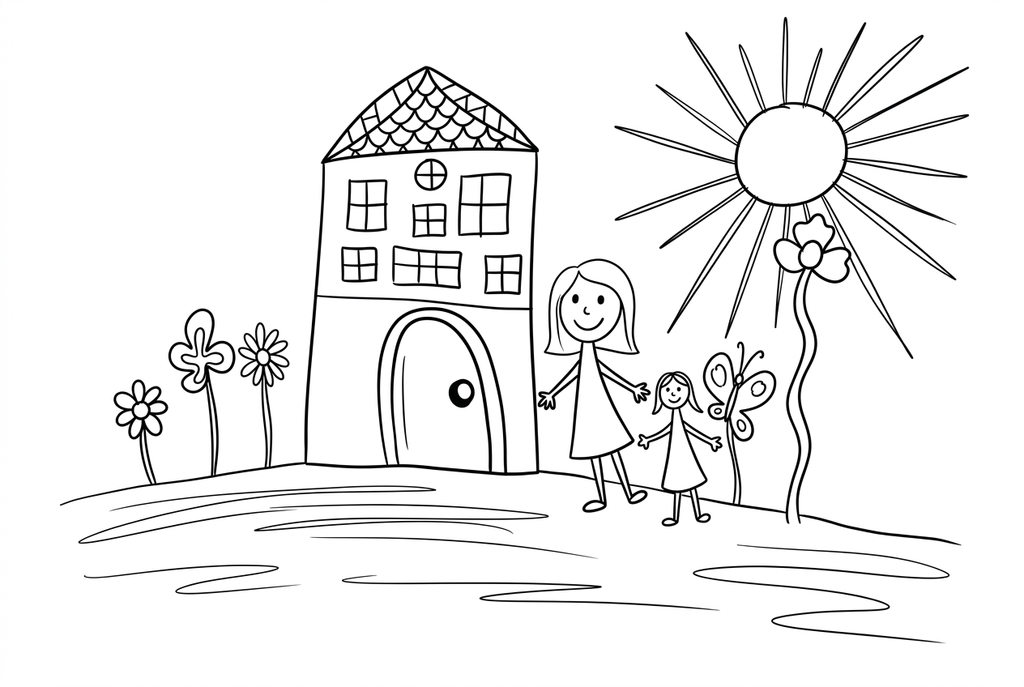
Gerando seu desenho
Este resultado é temporário e ainda não foi salvo na sua conta.
Opcional: salve apenas o resultado na sua conta. Usa armazenamento, não créditos.
Selecione o mesmo tamanho de papel na janela de impressão do navegador.
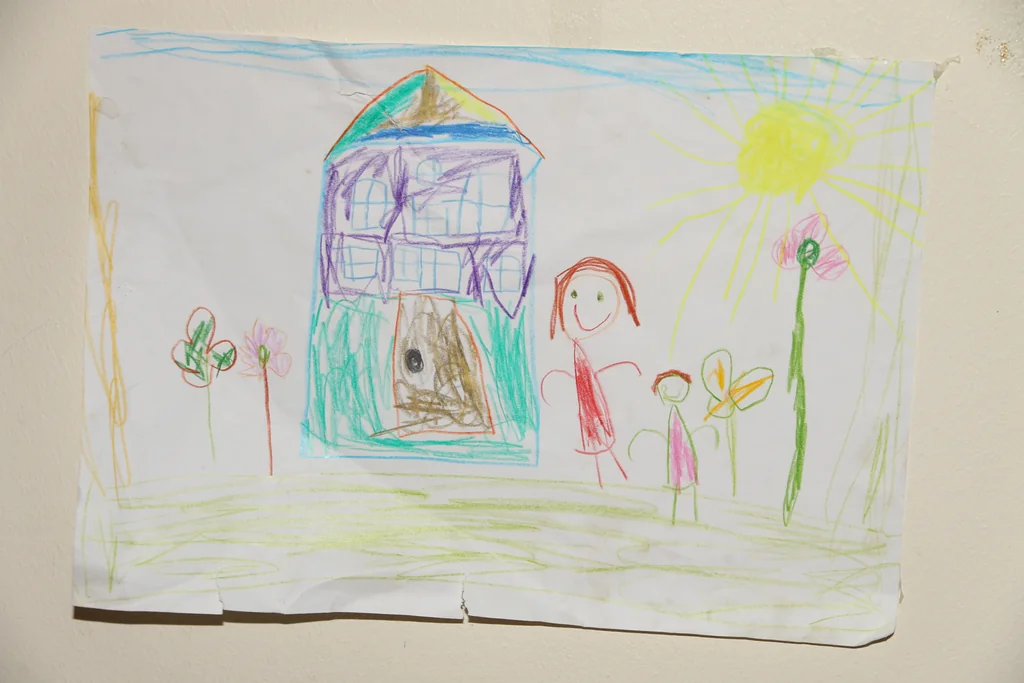
Photo and adapted outlines: Øyvind Holmstad · CC BY-SA 4.0 · Licença · Adaptada
A IA redesenha as texturas da foto com contornos limpos e formas mais claras, deixando espaços para colorir.
- Compare os contornos do lápis com um redesenho mais limpo feito pela IA
- Baixe uma cópia para colorir e preserve a obra original
Status da conversão
Você pode sair desta página e voltar depois. Sua tarefa de IA continua em segundo plano.
Faça uma cópia para colorir e preserve o desenho original
Escolha entre seguir os traços visíveis e aceitar uma reinterpretação pela IA.
Digitalize ou fotografe o papel plano e com nitidez
Faça uma digitalização ou uma foto firme de cima, com luz uniforme e sem a sombra da mão. Se a borda do papel atrapalhar, recorte a imagem em outro editor antes de usar a ferramenta.
Decida se aceita mudanças nos traços
Experimente a conversão gratuita para seguir os contornos visíveis do original. Clássico e detalhe Médio da IA podem redesenhar a imagem, mas também mudar um personagem ou eliminar um traço intencional.
Revise a cópia antes de compartilhá-la
Compare as formas importantes e os espaços entre elas com o original. Guarde a obra original separadamente e imprima a cópia escolhida para experimentar outras cores.
Dicas para escolher a foto: Desenhos
- Mantenha o papel plano e a câmera paralela a ele se estiver fotografando.
- Escolha uma iluminação que não projete a sombra do celular sobre o desenho.
- Verifique as linhas tênues de lápis no arquivo digital antes da conversão.
- Remova as bordas de papel indesejadas com outro editor antes de selecionar a imagem.
Um desenho no papel para experimentar outras cores
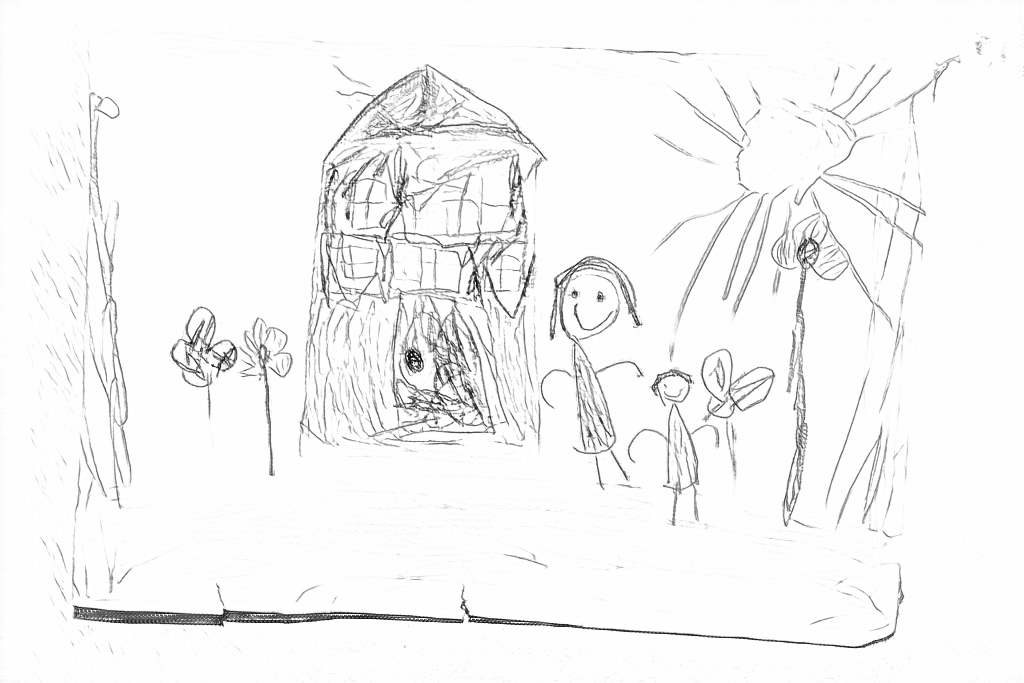
A conversão gratuita segue os traços originais e mantém as dobras do papel. A IA remove a cor e a textura do papel, deixando espaços maiores para colorir.
Grátis: siga as bordas visíveis
IA: simplifique o desenho para colorir
Compare as janelas, flores e pessoas com o original. A IA altera detalhes e transforma uma das flores em uma borboleta; é uma nova interpretação, não um traçado exato.
Uma fotografia de papel adiciona suas próprias bordas
A textura do papel, as sombras e a borda da folha podem aparecer ao lado do desenho. A conversão gratuita pode manter essas bordas visíveis, portanto, uma digitalização ou foto mais limpa ajuda.
Se as marcas de lápis forem muito fracas para serem vistas na fonte, a conversão poderá perdê-las. Prepare uma cópia digital mais nítida em vez de depender de uma saída maior para restaurar as linhas faltantes.
Traçar a imagem visível ou aceitar um redesenho
A conversão gratuita processa a imagem no dispositivo e segue os contornos visíveis. A IA redesenha a imagem e pode mudar um personagem, traço ou composição, em vez de limpar fielmente o original.
Ao experimentar a IA, comece com Clássico e detalhe Médio. Confira as formas antes de imprimir, especialmente se quiser preservar com fidelidade o trabalho do autor do desenho.
Preserve o original e prepare cópias para colorir
Salve o desenho original e seu arquivo digital separadamente. Uma cópia convertida pode se tornar uma atividade para colorir, mas não deve substituir a fonte.
Imprima o resultado escolhido várias vezes para comparar combinações de cores. O arquivo é uma imagem formada por pixels, não um conjunto de linhas vetoriais editáveis nem uma restauração automática de digitalização.
Confira o desenho antes de fazer cópias
Confira os detalhes importantes nesta foto e no uso que você pretende dar à impressão.
Compare o resultado com o desenho original e confira se nenhum traço intencional desapareceu.
Procure sombras de papel, linhas pautadas ou marcas de apagamento que se tornaram contornos indesejados.
Experimente colorir as formas pretendidas em uma impressão de teste, verificando as lacunas antes de fazer múltiplas cópias.
Salve um resultado para reutilizar
Grátis: salve o arquivo antes de sair
Baixe o PNG ou imprima em A4 ou Letter. A conversão é feita no seu dispositivo; ao recarregar a página, o resultado não salvo é perdido. Entre na conta apenas se quiser salvar em Minhas criações.
Conversão gratuita de fotosIA: reabra o resultado pronto
Entre na conta e envie a solicitação com os créditos exibidos. Abra o resultado salvo para baixar, exportar ou imprimir. Compare o desenho com a foto original antes de usá-lo na atividade.
Conversão de fotos com IAImprima mais cópias do resultado escolhido sem gerar de novo. Um novo envio para IA usa créditos. Para guardar um PDF da conversão gratuita, use a opção de impressão em PDF do navegador, quando disponível.
Combine sua foto com um desenho pronto para imprimir
Essas coleções gratuitas oferecem outra imagem para a atividade ou um ponto de partida quando você não quiser usar uma foto.
- Imprima formas para prática de desenho
Use atividades com formas simples junto com uma versão mais limpa do seu próprio desenho.
Escolha um desenho para imprimir - Explorar desenhos de rabiscos soltos
Compare desenhos de um só tema e cenas cheias de detalhes para se inspirar antes do próximo desenho em papel.
Escolha um desenho para imprimir
Dúvidas sobre Desenhos
Escolha entre seguir os traços visíveis e aceitar uma reinterpretação pela IA.
A IA traçará meu desenho exatamente?
Não. A IA pode reinterpretar a imagem. Mantenha o original como referência e compare a conversão gratuita quando for importante preservar os contornos visíveis.
Ele pode corrigir todas as sombras do papel?
Não há uma ferramenta específica para corrigir digitalizações. Uma imagem do papel mais plano e com iluminação uniforme pode reduzir contornos indesejados.
O resultado tem linhas vetoriais editáveis?
Não. O conversor atual produz uma imagem para colorir em formato raster, formada por pixels.
O que devo fazer com linhas de lápis muito tênues?
Faça uma digitalização ou fotografia mais nítida com iluminação uniforme antes da conversão. Uma saída maior ou um redesenho pela IA não podem garantir que os traços fracos originais serão recuperados fielmente.
Comece pela foto que quer colorir
Escolha entre seguir os traços visíveis e aceitar uma reinterpretação pela IA.