
Transforme uma imagem em contornos nítidos
Comece com uma foto, digitalização ou captura de tela. A IA pode redesenhar o motivo com linhas mais limpas e áreas maiores para colorir; a conversão gratuita segue as bordas visíveis da imagem no seu dispositivo. Compare com o original e baixe ou imprima os contornos que quiser usar.
- Contornos limpos
- Estilos para escolher
- Detalhe ajustável
Verificando sua conta…

Veja no que sua foto pode se transformar
Minhas criações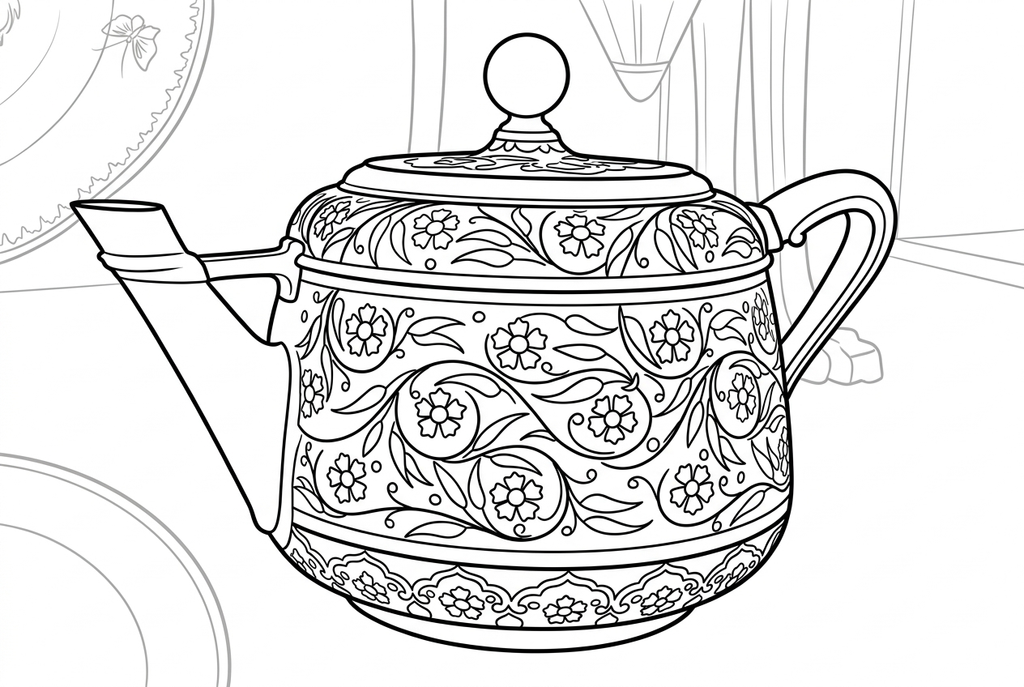
Gerando seu desenho
Este resultado é temporário e ainda não foi salvo na sua conta.
Opcional: salve apenas o resultado na sua conta. Usa armazenamento, não créditos.
Selecione o mesmo tamanho de papel na janela de impressão do navegador.
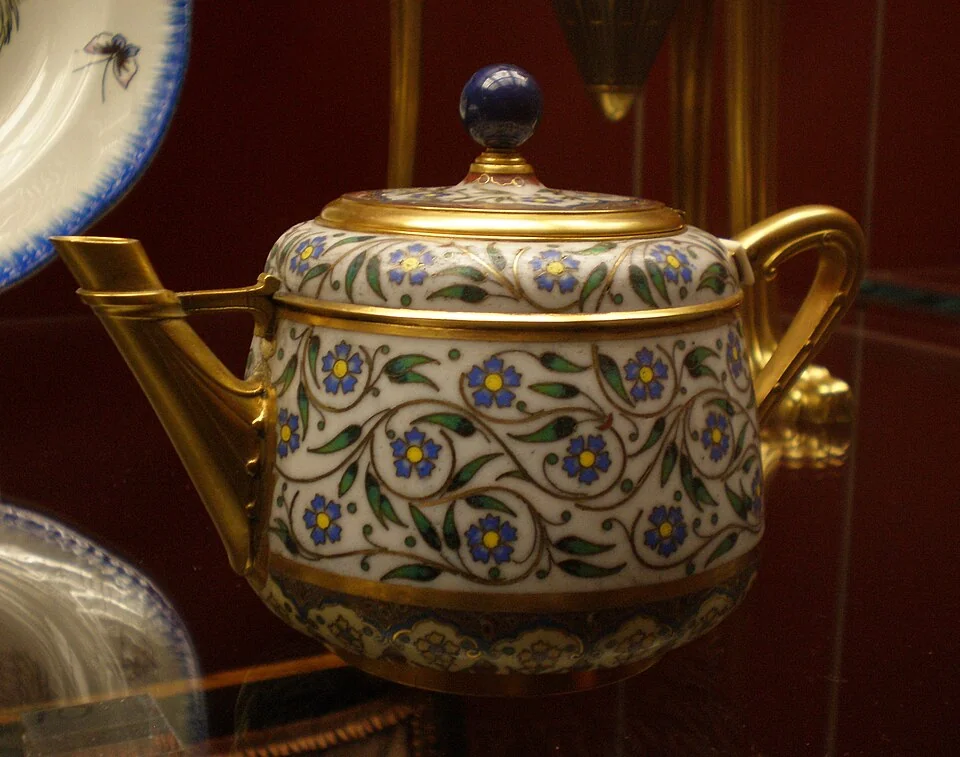
Photo and adapted outlines: David Jackson · CC BY-SA 2.0 UK · Licença · Adaptada
A IA redesenha as texturas da foto com contornos limpos e formas mais claras, deixando espaços para colorir.
- Experimente áreas maiores para colorir com o detalhe Simples da IA
- Compare estilos de desenho ou mude para a conversão local gratuita em seu dispositivo
- Baixe contornos para praticar o decalque no papel
Status da conversão
Você pode sair desta página e voltar depois. Sua tarefa de IA continua em segundo plano.
Escolha como transformar sua imagem em contornos
Uma imagem original simples ajuda a separar o contorno do objeto das linhas de textura.
Selecione uma forma completa
Use uma foto, digitalização ou captura de tela de objeto com um fundo simples. Deixe alças, hastes e caudas no enquadramento e evite sobreposição de motivos.
Comece com um desenho de IA ou compare a conversão local gratuita
Experimente «Clássico», detalhe «Simples», espessura «Grossa» e mantenha o fundo. Compare com a conversão gratuita para seguir as bordas visíveis no seu dispositivo. A IA pode alterar as formas; escolha o resultado que sirva para sua atividade no papel.
Utilize um contorno selecionado no papel
Verifique lacunas e sobreposições em relação ao original. Baixe o PNG ou imprima uma referência e, em seguida, trace ou transfira a forma externa manualmente para uma colagem.
Dicas para escolher a foto: Contornos de imagem
- Fotografe um objeto contra uma superfície lisa, com uma separação nítida entre claro e escuro.
- Enquadre o contorno inteiro, incluindo alças, hastes ou caudas.
- Evite objetos sobrepostos se desejar formas reconhecíveis separadas.
- Para um desenho fotografado, mantenha o papel plano e evite sombras da câmera.
Observe o bico, a alça e as flores
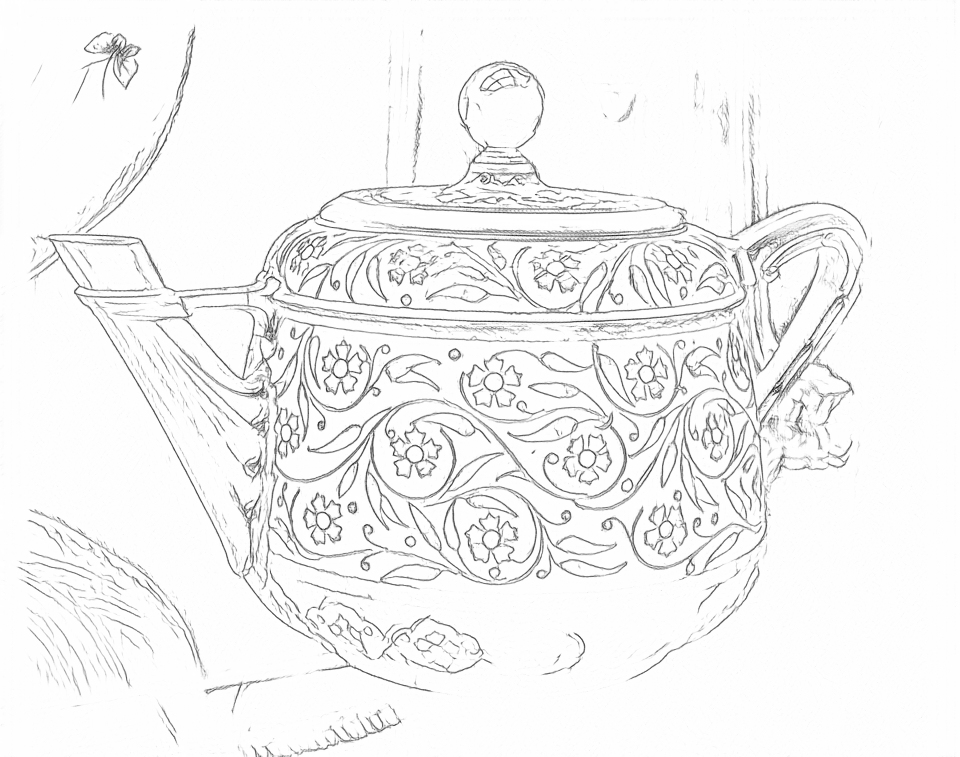
O Free preserva as flores e algumas bordas do fundo. A IA redesenha o bule e a decoração.
Grátis: siga as bordas visíveis
IA: simplifique o desenho para colorir
Confira o bico, a alça e as flores na foto. A IA pode mudar a decoração.
Explore outras opções de desenho com IA
Compare o resultado inicial com outras duas versões da mesma foto. Observe as formas e as linhas e use as configurações indicadas abaixo do resultado que preferir.
Ponto de partida: Confira o bico, a alça e as flores na foto. A IA pode mudar a decoração.
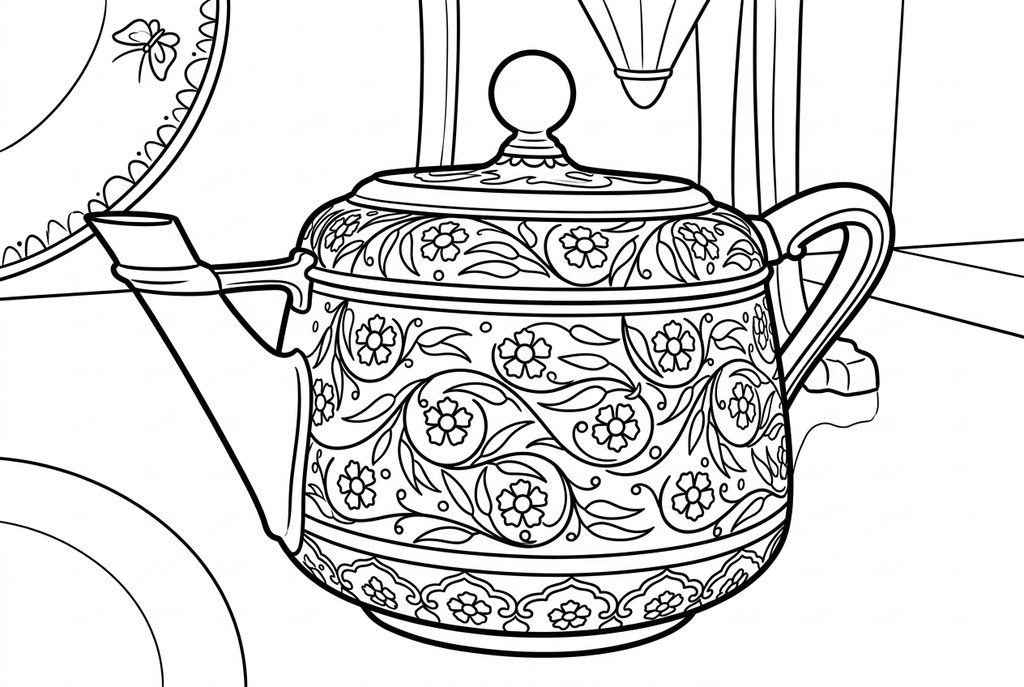
Compare os detalhes das flores e os contornos com o resultado Clássico.
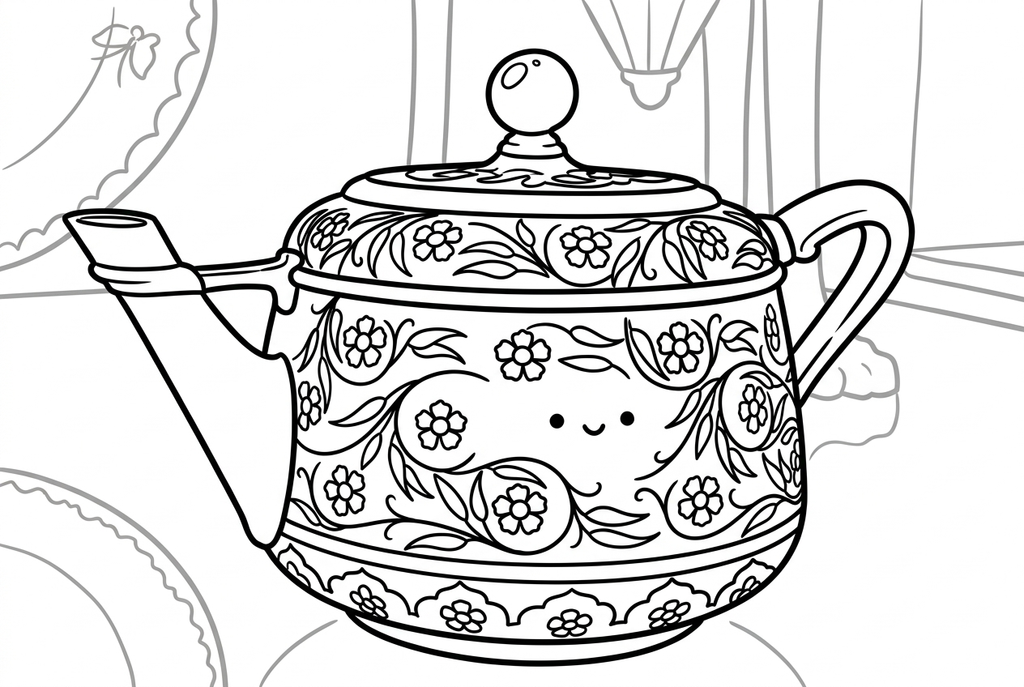
Kawaii simplifica as flores e acrescenta um rosto sorridente ao bule.
Um contorno é diferente de uma silhueta
O contorno segue os limites da forma, mas a conversão gratuita também pode conservar linhas internas, reflexos e texturas do fundo. Ela não separa automaticamente apenas a borda externa nem preenche o objeto como uma silhueta sólida.
Se precisar de uma única forma externa, escolha uma foto mais simples e decalque à mão o contorno desejado depois de imprimir. A atividade de colagem explica como transferir essa forma para papel colorido.
Escolha o detalhe da linha desejado
- Clássico
- Simples
- Grossa
- Manter o fundo
O ponto inicial IA usa o estilo “Clássico”, o nível de detalhe “Simples” e a espessura “Grossa” com a opção de fundo “Manter o fundo”. Compare o nível de detalhes “Detalhado” para mais marcas internas ou o estilo “Kawaii” para uma interpretação divertida. A opção de fundo “Simplificar o fundo” pode solicitar menos formas circundantes; inspecione o resultado real antes de usá-lo como referência.
A conversão local gratuita começa em 1.024 px em computadores e 512 px em telefones e tablets. Qualquer tamanho pode ser selecionado para o lado mais longo; imagens originais menores não são ampliadas. A espessura “Padrão” mantém a espessura da linha, enquanto linhas um pouco mais grossas fortalecem marcas finas sem remover bordas extras.
Use os contornos numa atividade em papel
Um contorno pode ajudá-lo a perceber uma forma, traçar uma referência ou preparar uma colagem manualmente. Imprima uma cópia de teste no tamanho pretendido e verifique se as partes estreitas permanecem visíveis.
Baixe o PNG raster ou imprima-o em A4 ou Letter (Carta). Não há caminhos vetoriais editáveis, linhas de corte automáticas, exportações de fundo transparente ou arquivos de máquina de corte neste conversor.
Confira o desenho antes de fazer cópias
Confira os detalhes importantes nesta foto e no uso que você pretende dar à impressão.
Verifique se todo o formato externo, incluindo alças, hastes ou caudas, permanece visível.
Distinguir o contorno do objeto da textura do fundo, reflexos e linhas de detalhes interiores.
Antes de transferir a forma para o papel, compare as interrupções e sobreposições com o original e decida que contorno seguirá à mão.
Salve um resultado para reutilizar
Grátis: salve o arquivo antes de sair
Baixe o PNG ou imprima em A4 ou Letter. A conversão é feita no seu dispositivo; ao recarregar a página, o resultado não salvo é perdido. Entre na conta apenas se quiser salvar em Minhas criações.
Conversão gratuita de fotosIA: reabra o resultado pronto
Entre na conta e envie a solicitação com os créditos exibidos. Abra o resultado salvo para baixar, exportar ou imprimir. Compare o desenho com a foto original antes de usá-lo na atividade.
Conversão de fotos com IAImprima mais cópias do resultado escolhido sem gerar de novo. Um novo envio para IA usa créditos. Para guardar um PDF da conversão gratuita, use a opção de impressão em PDF do navegador, quando disponível.
Combine sua foto com um desenho pronto para imprimir
Essas coleções gratuitas oferecem outra imagem para a atividade ou um ponto de partida quando você não quiser usar uma foto.
- Escolha um contorno de objeto imprimível
Utilize um desenho de objeto familiar quando não tiver uma foto nítida para uma atividade de forma.
Escolha um desenho para imprimir - Procure contornos grossos e legíveis
Inspecione limites grandes em páginas para colorir existentes antes de preparar uma referência em papel.
Escolha um desenho para imprimir
Dúvidas sobre Contornos de imagem
Uma imagem original simples ajuda a separar o contorno do objeto das linhas de textura.
A conversão gratuita de imagem em contornos envia a minha foto?
Não. A conversão gratuita não envia a foto: o processamento acontece neste dispositivo. Se você decidir salvar o resultado em Minha Biblioteca, esse desenho será enviado.
Manterá apenas a borda externa?
Não. Os detalhes do interior e a textura do fundo também podem se transformar em linhas. Use uma imagem original simples ou trace manualmente o contorno externo selecionado.
Posso usar um desenho digitalizado ou uma captura de tela?
Sim, como imagem estática JPEG, PNG, WebP ou HEIC/HEIF dentro dos limites mostrados na área de trabalho. Sombras de papel, texto e bordas podem criar contornos extras.
Posso exportar um PNG transparente, um SVG ou um molde pronto para recortar?
A saída atual é um desenho raster para download e impressão. Transparência dedicada, vetorização e arquivos de estêncil prontos para corte não são fornecidos.
Por que eu escolheria IA?
A IA pode simplificar o desenho e o fundo com os ajustes acima. Ela reinterpreta a imagem, sem garantir um decalque exato; escolha o resultado que sirva para a sua atividade.
1024 px torna um contorno mais preciso?
Ele pode reter mais detalhes visíveis que 512, incluindo textura extra. Não garante um contorno externo exato nem repara uma borda faltante; verifique o resultado em relação à sua imagem original.
Comece pela foto que quer colorir
Uma imagem original simples ajuda a separar o contorno do objeto das linhas de textura.