
將圖片轉成清楚的輪廓圖
可以從照片、掃描圖或螢幕截圖開始。AI 會重新描繪主體,整理線條並留下較大的著色空間;免費轉換則在本機描出可見邊緣。先對照原圖檢查,再下載或列印需要的輪廓圖。
- 清楚的輪廓
- 自選畫風
- 細節可調
正在確認帳戶…

Photo and adapted outlines: David Jackson · CC BY-SA 2.0 UK · 授權條款 · 已調整
把照片紋理重新繪製為清楚的輪廓,留出明確的形狀和著色空間。
- 用 AI 的簡單細節嘗試更大的著色區域
- 比較不同畫風,或切到免費本機轉換
- 下載輪廓圖,用於紙上描圖活動
轉換狀態
可以離開此頁,稍後回來查看。AI 任務會在背景繼續。
選擇怎樣把圖片變成輪廓圖
簡潔的原圖,更容易把物體邊緣與額外紋理區分開。
選擇一個完整的形狀
使用背景簡潔的物體照片、掃描圖或截圖。把手、莖和尾巴要完整入鏡,並避免主體重疊。
先試 AI 線稿,或比較免費轉換
可以嘗試“經典”“簡單”細節、“較粗”線條並保留背景。切到免費轉換,在本機描出可見邊緣。AI 可能改變形狀,請選擇適合紙上活動的結果。
在紙上運用選好的輪廓
對照原圖檢查缺口和重疊。下載 PNG 或列印參考圖,再手工描畫或轉印外輪廓,用於紙藝拼貼。
選圖建議:圖片輪廓
- 在簡潔平面前拍單個物體,明暗邊界要清楚。
- 讓整個輪廓入鏡,包括把手、莖或尾巴。
- 需要可辨認的獨立形狀時,避免物體互相重疊。
- 拍攝紙上畫作時,讓紙張平整,避免相機造成陰影。
看清壺嘴、把手和花紋
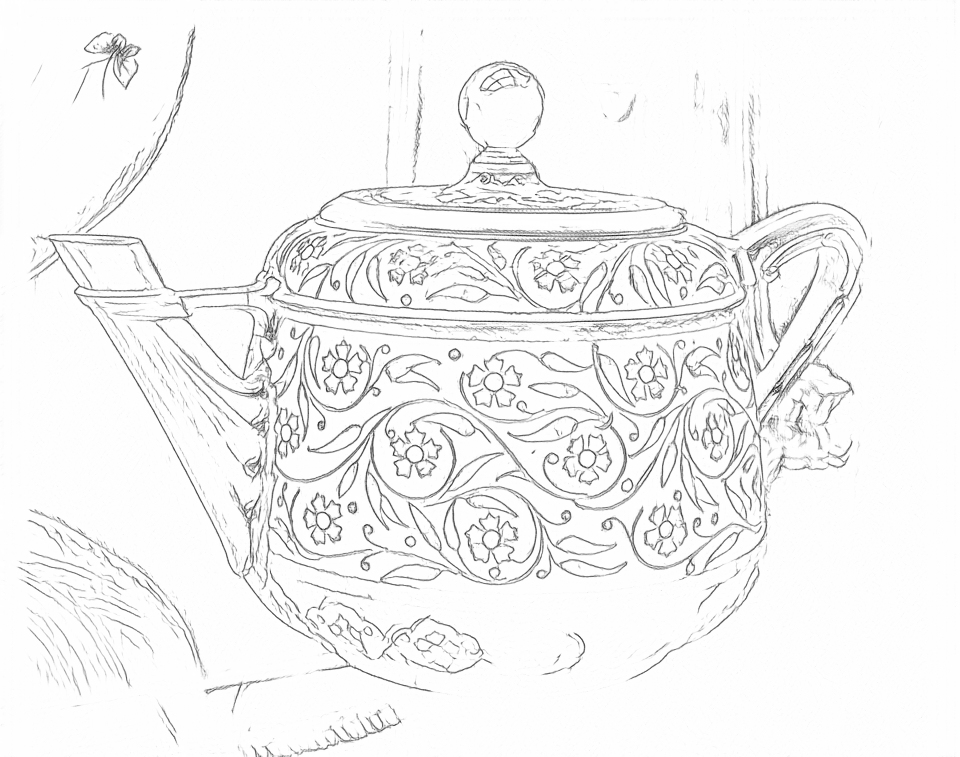
免費轉換保留花紋和部分背景邊緣。AI 重新繪製茶壺及其裝飾。
免費:擷取原圖的可見輪廓
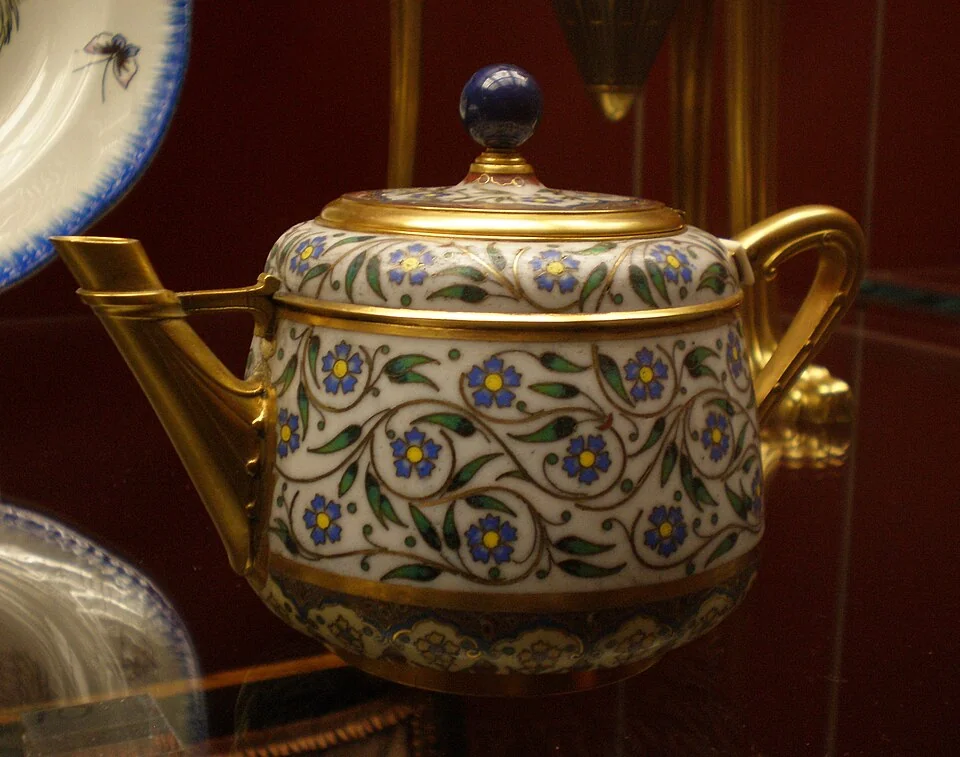
AI:簡化線稿,讓著色更輕鬆
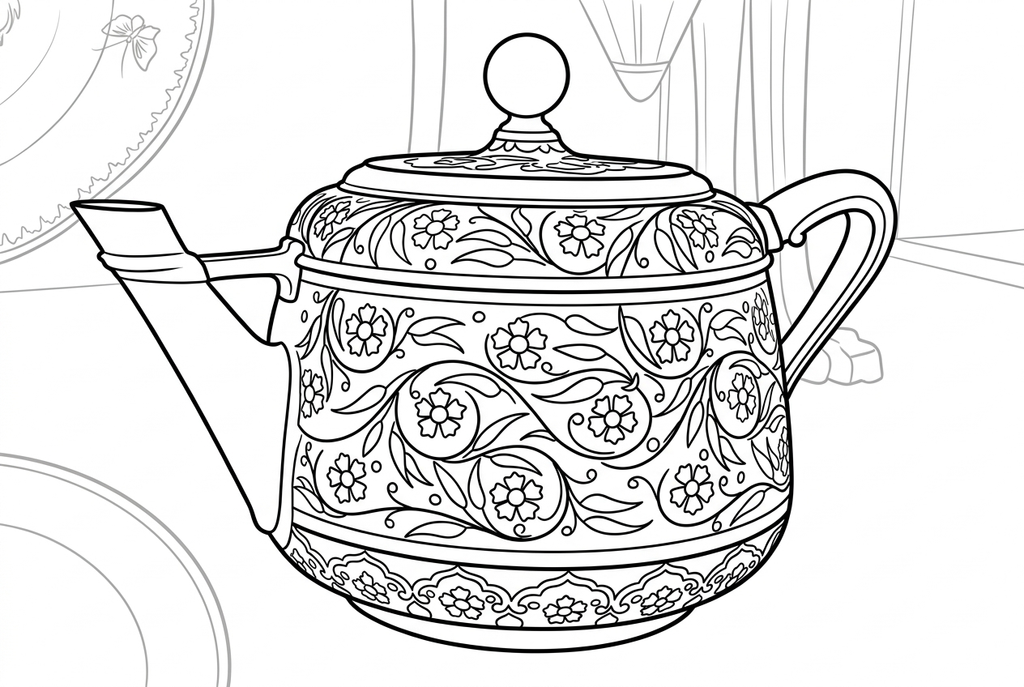
請對照照片檢查壺嘴、把手和花紋。AI 可能改變裝飾圖案。
看看其他 AI 畫風與設定
同一張照片展示基準效果與另外兩組設定。看看形狀與線條的差別,再參考喜歡的結果下方的設定。
基準設定: 請對照照片檢查壺嘴、把手和花紋。AI 可能改變裝飾圖案。
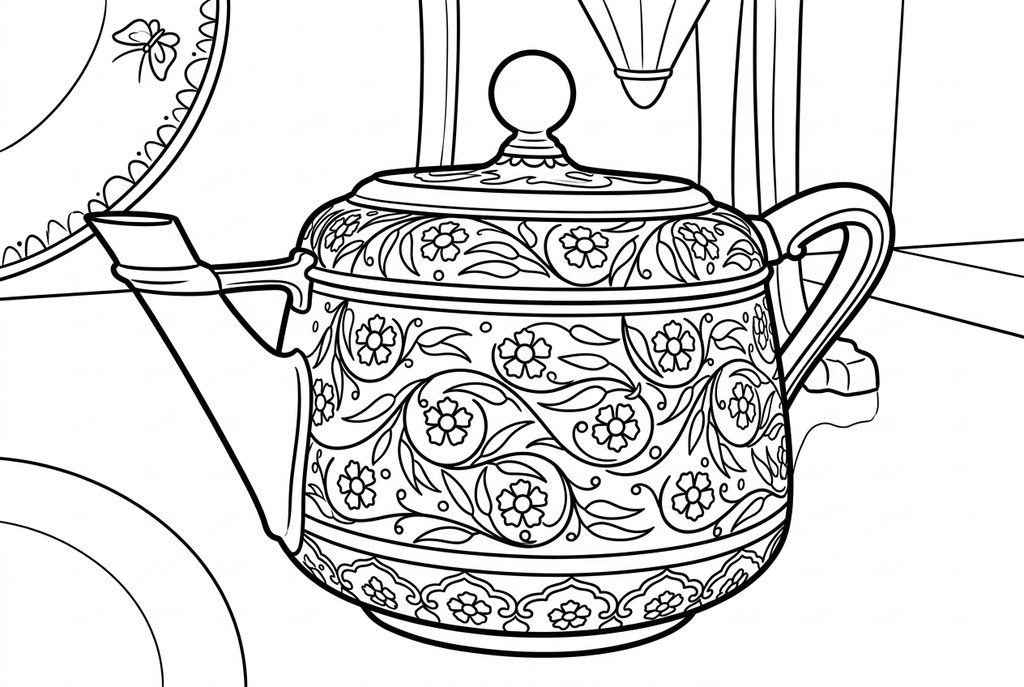
與經典結果比較花朵細節和輪廓。
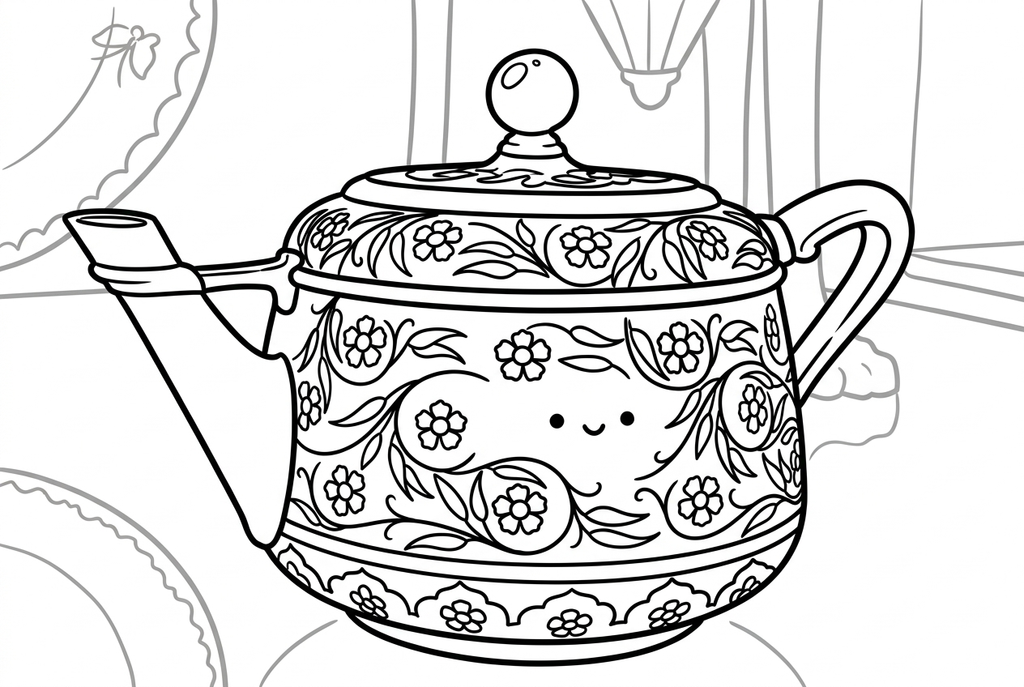
可愛結果簡化花紋,並在茶壺上加上笑臉。
輪廓圖與實心剪影不同
輪廓沿著形狀邊緣描繪,但免費轉換也可能保留物體內部線條、反光和背景紋理。它不會自動只擷取外緣,也不會填成實心剪影。
如果活動只需要單個外形,可以選擇更簡單的原圖,列印後手工描出需要的邊界。紙藝拼貼活動會介紹怎樣把這個形狀轉印到色紙上。
選擇需要的線條細節
- 經典
- 簡單
- 較粗
- 保留背景
本頁 AI 從「經典」、「簡單」細節、「較粗」線條和「保留背景」開始。可以比較「細緻」以保留更多內部線條,或選「可愛」嘗試較活潑的表現。「簡化背景」讓 AI 嘗試減少周圍形狀,使用前請檢查實際結果。
免費轉換在電腦預設 1024 px,在手機和平板預設 512 px。兩種都是最長邊尺寸,可自行選擇;小於目標尺寸的原圖不會放大。“標準”保留線條粗細,“線條稍粗”加強細線,但不會移除額外邊緣。
把輪廓用於實際紙上活動
輪廓圖可以幫助觀察形狀、描畫參考圖或準備手工拼貼。按預定尺寸試印,確認細窄部位仍看得見。
下載點陣圖 PNG,或按 A4、Letter 列印。轉換器不提供可編輯向量路徑、自動裁切線、透明背景匯出或切割機檔案。
印製多份之前,先檢查線稿
配合原圖與活動用途,檢查最重要的細節。
檢查完整外形是否仍然可見,包括把手、莖或尾巴。
區分物體輪廓與背景紋理、反光和內部細節線條。
轉印紙上形狀前,對照原圖檢查缺口和重疊,再自己確定要手工描出的輪廓。
儲存結果,方便下次使用
已有結果可以再次列印,不必重新生成。新的 AI 提交會消耗額度。免費轉換如需 PDF,可使用瀏覽器提供的列印為 PDF 功能。
搭配現成著色圖一起使用
這些免費著色圖可以搭配活動使用;不想用照片時,也能直接挑一張開始。
免費轉換輪廓圖會上傳照片嗎?
免費轉換不會上傳照片,處理在本機完成。如果主動儲存結果到「我的圖庫」,上傳的是這份線稿。
會只保留最外側邊緣嗎?
不會。內部細節和背景紋理也可能變成線條。可以選擇背景簡潔的原圖,或列印後手工描出需要的外輪廓。
可以用掃描的畫作或截圖嗎?
可以。使用 JPEG、PNG、WebP 或 HEIC/HEIF 靜態圖片,並符合工作區顯示的限制。紙上陰影、文字和邊框可能增加額外輪廓。
可以匯出透明 PNG、SVG 或剪紙模板檔案嗎?
目前輸出是可下載、可列印的點陣圖。不提供專門的透明背景、向量描摹或可直接裁切的模板檔案。
為什麼選擇 AI?
AI 可以按照上方選項簡化線稿和背景。它是重新詮釋,不保證精確描摹,請選擇適合自己活動的結果。
1024 px 會讓輪廓更準確嗎?
相比 512,它可能保留更多可見細節,也包括額外紋理。它不保證準確的外輪廓,也不能補回缺失邊緣,請對照原圖檢查。
先選一張想著色的照片
簡潔的原圖,更容易把物體邊緣與額外紋理區分開。