
把家庭照片做成著色圖
用家庭時刻、少數人的合照或清楚的老照片掃描檔製作著色圖。先選臉部看得清楚的照片,再依活動需要選畫法和列印尺寸。
- 清楚的輪廓
- 自選畫風
- 細節可調
正在確認帳戶…

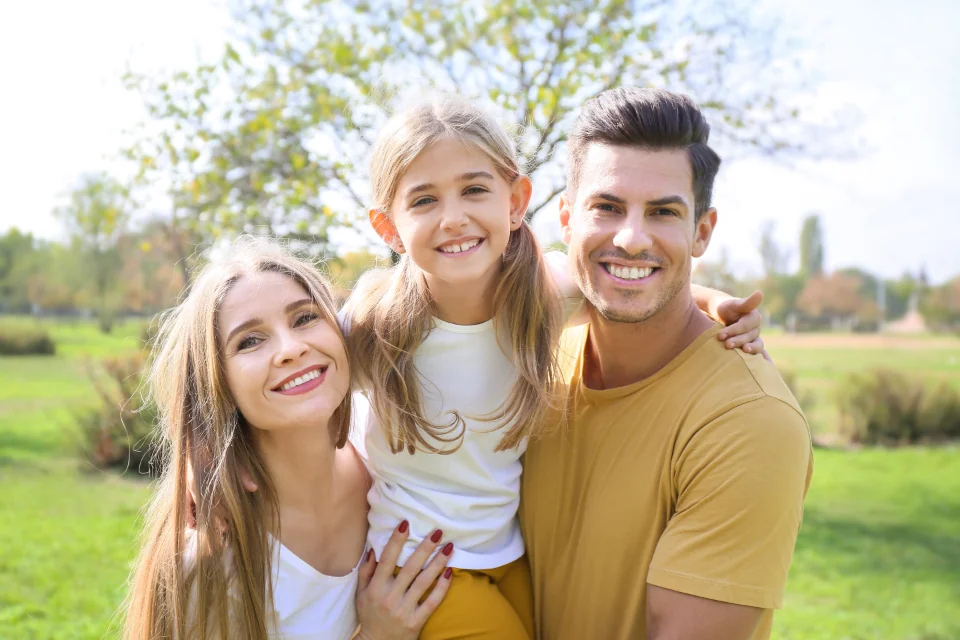
Photo: Family Moments · CC0 1.0 · 授權條款
把照片紋理重新繪製為清楚的輪廓,留出明確的形狀和著色空間。
- 在同一著色場景中保留人物和環境
- 按列印尺寸調整衣服細節
- 使用同一張選好的圖,列印給家人
轉換狀態
可以離開此頁,稍後回來查看。AI 任務會在背景繼續。
把一個家庭時刻做成值得留下的著色圖
選擇人數較少的合照,或在場景也是回憶的一部分時保留背景。
讓每張臉都有足夠空間
選一張有權使用的清楚照片,盡量避免頭部和手重疊。大合照裡的臉太小時,可以先在其他工具中裁切近一些。
決定地點是否屬於這段回憶
AI 可從經典風格、適中細節、較粗線條和保留背景開始。如果地點並非回憶重點,可比較簡化背景,讓人物更突出。
逐一檢查人物,再寫下回憶
對照原照查看每張臉和眼鏡。列印選好的結果,手寫真正的日期或說明,再放進家庭時間軸。
選圖建議:家庭照片
- 檢視照片中的每張臉,不只看離鏡頭最近的人。
- 如果重視相似度,儘量選頭部和手重疊較少的合照。
- 把老照片製作成清晰的數位複本,避開反光的相簿保護膜。
- 不想保留邊框或相簿上的手寫筆記時,先在 ColorWillow 之外裁掉。
讓家庭時刻留在圖畫裡
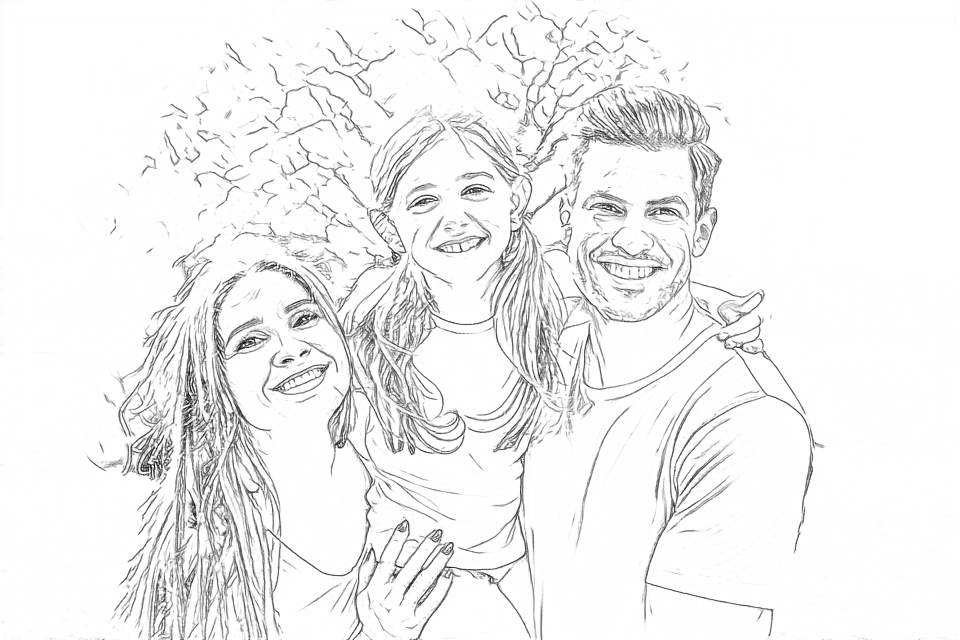
比較免費轉換的細密輪廓與 AI 整理出的較大衣物和臉部形狀。「保留背景」的版本留下了樹木與草坪。
免費:擷取原圖的可見輪廓
AI:簡化線稿,讓著色更輕鬆
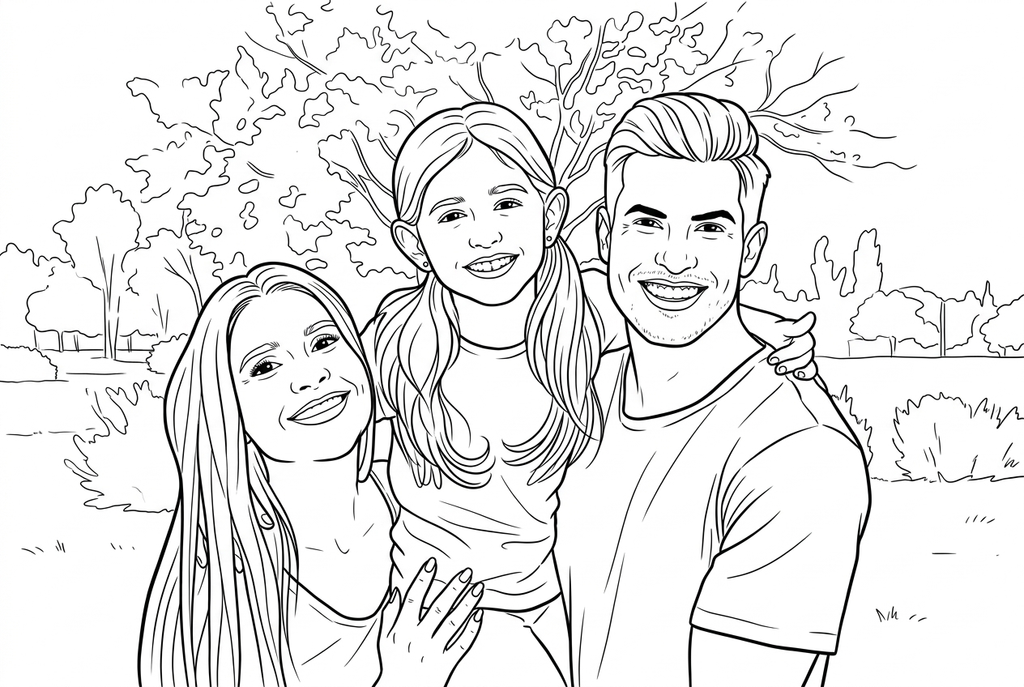
AI 可能改變小特徵。列印或製作紀念品前,請對照照片檢查圖畫。
看看其他 AI 畫風與設定
同一張照片展示基準效果與另外兩組設定。看看形狀與線條的差別,再參考喜歡的結果下方的設定。
基準設定: AI 可能改變小特徵。列印或製作紀念品前,請對照照片檢查圖畫。
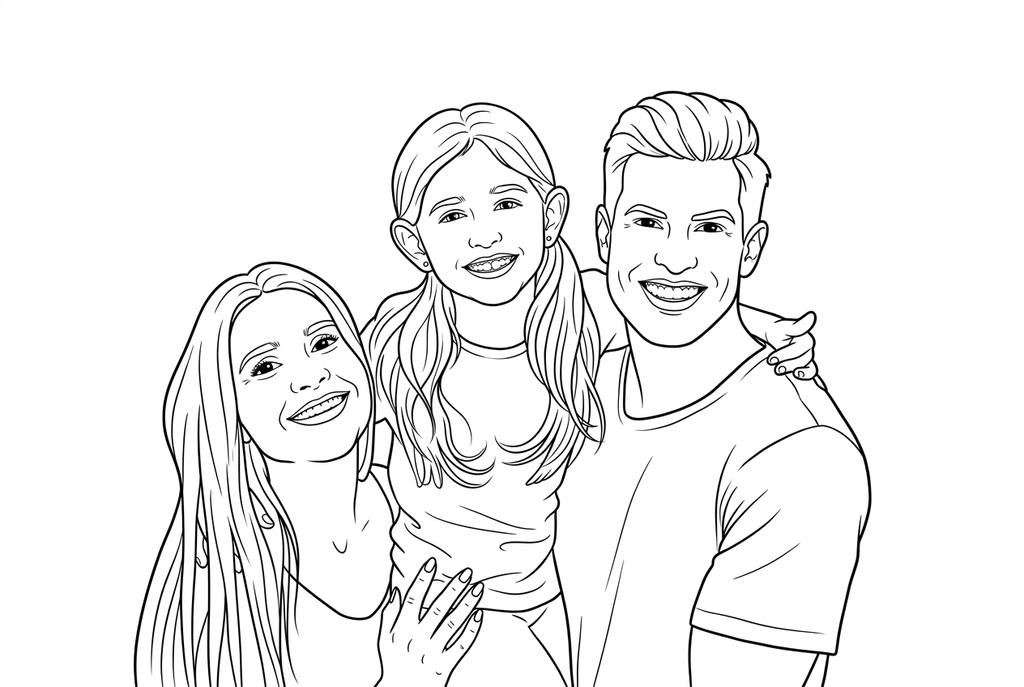
比較周圍場景細節減少後的人物。
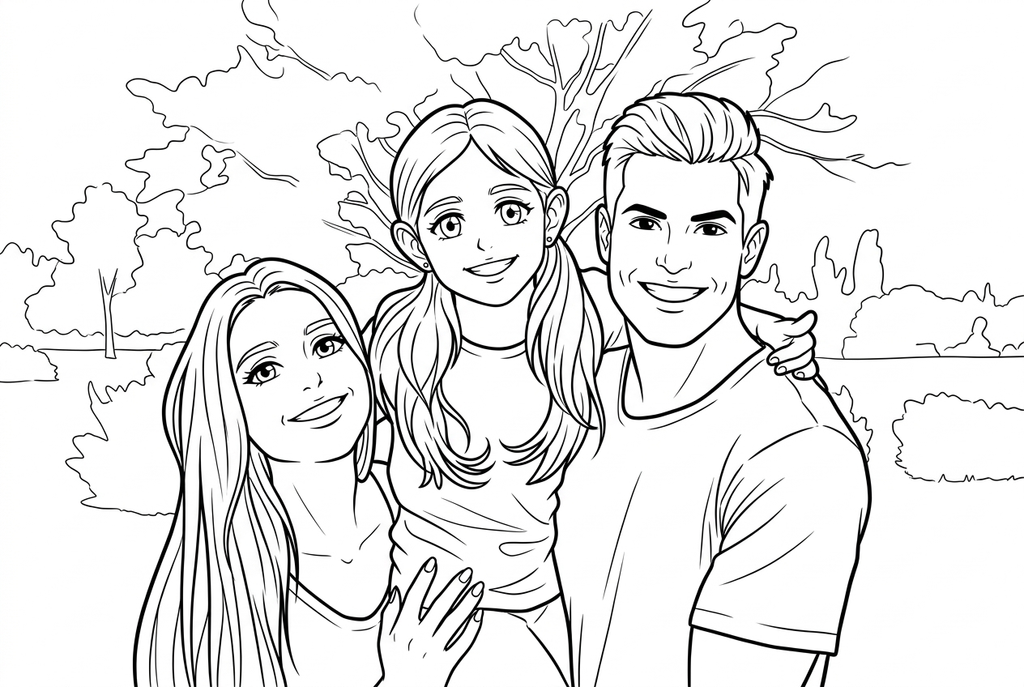
動漫風保留三個人的場景,但改變眼睛、臉部和衣服的畫法。列印前請逐一查看人物和手。
讓每個人都大到能認出
大合照裡,每張臉在圖畫中分到的空間比較少。主要想讓大家認出親人時,可以比較人數較少的合照或裁切較近的照片。
為了回憶一場活動,完整場景可能更有用。這時可以保留地點,也要接受較小的臉可能畫得更簡單。
轉換前先準備好老照片
使用掃描檔,或穩穩地拍下紙本照片。反光、摺痕和相簿邊框都可能變成線條,免費轉換尤其如此。選取照片前,先查看數位複本。
轉換工具不是照片修復工具。缺失的特徵和嚴重褪色無法可靠地還原;臉部很重要時,就換一張更清楚的照片。
製作家庭回憶時間軸
AI 合照可從經典風格、適中細節開始。較粗線條能讓大塊形狀更容易沿線著色,但列印前仍要檢查眼鏡、手和相鄰面部。
把幾個不同的時刻逐一轉換,手寫日期,再按時間排列。時間軸活動會說明如何挑選回憶、安排紙上展示,不需要新的著色書編輯器。
印製多份之前,先檢查線稿
配合原圖與活動用途,檢查最重要的細節。
對照原照逐一查看人物,包括合照後方比較小的臉。
檢查重疊的手、眼鏡和相鄰頭部,確認輪廓沒有合併或改變。
依時間軸或展示的實際尺寸列印;多印幾份之前,確認每張臉都大到能認出。
儲存結果,方便下次使用
已有結果可以再次列印,不必重新生成。新的 AI 提交會消耗額度。免費轉換如需 PDF,可使用瀏覽器提供的列印為 PDF 功能。
搭配現成著色圖一起使用
這些免費著色圖可以搭配活動使用;不想用照片時,也能直接挑一張開始。
每張臉都會和照片完全一樣嗎?
無法保證完全相像。AI 可能重新描繪臉部,免費轉換則可能漏掉淡淡的邊緣。做紀念品前,請逐一查看每個人。
可以使用黑白家庭照片嗎?
可以,只要特徵看得清楚、格式受支援。清楚的數位複本比是否有顏色更重要。
可以一次轉換整本相簿嗎?
這個工作區一次處理一張圖片。挑幾張照片各自轉換,再列印想保留的結果。
合照中有一張臉不清楚怎麼辦?
換一張拍得更近的照片或單人肖像,不要只看合照裡最大的臉。按照預計列印的尺寸逐一查看;AI 無法保證還原模糊的臉部。
先選一張想著色的照片
選擇人數較少的合照,或在場景也是回憶的一部分時保留背景。