
曼陀羅

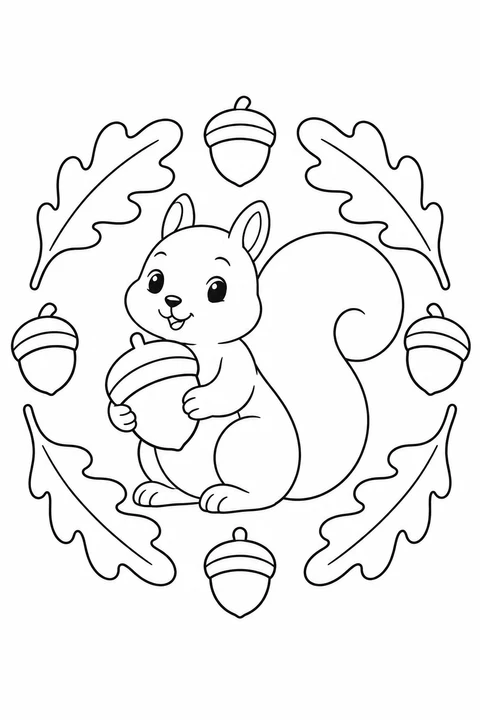
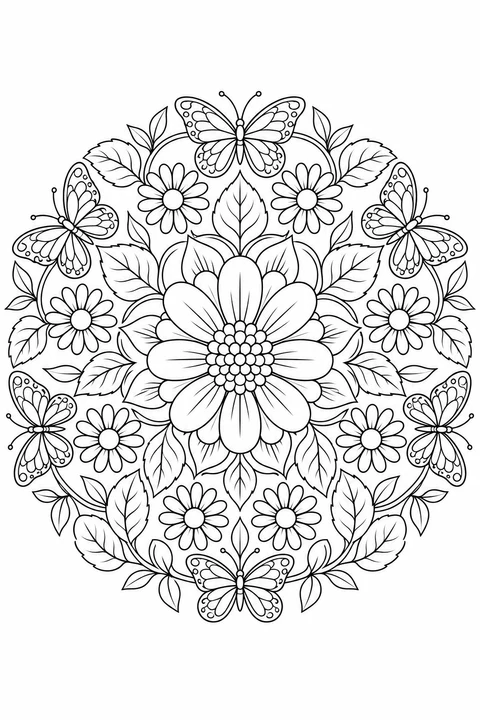
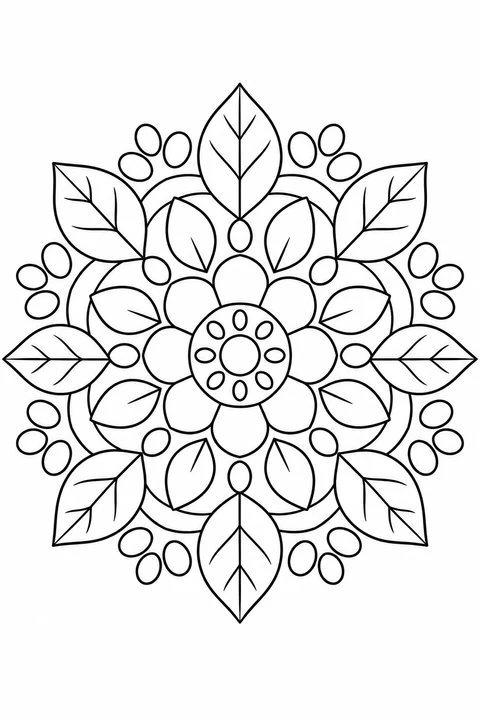
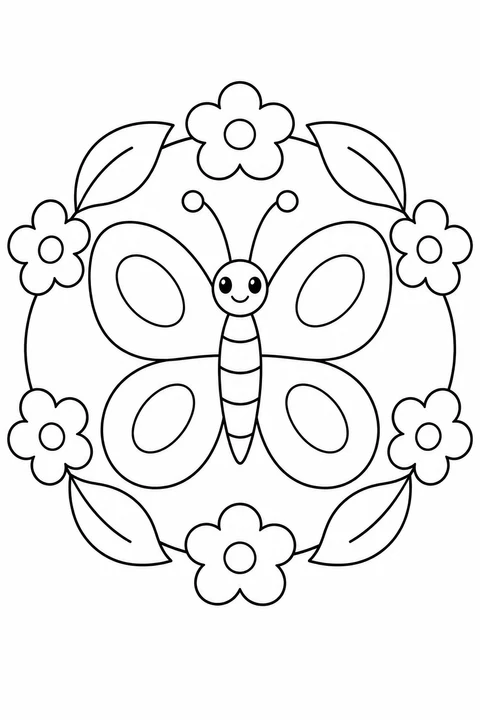
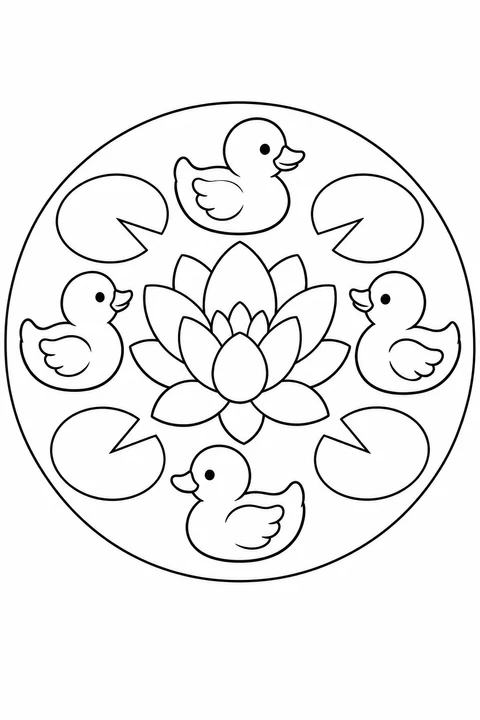
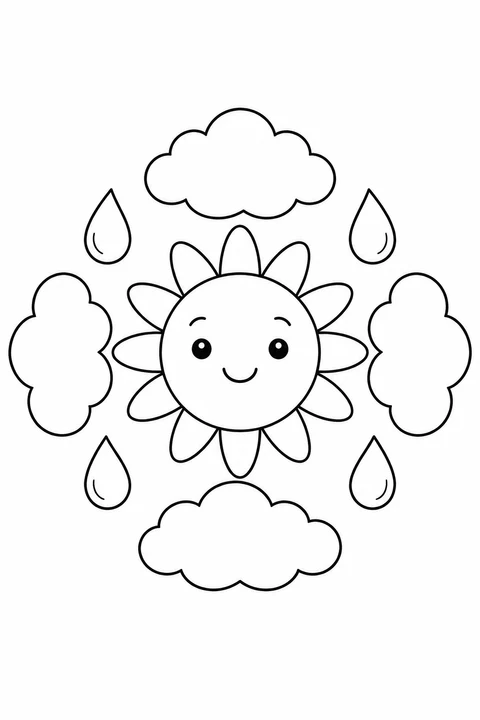
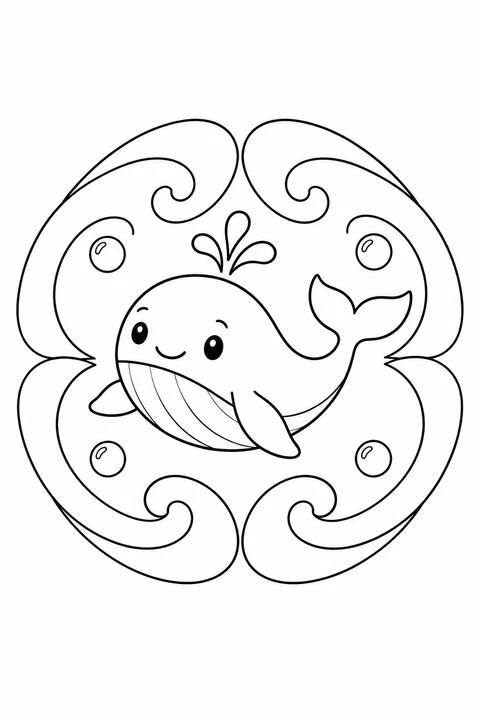
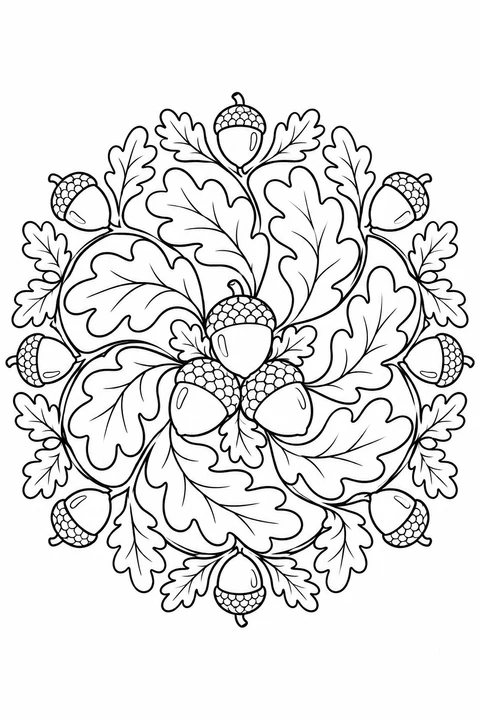
環形圖案中有花葉與動物,也有抱著橡實的松鼠、被波浪圍繞的鯨魚。選圖時可以比較著色區域的大小:有的留白寬敞,有的花瓣和邊框細節較多。列印後,試著讓重複圖案使用相同顏色,或從中心往外逐圈換色。

探索更多子風格

挑一種想著色的重複圖樣

別只看圓形外框,也看看裡面的區域大小。這三張圖各有不同的起點。

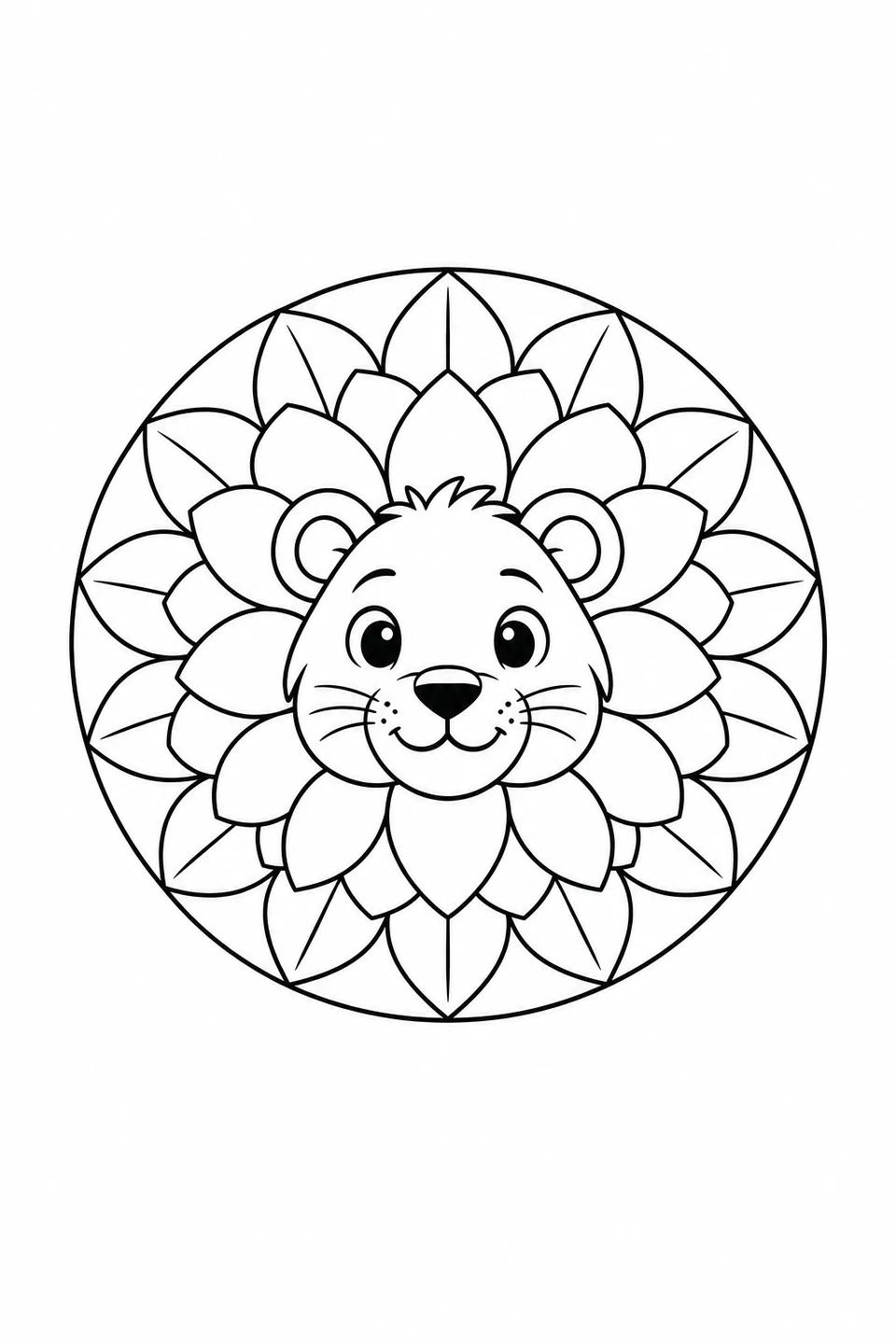
笑咪咪的獅子臉位於中央,四周是一圈圈寬大的花瓣形鬃毛和葉片。

從小獅子開始

獅子的臉很適合作為起點。一片片塗鬃毛,外圈葉子可以稍後再塗。

獅子鬃毛曼陀羅 →
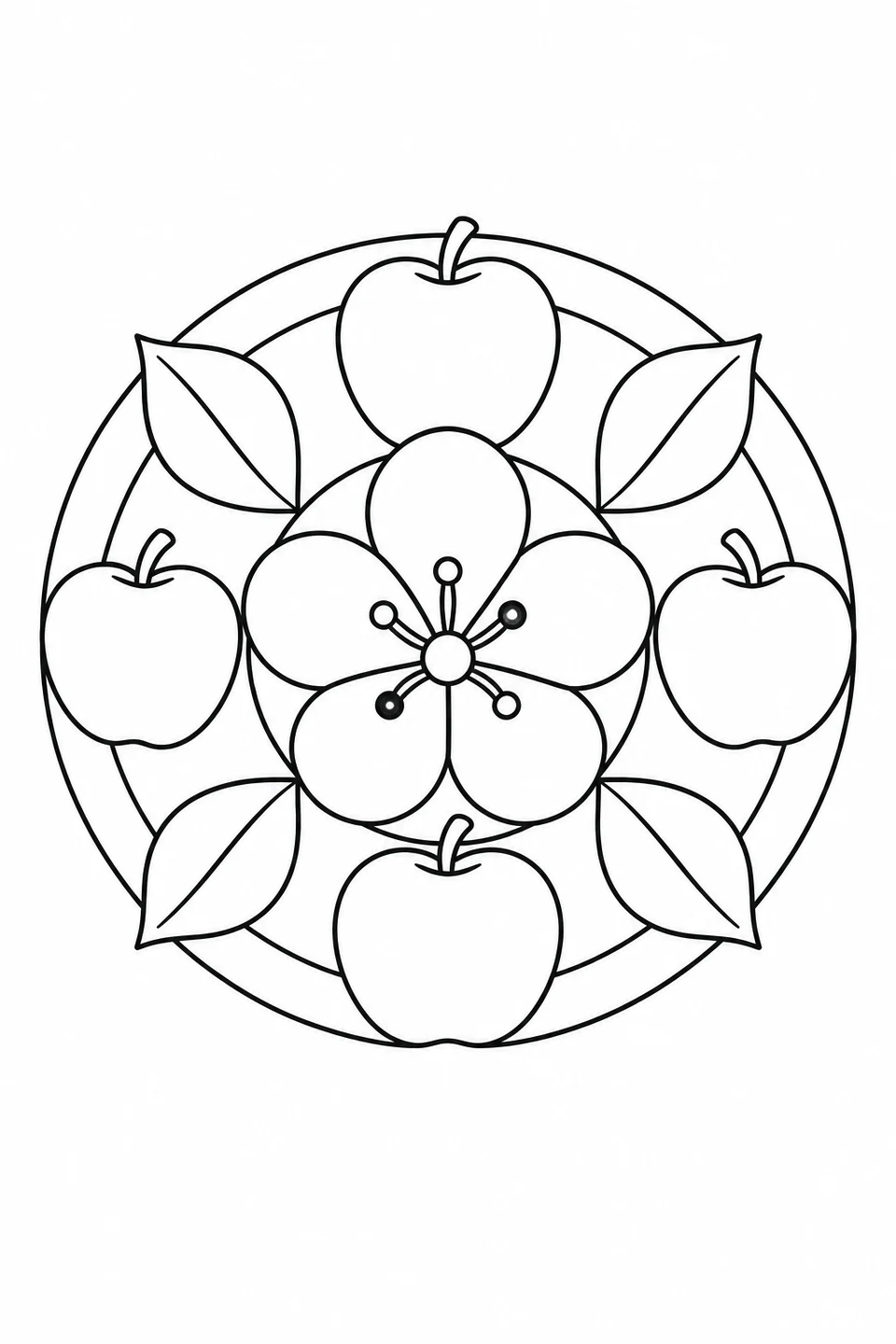
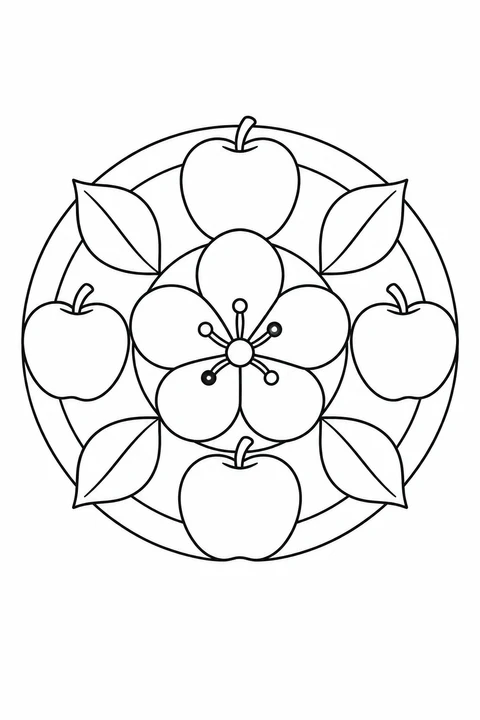
一朵五瓣大花在中央,蘋果和葉片圍成圓形圖案。

幾個大形狀反覆配色

四個蘋果和寬大的葉子圍著一朵花。想練習重複配色、又不想塗太多小格時,可以選這張。

蘋果花朵曼陀羅 →
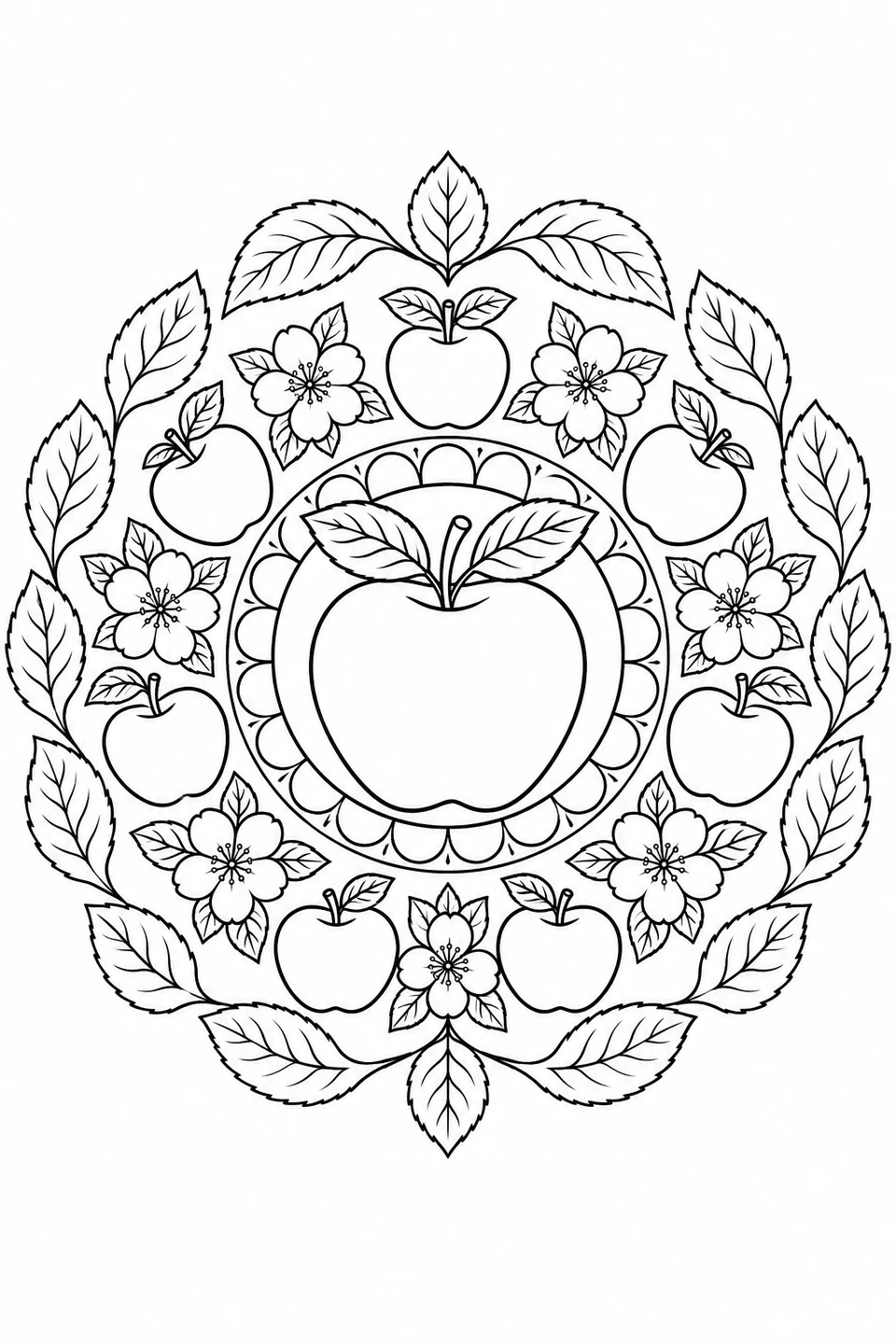
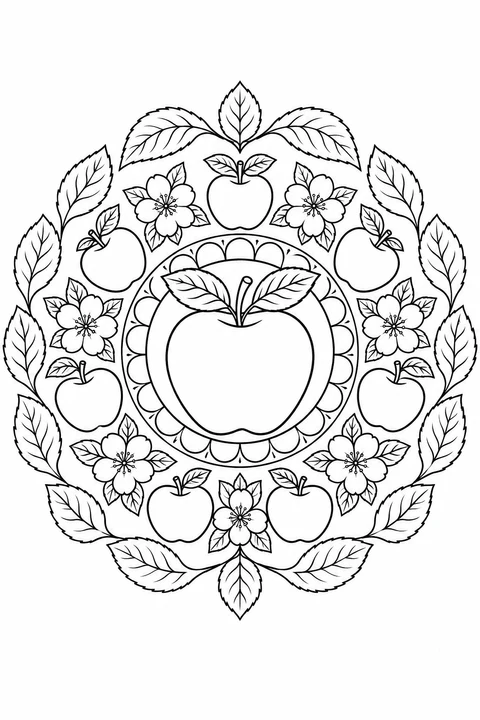
大蘋果位在波浪形圓環中,四周環繞著小蘋果、五瓣花朵和帶葉的枝條。

慢慢欣賞細節

另一張蘋果花有小花、葉脈和多層花紋。削尖的色鉛筆較方便處理小區域。

蘋果花曼陀羅 →

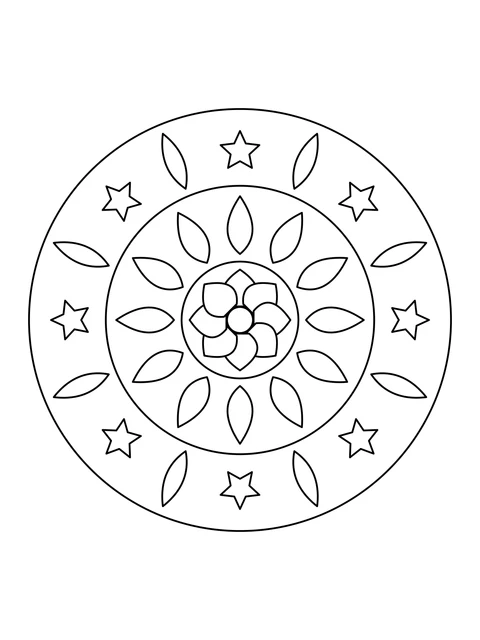
一朵花,三種重複的顏色

在這張較簡潔的蘋果花圖上試試三色搭配。從標示的位置開始,再把相同顏色用到周圍的圖樣中。

在紙上試試這組配色

一朵五瓣大花在中央,蘋果和葉片圍成圓形圖案。
原始著色圖: 蘋果花朵曼陀羅 →

配色參考範例

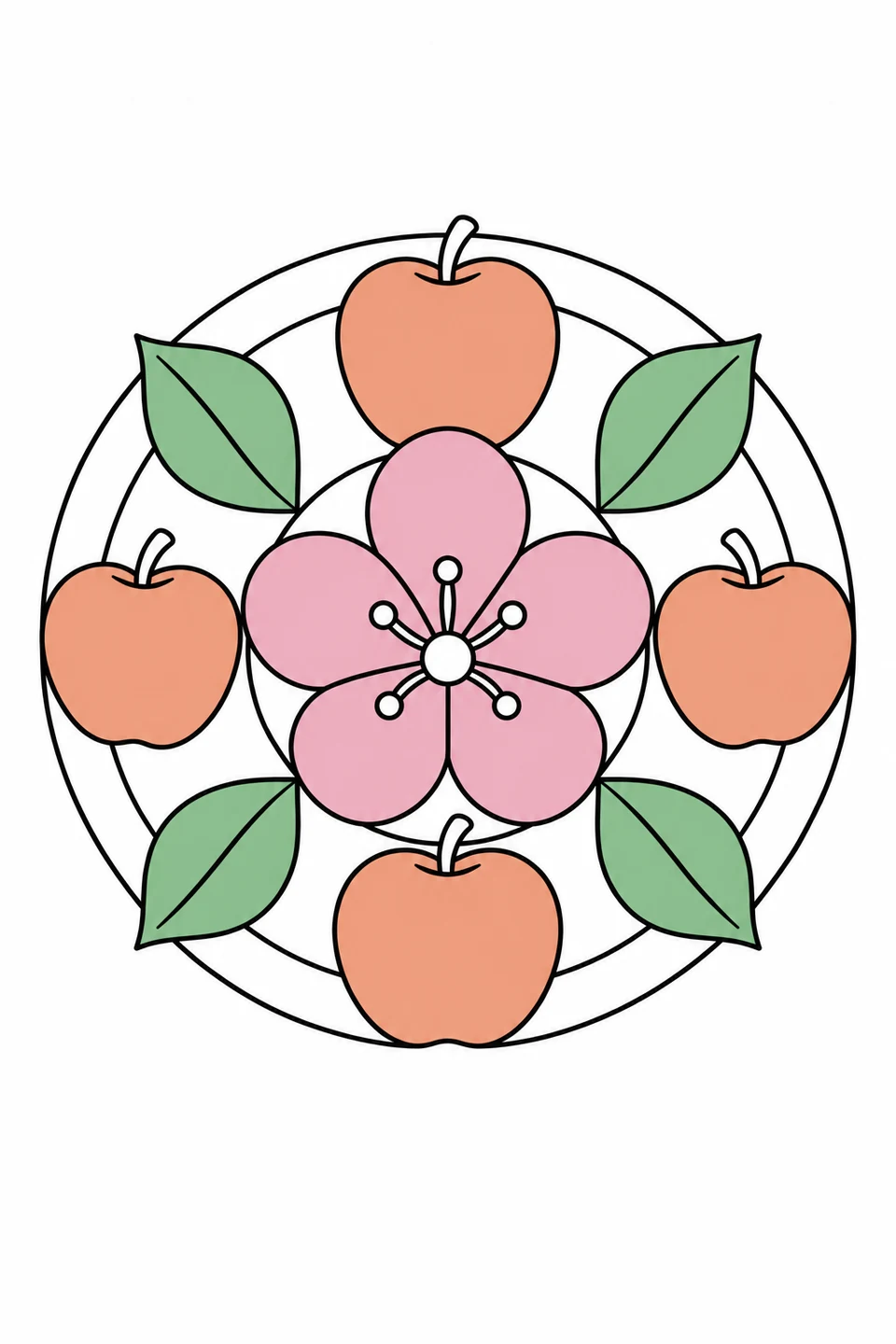
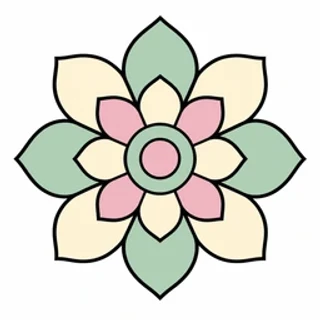
蘋果花曼陀羅,花瓣為粉紅色,四片葉子為綠色,四顆蘋果為珊瑚色。
數位著色範例:粉紅花瓣、綠色葉片與珊瑚色蘋果,空隙和圓環帶保留白色。
  • 1. 粉紅花瓣
  • 2. 綠色葉子
  • 3. 珊瑚色蘋果
  1. 中央花瓣先塗粉紅色。
  2. 四片寬葉都用綠色。
  3. 蘋果塗珊瑚色,空隙留白。

完成中央的花就可以收筆,是否讓顏色一致都由你決定。

想換一種圖樣?自己設計曼陀羅

想馬上列印著色,可以選上面的現成作品。想用花瓣、葉片或重複線條組合自己的圖樣,可以試試曼陀羅製作工具。

這兩張圖出自同一次生成,只調整了圖樣密度。線寬、黑白設定與白色背景都相同。
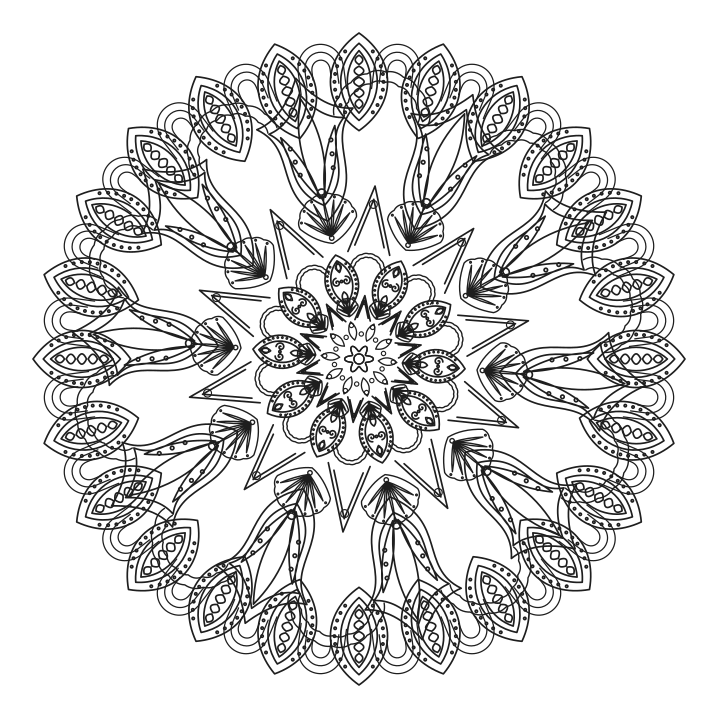
密度30%的黑白曼陀羅,裝飾花瓣圈之間留有較寬的空隙。

留白更多 · 30%

看看中間幾圈之間的寬闊留白。喜歡塗較大區域時可以從這類圖樣開始,也要留意外緣仍有細小裝飾。
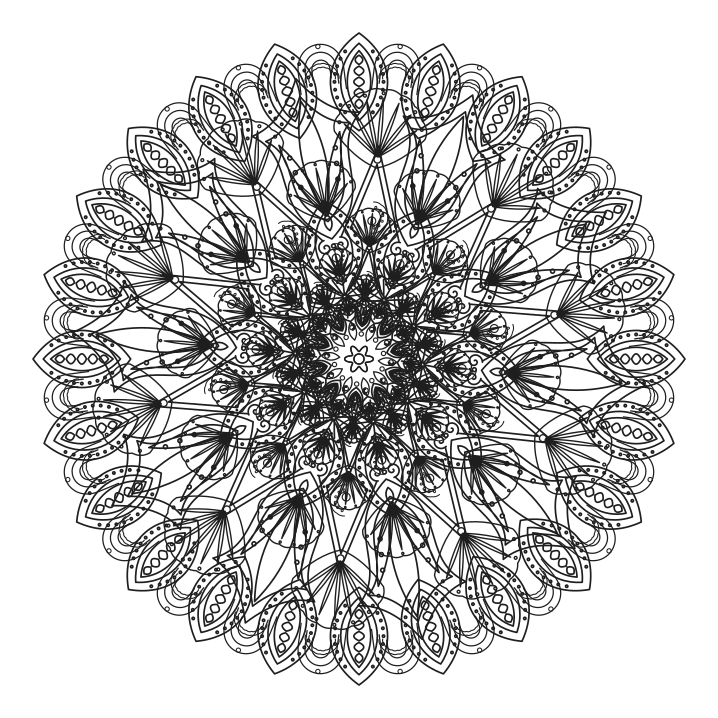
同一次生成的曼陀羅調至80%密度,花瓣重疊更多,中心的小區域更密集。

細節更多 · 80%

中心重疊的形狀更多,小區域也更密集。喜歡用色鉛筆慢慢處理細節時,可以選擇這類圖樣。

做一張可以在紙上著色的圖樣

  1. 點選「隨機來一幅」,再調整「隨機圖案密度」,觀察形狀之間的空隙。若區域太小,可以降低數值。
  2. 開啟「黑白」,在「匯出背景」中選擇「白色」,得到白底黑白著色圖。
  3. 依實際紙張選擇A4或US Letter,確認列印預覽,再點選「下載 PDF」。列印PDF後即可在紙上著色。

請在編輯個別圖層前調整密度。編輯圖層後,這個控制項會套用到下一次隨機生成;每次重新生成都會得到不同圖樣。

設計自己的曼陀羅 →

免費 · 免註冊 · SVG、PNG、PDF

繼續探索

瀏覽主題 →

登入

第一次使用?透過 Google 繼續即可建立免費帳號。

請選擇要加入的圖畫,原本的清單會保留。