免費,在裝置上完成
不需登入或點數。可調整線條粗細與輸出尺寸。除非主動選擇儲存到帳號,否則轉換都在裝置上完成。
試用網頁版
Chrome 上的 ColorWillow
瀏覽網頁時,就能在旁邊把照片做成著色圖。挑一張圖片、調整喜歡的效果,再下載新的著色活動素材。
加到 Chrome適用於電腦版 Chrome。免費轉換不需要帳號。
試用網頁版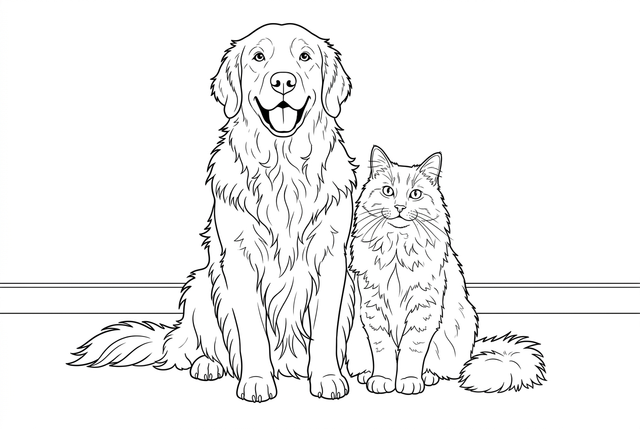

在圖片上按右鍵選擇 ColorWillow、從目前網頁點選,或將網頁圖片、電腦檔案拖入側邊面板。
選擇免費模式,在裝置上轉換輪廓;也可以登入使用 AI 畫風。產生前先確認所選圖片與設定。
查看完成的著色圖,下載 PNG。有帳號時,也能選擇將免費轉換結果儲存到「我的素材庫」。
不需登入或點數。可調整線條粗細與輸出尺寸。除非主動選擇儲存到帳號,否則轉換都在裝置上完成。
試用網頁版可選經典、動漫、可愛或漫畫畫風,並調整背景與細節。需要登入及點數,產生前會顯示費用。
查看 AI 方案與點數圖片可能來自目前網頁,也可能在其他圖片伺服器上。網站權限用於讀取你選取的圖片。部分受保護網頁仍無法讀取,此時可自行選擇擷取目前可見的圖片區域。
重新開啟 ColorWillow,並登入同一帳號,即可恢復 AI 工作。不必重新送出,就能預覽和下載結果。
適用於電腦版 Chrome。免費轉換不需要帳號。