
ColorWillow · Chrome
用 Chrome 擴充功能把網頁圖片變成著色頁
透過 ColorWillow 的 Chrome 擴充功能,從網頁選取一張圖片,在側邊面板製作著色頁並下載。請使用你有權處理的照片。本指南適用於電腦版 Chrome。
選出想製作成著色頁的圖片
- 開啟圖片所在的網頁。如果看到的是小縮圖,先開啟較大的圖片。點選 Chrome 工具列上的 ColorWillow,再選擇「從目前網頁選圖」。
- 等待網頁出現選圖提示列。適合的可見照片可能已被綠色框線標示;將游標移到另一張圖片上即可更換候選。點選圖片或「使用這張圖片」確認,按 Esc 取消。
- 檢查面板中的預覽:是否為需要的圖片,主體是否完整?出現框線不會將圖片讀入面板、上傳或開始轉換。焦點位於網頁選圖提示列時,按 Enter 可確認候選;也可以用 Tab 移到圖片連結後按 Enter。
查看擴充功能操作介面
已經知道要用哪張圖片?
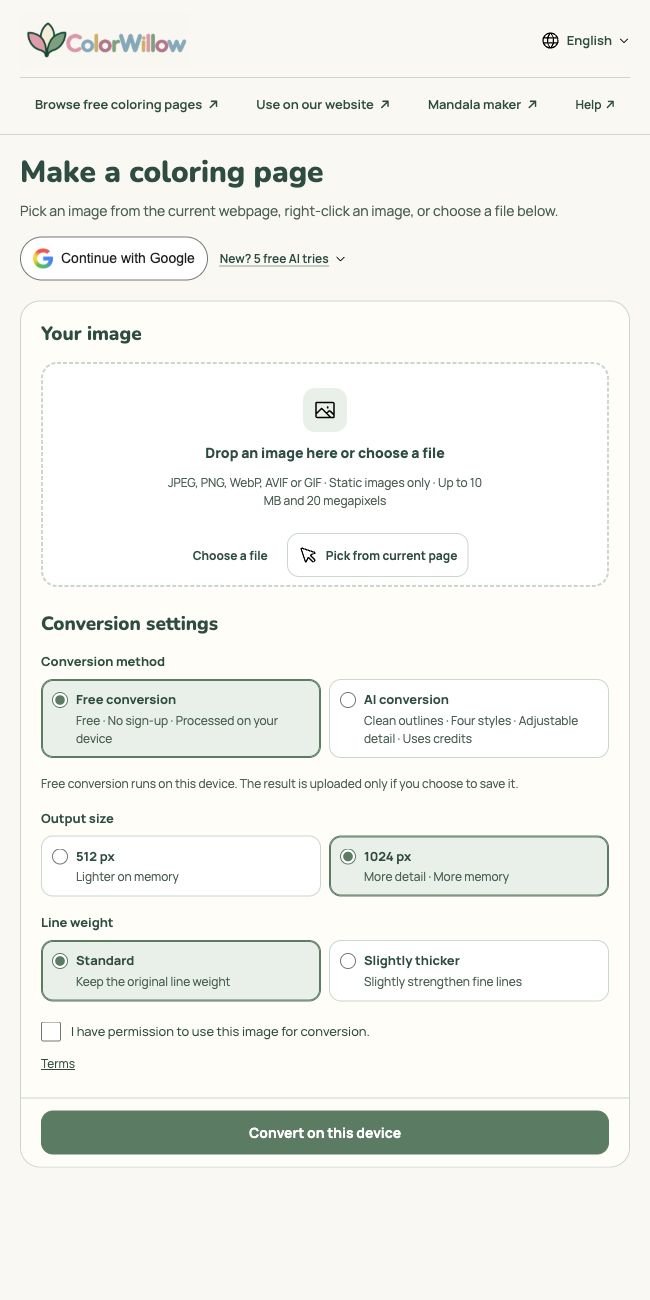
在圖片上按滑鼠右鍵,從選單選擇 ColorWillow;也可以將一張網頁圖片拖曳至面板。照片已在電腦裡時,使用「選擇本機檔案」。一般網頁連結與多張圖片不能作為單次拖放的輸入。
該選免費轉換還是 AI?
免費轉換
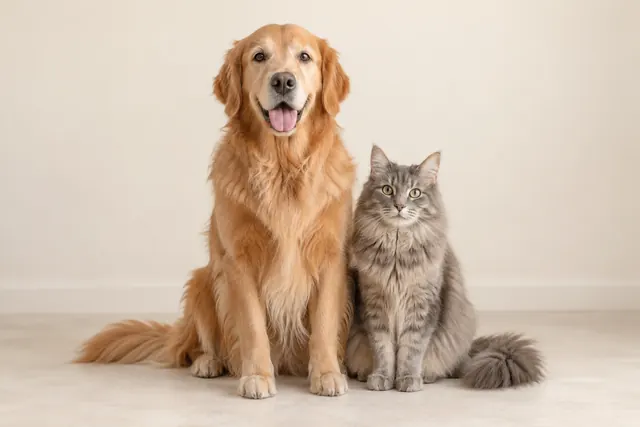
想在裝置上處理、不登入也不使用點數時,選擇「免費轉換」。它會擷取照片的可見邊緣,毛髮、陰影與背景紋理也可能產生線條。選好輸出尺寸與線條粗細,確認圖片使用權限,再按「在此裝置轉換」。加粗線條不會移除多餘細節。
AI 轉換
想改變畫風、減少細節或簡化背景時,可以選擇「AI 轉換」。AI 會重新繪製照片,臉部、花紋或小物件可能改變,請與原圖比對。登入後選好畫風、細節、線條粗細與背景,確認使用權限,查看顯示的點數費用後再產生圖片。
登入並使用你的帳戶
點選「使用 Google 繼續」後,擴充功能會說明即將前往 ColorWillow 網站。確認後在網站使用 Google 登入或註冊,再允許擴充功能存取,即可返回側邊欄,原有圖片與設定都會保留。擴充功能與網站共用帳戶、點數及素材庫。
第一次註冊 ColorWillow?登入提示會顯示目前提供的新會員優惠,包括贈送點數、可體驗的標準 AI 轉換次數與有效期限。優惠僅限新帳戶,重新登入或連結既有帳戶不會再次贈送。
查看方案與可用點數
帳戶區域會顯示方案與可用點數,點選即可到網站查看詳細資訊。若暫時無法讀取,可開啟帳戶選單重試,或直接到網站確認。
使用 AI 轉換時,請確認圖片使用授權、核對所需點數,再點選「生成著色圖」。若需要登入,登入返回後請再次點選「生成著色圖」;登入本身不會開始產生圖片。缺少圖片或尚未確認授權的提醒會顯示在對應欄位旁,轉換失敗的提示會顯示在執行按鈕旁。
在擴充功能中,選圖或調整設定本身不會啟動 AI 上傳。按下產生按鈕後,系統先上傳並私密儲存原圖,再核對及提交轉換。上傳占用帳戶儲存空間,產生圖片使用點數;費用或設定改變時可能需要再次確認。儲存免費轉換結果時,只會上傳線稿。
解決選圖與轉換問題
按了選圖,但網頁沒有出現提示列
先查看面板狀態。顯示準備中時,保持原分頁開啟;如果無法開始,等網頁內容顯示後再試「從目前網頁選圖」。切換網頁前先取消選圖,也可以改選本機檔案。若有尚未儲存的免費轉換結果,請勿先重新整理網頁。
目前頁面不允許選圖
Chrome 設定頁、Chrome 線上應用程式商店與部分受保護頁面無法使用網頁選圖。請在一般網站開啟圖片,或選擇你有權下載的本機檔案。若先前撤銷了網站存取權,可在 Chrome 的擴充功能設定中恢復 ColorWillow 的網站存取權。
提示列出現了,卻沒有圖片框線
將游標移到想選的圖片上。預設候選來自目前可見且已載入的照片;頁面下方或尚未載入的圖片可能不會被推薦。捲動到圖片位置,等它顯示後再指向它。擴充功能不會列出網站中的所有圖片。
已選取圖片,但面板無法載入
暫時的載入錯誤可用「重新載入圖片」重試。如果網站拒絕存取,請改選有權使用的本機副本。若出現「使用目前顯示的圖片」,保持圖片可見,選取該選項,框出圖片區域後確認。這會使用螢幕解析度,無法還原被遮住的細節或原始高解析度檔案。
預覽選錯圖片,或圖片太小
如果選到旁邊的圖片,請重新選取。縮圖或擷取區域模糊時,先開啟較大的來源圖片,或改選原始檔案,再進行轉換。提高輸出尺寸無法補回缺少的細節;請在預覽中檢查臉部、邊緣與主體是否完整。
可用點數不足
先查看產生按鈕旁的可用餘額與所需點數。餘額不足時,已上傳的圖片不會送出產生。可以透過提示旁的方案與價格連結了解可選方案,或切換到不扣點的免費轉換。即使沒有開始產生圖片,已上傳的原圖仍可能保留在帳戶中。
JPEG、PNG、WebP、AVIF 或 GIF 靜態圖片 · 最大 10 MB、2000 萬畫素
關閉面板前,先儲存結果
可直接下載 PNG,或選擇 A4 / US Letter 後從側邊欄下載 PDF。免費轉換和 AI 結果都支援 PDF,保留圖片比例並留出 10 公釐頁邊距。匯出免費,不會重新轉換或額外扣點。列印前請從 Chrome 下載清單開啟檔案檢查。下載到電腦與儲存到帳號是兩件事。
如果沒有看到 PDF 按鈕,可以先下載 PNG 並參考下方列印指南,或使用網站的免費轉換工具製作 PDF。
免費轉換
免費轉換結果下載或儲存完成前,請保持側邊欄開啟。選擇「儲存到我的素材庫」可線上儲存;如需登入,使用 Google 繼續並允許擴充功能存取,返回後會繼續儲存。看到儲存成功提示後,再關閉側邊欄或選擇另一張照片。
AI 轉換
AI 成功產生的結果會自動儲存到目前連接的帳戶。之後可從網站「我的素材庫」中的個人創作入口找回。如果要求狀態不確定,先用「檢查/重試同一要求」查詢目前的要求,再決定是否重新產生圖片。
繼續處理照片或使用著色頁
想在網站操作,或照片還在手機裡?可以開啟下方的網頁工具。網站有自己的上傳流程;手機照片指南會說明如何把手機照片傳到電腦。