ColorWillow · Chrome
Een webafbeelding in Chrome omzetten in een kleurplaat
Met de ColorWillow-extensie voor Chrome kies je één afbeelding op een webpagina, maak je een kleurplaat in het zijpaneel en download je het resultaat. Gebruik een foto die je mag bewerken. Deze handleiding is voor Chrome op een computer.
Kies de afbeelding voor je kleurplaat
- Open de pagina met de afbeelding. Is het een kleine miniatuur, open dan eerst een grotere weergave. Open ColorWillow via de Chrome-werkbalk en kies ‘Afbeelding op deze pagina kiezen’.
- Wacht tot de selectiebalk op de webpagina verschijnt. Een zichtbare foto kan al een groene rand hebben. Wijs een andere afbeelding aan om het voorstel te veranderen. Klik op de afbeelding of op ‘Deze afbeelding gebruiken’ om te bevestigen. Esc annuleert.
- Controleer de foto in het zijpaneel: is dit de juiste afbeelding en staat het hele onderwerp erop? Alleen de rand laadt de foto niet in het paneel, uploadt niets en start geen omzetting. Heeft de selectiebalk de focus, dan bevestigt Enter het voorstel. Je kunt ook met Tab naar een afbeeldingslink gaan en op Enter drukken.
Bekijk de knoppen van de extensie
Weet je al welke afbeelding je wilt gebruiken?
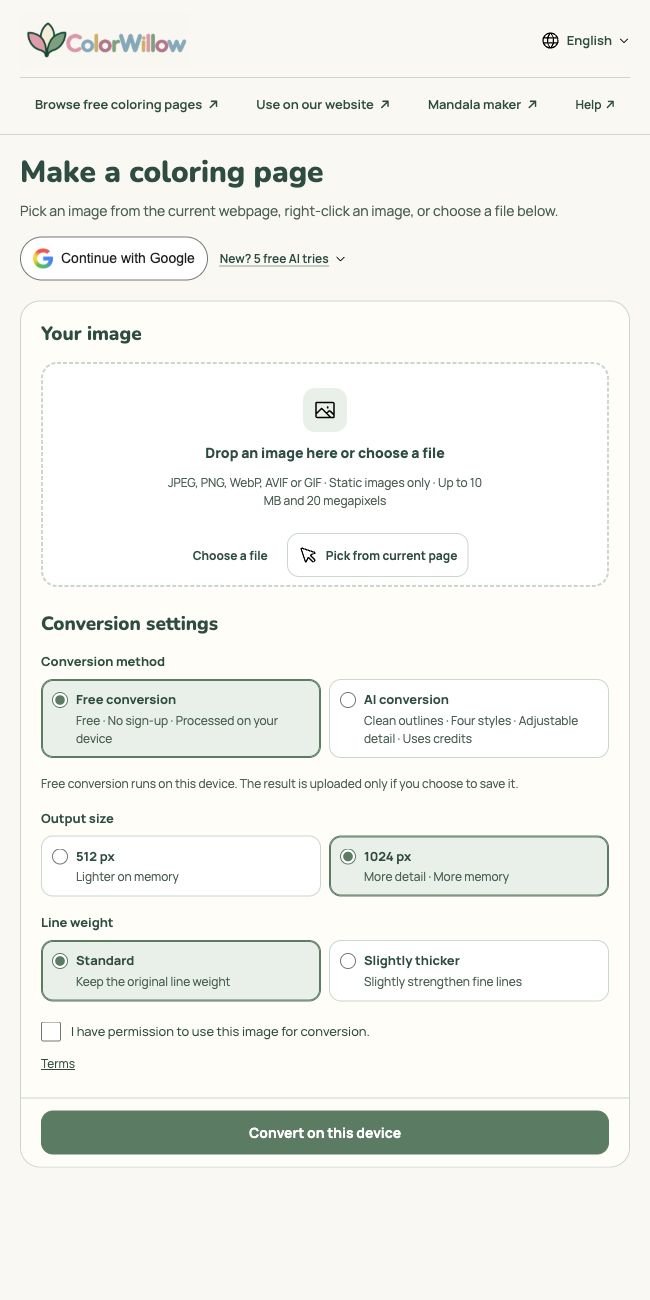
Klik er met de rechtermuisknop op en kies ColorWillow, of sleep één webafbeelding naar het zijpaneel. Voor een foto op je computer gebruik je ‘Bestand kiezen’. Gewone paginalinks en meerdere afbeeldingen tegelijk worden niet als één sleepactie ondersteund.
Probeer het met deze foto
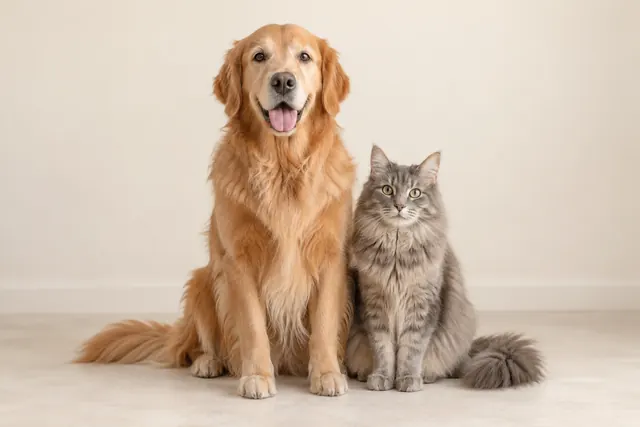
Voor het omzetten moet je dezelfde hond en kat in het zijpaneel zien, niet een schermafbeelding van de hele pagina of een afbeelding ernaast. Kies opnieuw als het niet klopt. De rand stelt een afbeelding voor; jouw bevestiging kiest haar.
Een geschikte foto voor een kleurplaat kiezenGratis omzetten of AI gebruiken?
Gratis conversie
Kies ‘Gratis conversie’ voor verwerking op je apparaat, zonder account of credits. Zichtbare randen worden lijnen; vacht, schaduwen en achtergrondstructuren kunnen dus ook lijnen opleveren. Kies de uitvoergrootte en lijndikte, bevestig dat je de afbeelding mag gebruiken en klik op ‘Converteren op dit apparaat’. Dikkere lijnen verwijderen geen overbodige details.
AI-conversie
Kies ‘AI-conversie’ om de foto in een stijl te laten hertekenen of details en achtergrond te vereenvoudigen. AI kan gezichten, vlekken en kleine voorwerpen veranderen: vergelijk het resultaat met de foto. Log in, kies stijl, details, lijndikte en achtergrond, bevestig je gebruiksrecht en controleer de getoonde creditkosten voordat je genereert.
Log in en gebruik je account
Kies ‘Doorgaan met Google’. De extensie meldt dat de ColorWillow-website wordt geopend. Ga verder op de website om met Google in te loggen of een account te maken en geef de extensie toegang. Je keert terug naar de zijbalk met je afbeelding en instellingen intact. De website en extensie delen je account, credits en Mijn bibliotheek.
Maak je voor het eerst een ColorWillow-account? Het aanmeldvenster toont een eventueel welkomstaanbod, inclusief credits, standaard AI-conversies en geldigheidsduur. Het aanbod geldt voor nieuwe accounts; opnieuw inloggen of een bestaand account koppelen levert het niet nogmaals op.
Bekijk je abonnement en credits
In het accountgedeelte zie je je abonnement en beschikbare credits. Selecteer een van beide om de details op de website te bekijken. Worden de gegevens niet geladen, probeer het dan opnieuw via het accountmenu of bekijk ze op de website.
Bevestig voor AI-conversie dat je de afbeelding mag gebruiken, controleer de kosten en kies ‘Kleurplaat maken’. Moet je inloggen, keer dan terug naar de zijbalk en kies opnieuw ‘Kleurplaat maken’. Alleen inloggen start geen generatie. Meldingen over een ontbrekende afbeelding of toestemming staan bij het betreffende veld; conversiefouten staan bij de actieknop.
In de extensie start het kiezen van een foto of wijzigen van instellingen geen AI-upload. Pas na het klikken op Genereren wordt het origineel geüpload en privé opgeslagen, waarna de omzetting wordt gecontroleerd en aangevraagd. Uploaden gebruikt opslagruimte; genereren gebruikt credits. Bij gewijzigde kosten of instellingen kan een nieuwe bevestiging nodig zijn. Bij het opslaan van een gratis resultaat wordt alleen de tekening geüpload.
Problemen met afbeeldingen kiezen en converteren oplossen
Ik heb geklikt, maar zie geen selectiebalk
Bekijk de status in het zijpaneel en laat tijdens de voorbereiding het oorspronkelijke tabblad open. Lukt starten niet, wacht dan tot de inhoud verschijnt en probeer ‘Afbeelding op deze pagina kiezen’ opnieuw. Annuleer voordat je van pagina wisselt. Je kunt ook een lokaal bestand kiezen. Ververs niet als eerste stap wanneer een gratis resultaat nog niet is opgeslagen.
De pagina staat selectie niet toe
Chrome-instellingen, de Chrome Web Store en sommige beschermde pagina’s ondersteunen deze beeldselectie niet. Open de afbeelding op een gewone website of gebruik een bestand dat je mag downloaden. Heb je de sitetoegang ingetrokken, herstel die dan voor ColorWillow in de extensie-instellingen van Chrome.
De balk verschijnt, maar geen afbeelding heeft een rand
Wijs de gewenste afbeelding aan. Het eerste voorstel gebruikt zichtbare, geladen foto’s. Een foto verderop of een foto die nog laadt, wordt misschien niet voorgesteld. Scrol ernaartoe, wacht tot ze zichtbaar is en wijs haar aan. De extensie toont geen volledige galerij van alle afbeeldingen op de site.
De afbeelding is gekozen, maar het voorbeeld laadt niet
Gebruik bij een tijdelijke laadfout ‘Afbeelding opnieuw laden’. Weigert de site toegang, kies dan een lokale kopie die je mag gebruiken. Verschijnt ‘Zichtbare afbeelding gebruiken’, houd de afbeelding zichtbaar, kies die optie, markeer het beeldgebied en bevestig. Dit gebruikt de schermresolutie en herstelt geen verborgen details of origineel bestand met hoge resolutie.
Het voorbeeld toont de verkeerde of een te kleine afbeelding
Kies opnieuw als een afbeelding ernaast is geselecteerd. Is een miniatuur of vastgelegd gebied onscherp, open dan een grotere bron of kies het originele bestand voordat je omzet. Een grotere uitvoer herstelt ontbrekende details niet. Controleer gezichten, randen en of het onderwerp volledig in beeld is.
Ik heb niet genoeg credits
Controleer het beschikbare saldo en de kosten bij de genereerknop. Bij onvoldoende saldo wordt de geüploade afbeelding niet voor generatie ingediend. Bekijk je mogelijkheden via de link naar abonnementen en prijzen bij de melding, of schakel over naar gratis conversie zonder credits. Een al geüpload origineel kan in je account blijven staan, ook als de generatie niet begint.
JPEG, PNG, WebP, AVIF of GIF · Alleen stilstaande afbeeldingen · Maximaal 10 MB en 20 megapixels
Bewaar het resultaat voordat je het zijpaneel sluit
Download het resultaat als PNG, of kies A4 of US Letter en download een PDF vanuit de zijbalk. Zowel gratis als AI-resultaten ondersteunen PDF, met behoud van de verhoudingen en een marge van 10 mm. Exporteren is gratis en start geen nieuwe conversie. Open het bestand in de Chrome-downloads om het vóór het afdrukken te controleren. Downloaden staat los van opslaan in je account.
Zie je geen PDF-knop, download dan de PNG en volg de afdrukhandleiding hieronder, of maak een PDF met de gratis webtool.
Gratis conversie
Houd de zijbalk open tot je gratis resultaat is gedownload of opgeslagen. Kies ‘Opslaan in Mijn bibliotheek’ om het online te bewaren; ga zo nodig verder met Google en geef toestemming. Daarna gaat het opslaan verder. Wacht op de bevestiging voordat je sluit of een andere foto kiest.
AI-conversie
Voltooide AI-resultaten worden automatisch in het gekoppelde account opgeslagen. Open ‘Mijn bibliotheek’ en je creaties op de website om ze later terug te vinden. Is de status van een verzoek onzeker, gebruik dan ‘Hetzelfde verzoek controleren / opnieuw proberen’ om dat verzoek te controleren voordat je opnieuw genereert.
Verder met je foto of tekening
Werk je liever op de website of staat je foto op je telefoon? Open een webtool hieronder. De website heeft een eigen uploadproces; de telefoonfotogids legt uit hoe je een foto naar de computer stuurt.