ColorWillow · Chrome
Chromeでウェブ画像をぬりえにする方法
ColorWillowのChrome拡張機能では、ウェブページから画像を1枚選び、サイドパネルでぬりえに変換してダウンロードできます。使用する権利のある写真を選んでください。パソコン版Chrome向けのガイドです。
ぬりえにしたい画像を選ぶ
- 画像のあるページを開きます。小さなサムネイルの場合は、先に大きな画像を開いてください。ChromeのツールバーからColorWillowを開き、「このページから画像を選ぶ」を選びます。
- ウェブページに選択バーが出るまで待ちます。表示中の写真に緑の候補枠が出ることがあります。別の画像にポインターを合わせて候補を変え、画像または「この画像を使う」をクリックして確定します。Escで中止できます。
- サイドパネルに表示された写真が目的の画像か、被写体全体が入っているか確認します。枠が付いただけでは取り込み、アップロード、変換は始まりません。ウェブページの選択バーにフォーカスがあるときはEnterで候補を確定できます。Tabで画像リンクへ移動してEnterを押す方法も使えます。
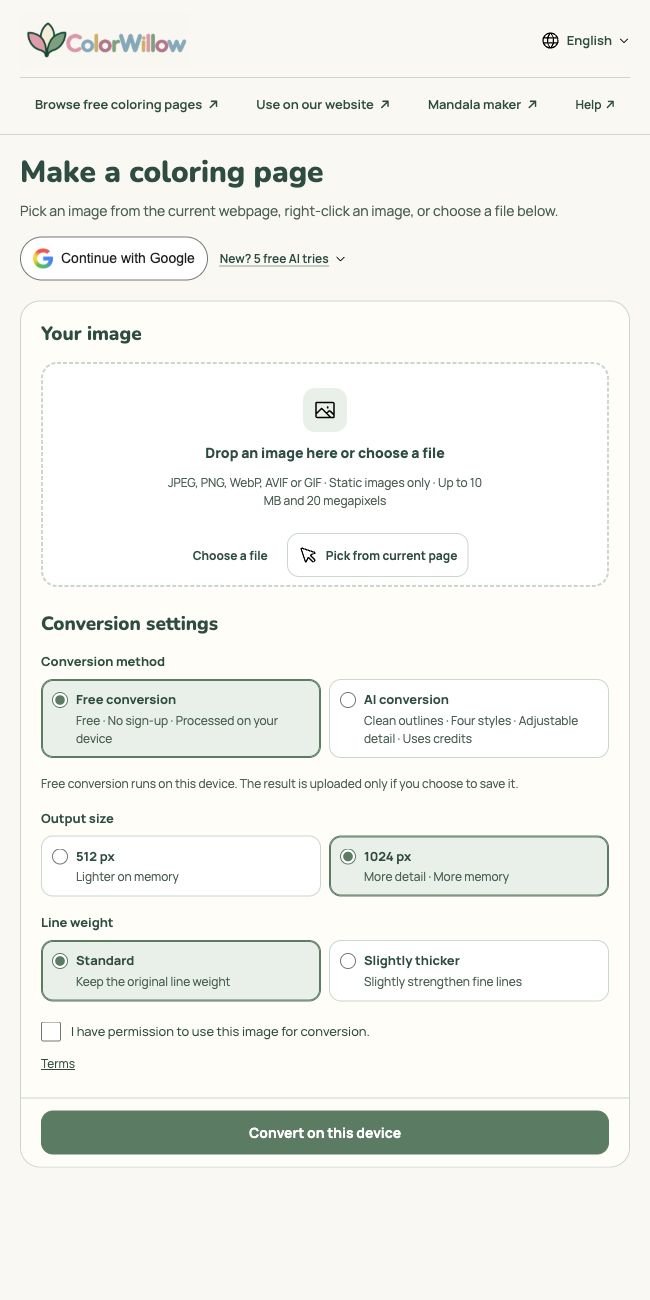
拡張機能の画面を見る
使う画像が決まっている場合
画像を右クリックしてColorWillowを選ぶか、ウェブ画像を1枚サイドパネルにドラッグします。パソコン内の写真には「ファイルを選ぶ」を使います。通常のページリンクや複数の画像を一度にドラッグして取り込むことはできません。
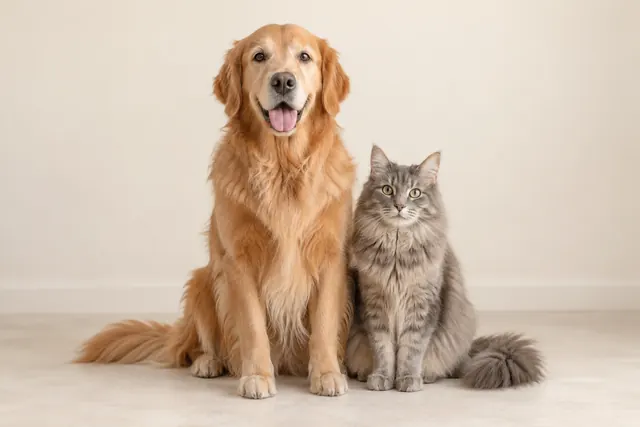
この写真で試してみましょう
変換前に、同じ犬と猫がサイドパネルに表示されることを確認してください。ページ全体のスクリーンショットや隣の画像が入った場合は選び直します。緑の枠は候補を示すもので、確定して初めて画像が選ばれます。
ぬりえに向いた写真を選ぶ無料変換とAI、どちらを使う?
無料変換
アカウントやクレジットなしで端末内処理をしたい場合は「無料変換」を選びます。写真の見える輪郭を拾うため、毛並み、影、背景の模様も線になることがあります。出力サイズと線の太さを選び、画像を使用する権利を確認して「この端末で変換」を押します。線を太くしても不要な細部は減りません。
AI変換
画風を変えたり、細部や背景を簡略化したい場合は「AI変換」を検討してください。AIは写真を描き直すため、顔、模様、小物が変わる場合があります。原写真との比較が必要です。ログイン後、画風、細部、線の太さ、背景を選び、使用権利と表示されたクレジット数を確認して生成します。
ログインしてアカウントを使う
「Googleで続ける」を選ぶと、ColorWillowのサイトを開く案内が表示されます。サイトへ進み、Googleでログインまたはアカウントを作成して、拡張機能のアクセスを許可してください。画像と設定を保ったままサイドバーに戻ります。サイトと拡張機能で、アカウント、クレジット、マイライブラリを共用できます。
ColorWillowに初めて登録する方には、利用できる新規登録特典がログイン画面に表示されます。付与されるクレジット、標準AI変換の回数、有効期間を確認してください。特典は新規アカウント向けです。再ログインや既存アカウントの接続で再度付与されるものではありません。
プランとクレジットを確認する
アカウント欄にプランと利用可能なクレジットが表示されます。それぞれを選ぶと、サイトで詳細を確認できます。読み込めない場合は、アカウントメニューから再試行するか、サイトで確認してください。
AI変換では、画像を使う権利を確認し、必要なクレジット数を見てから「ぬりえを生成」を選びます。ログインを求められた場合は、サイドバーに戻ってもう一度「ぬりえを生成」を選んでください。ログインだけでは生成は始まりません。画像や使用許可に関する案内は該当する入力欄の近くに、変換エラーは実行ボタンの近くに表示されます。
拡張機能では、写真を選んだり設定を変えたりするだけではAI用のアップロードは始まりません。生成ボタンを押すと原写真をアップロードして非公開で保存し、その後に変換内容を確認して送信します。アップロードは保存容量、生成はクレジットを使います。費用や設定が変わった場合は再確認が必要になることがあります。無料変換の結果を保存する場合は線画だけをアップロードします。
画像選択・変換で困ったとき
ボタンを押しても選択バーが出ない
サイドパネルの状態を確認し、準備中は元のタブを開いたままにします。開始できない場合はページの内容が表示されてから「このページから画像を選ぶ」を再度試してください。ページを切り替える前に選択を中止します。端末内のファイルを選ぶ方法もあります。未保存の無料変換結果がある場合は、先に再読み込みしないでください。
画像選択が許可されていないページ
Chromeの設定ページ、Chromeウェブストア、一部の保護されたページでは画像選択を使えません。通常のウェブサイトで画像を開くか、ダウンロードして使用できるファイルを選んでください。サイトへのアクセス権を取り消していた場合は、Chromeの拡張機能設定でColorWillowのアクセス権を戻します。
選択バーは出たが画像に枠が付かない
目的の画像にポインターを合わせてください。最初の候補は表示中で読み込み済みの写真から選ばれるため、下の方にある画像や読み込み中の画像は出ないことがあります。画像までスクロールし、表示されてから指してください。サイト内の全画像を一覧にする機能ではありません。
画像は選べたがプレビューが読み込まれない
一時的な読み込みエラーには「画像の読み込みを再試行」を試します。サイトがアクセスを拒否する場合は、使用できるローカルのコピーを選んでください。「表示中の画像を使う」が出た場合は画像を表示したまま選択し、取り込む範囲を指定して確定します。画面の解像度を使うため、隠れた細部や高解像度の原ファイルを復元することはできません。
別の画像が表示された、または画像が小さい
隣の画像が選ばれた場合は選び直します。サムネイルや取り込んだ範囲がぼやけている場合は、大きい元画像を開くか原ファイルを選んでから変換してください。出力サイズを上げても欠けた細部は戻りません。顔、輪郭、被写体の全体をプレビューで確認しましょう。
クレジットが足りない
生成ボタンの近くで、利用可能な残高と必要なクレジット数を確認してください。残高が足りない場合、アップロードした画像は生成に送信されません。メッセージの近くにあるプランと料金のリンクで選択肢を確認するか、クレジット不要の無料変換に切り替えられます。生成が始まらなくても、アップロード済みの元画像がアカウントに残ることがあります。
JPEG・PNG・WebP・AVIF・GIFの静止画 · 最大10 MB・2,000万画素
サイドパネルを閉じる前に結果を残す
結果をPNGで保存するか、A4またはUS Letterを選んでサイドバーからPDFをダウンロードできます。無料変換・AI変換のどちらも、縦横比を保ち、10 mmの余白付きでPDFにできます。書き出しは無料で、再変換は行いません。印刷前にChromeのダウンロード一覧からファイルを開いて確認してください。ダウンロードとアカウントへの保存は別です。
PDFボタンが見当たらない場合は、PNGをダウンロードして下の印刷ガイドを参照するか、サイトの無料変換ツールでPDFを作成してください。
無料変換
無料変換の結果は、ダウンロードまたは保存が終わるまでサイドバーを開いたままにしてください。オンラインで保管するには「マイライブラリに保存」を選び、必要に応じてGoogleでログインしてアクセスを許可します。戻ると保存が続行されます。保存完了を確認してから閉じるか、別の写真を選んでください。
AI変換
AIで完成した結果は接続中のアカウントへ自動保存されます。後からサイトの「マイライブラリ」で自分の作品を開けます。リクエストの状態が不明な場合は、新しく生成する前に「同じリクエストを確認・再試行」で同じリクエストを確認してください。
写真やぬりえを続けて使う
サイトで作業したい場合や、写真がスマートフォンにある場合は、下のウェブツールを開いてください。サイトのアップロード手順は拡張機能とは異なります。スマートフォンの写真ガイドでパソコンへの送り方を確認できます。