
ハロウィンの写真からぬりえを作る
自分で撮った仮装写真、飾ったカボチャ、ハロウィンの場面をぬりえにできます。お菓子をもらう夜の暗い写真より、ぶれのない明るい写真の方が形を拾いやすくなります。変換前に、塗りたい人物や飾りを決めましょう。
- すっきりとした輪郭
- 画風を選べる
- 描き込みを調整
アカウントを確認しています…

写真からできる塗り絵を見てみよう
作成した作品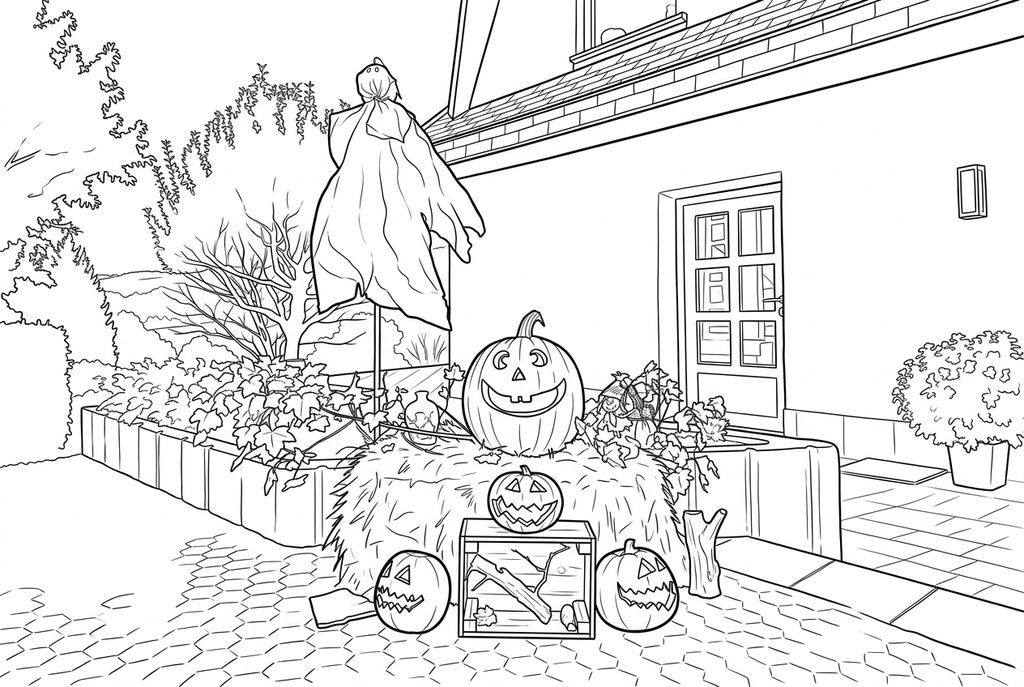
ぬりえを生成中
この結果は一時的なもので、アカウントには保存されていません。
結果だけをアカウントに保存することもできます。ストレージを使用しますが、クレジットは消費しません。
ブラウザの印刷画面でも、同じ用紙サイズを選んでください。
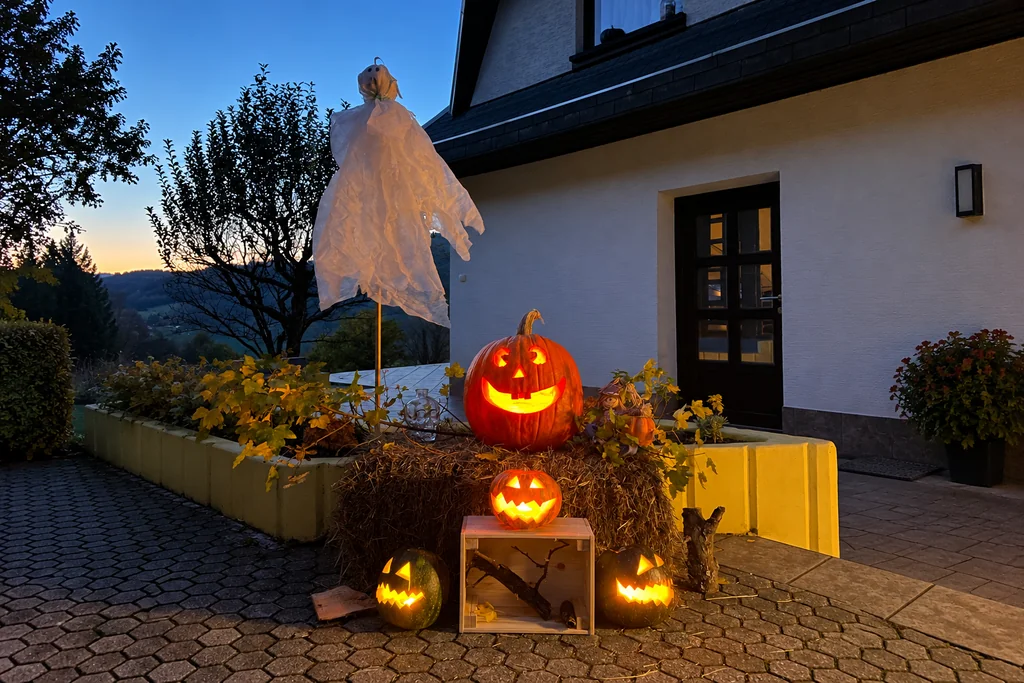
Original photo: Jernej Furman · CC BY 2.0 · AI expanded · ライセンス ・加工あり
写真の質感をすっきりした輪郭に描き直し、色を塗りやすい形と余白に整えます。
- カボチャ、仮装、パーティーの景色を一緒に残す
- 模様のある布は、描き込みを減らして塗りやすく
- ぬりえを楽しむテーブルや紙のガーランドに使える
変換の状態
このページを離れてもAIの生成処理は続きます。あとから戻って確認できます。
仮装した人物か、カボチャのある景色を選ぶ
仮装の特徴になる小道具を絵に残し、印刷前に小さな部分を確認しましょう。
仮装を見分ける特徴を写す
帽子、小道具、かぼちゃが画面の中に収まる写真を選びます。本人の顔も残したい場合は、顔が見える写真を使いましょう。
布の細かさと、パーティーの景色を調整する
AIは「写真に近い」、標準の細かさ、太めの線から試しましょう。服の模様が込み合う場合は描き込みを減らします。周囲も仮装の場面の一部なら「背景を残す」を使います。
ガーランドを作る前に、旗1枚を試し刷りする
顔と仮装の主な特徴を写真と比べます。使う予定の台紙のサイズで試し刷りし、名前を手書きしたり、紙のガーランドに貼ったりできます。
写真選びのポイント:ハロウィンの写真
- 夜に出かける前に、日中の光や明るい部屋で仮装を撮りましょう。
- 帽子、翼、大切な小道具は、全体が写真に収まるように撮ります。
- カボチャは、彫った顔と外側の形がよく見える角度で撮りましょう。ろうそくの光だけでは形が見えにくくなることがあります。
- 暗い色の仮装が、暗い壁や込み合った飾りと重ならない写真を選びます。
4つのかぼちゃランタンと玄関先の広い風景
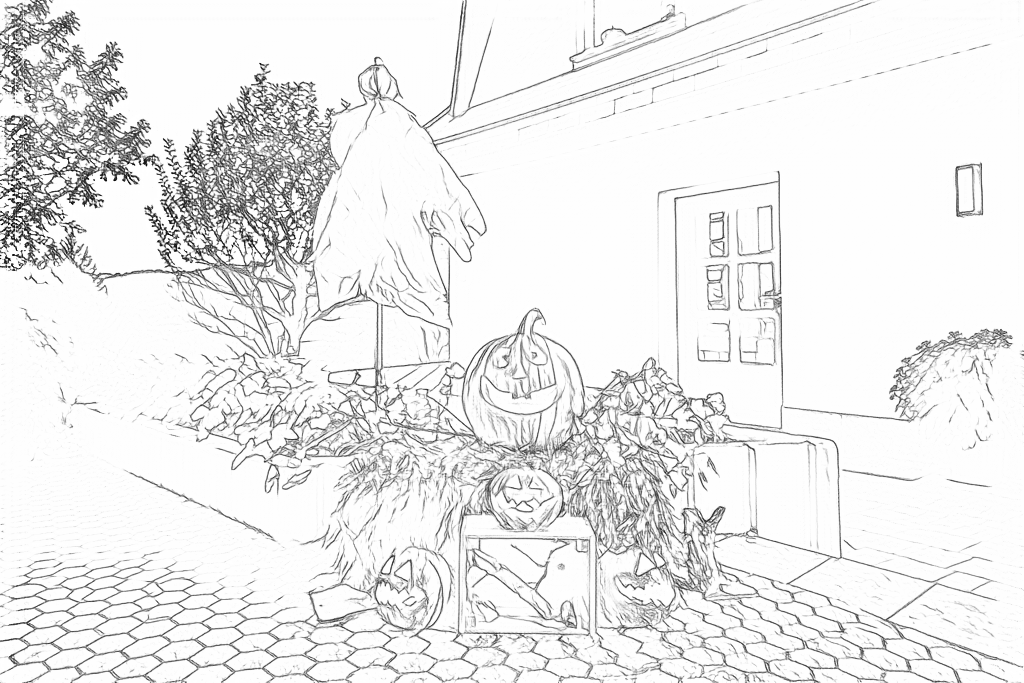
Freeは葉やわら、石畳の細かな質感を拾います。AIは玄関先の背景を残し、おばけ飾りと4つのランタンをはっきりした線で描き直します。
無料変換:見える輪郭を拾う
AI:色を塗りやすく、絵を整理する
AIはかぼちゃの顔、植物、ドア、石畳を描き直しています。写真と見比べて確認してください。
ほかのAI変換の仕上がりを見る
同じ写真の基準となる絵と、二つの別設定の絵を比べます。形や線を見て、好きな結果の下にある設定を使ってみましょう。
基本設定: AIはかぼちゃの顔、植物、ドア、石畳を描き直しています。写真と見比べて確認してください。
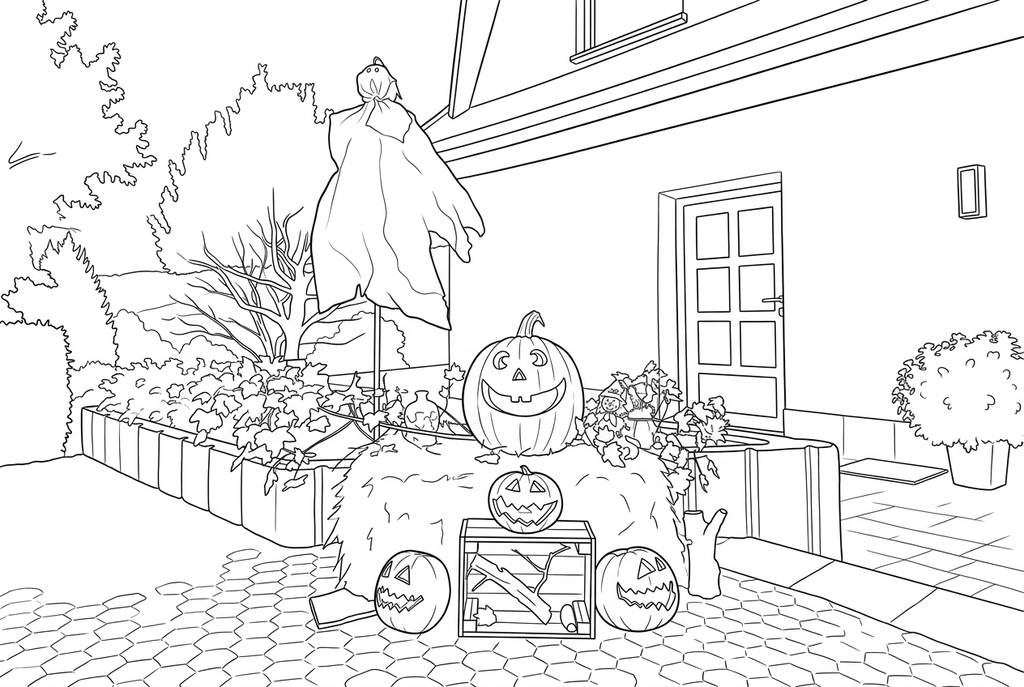
葉のまとまり、わら、かぼちゃの顔を最初の作例と見比べてください。
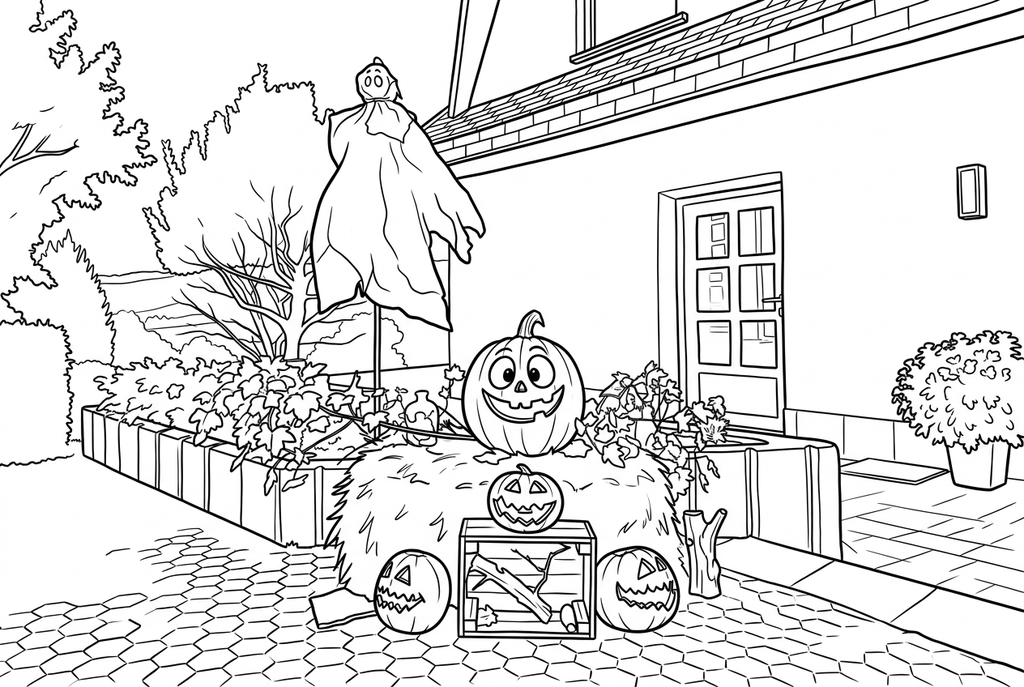
コミックでは大きなかぼちゃに丸い大きな目が加わり、おばけの目も変わっています。写真にない特徴を確認してください。
仮装した人物を中心にするか、景色ごと残すか
1人の写真なら、顔、衣装の輪郭、小物に広い場所を使えます。パーティー全体の写真は雰囲気を残せますが、小さな顔や重なった衣装は確かめにくくなります。人物を見分けたいなら近くで撮った写真を選びましょう。
マスクや小道具が仮装の主役なら、絵にも残しましょう。顔を見せたい場合は、AIに隠れた顔を補わせようとせず、顔が見える別の写真を使います。
塗りたい形に合わせて設定を選ぶ
- 写真に近い
- 標準
- 太め
- 背景を残す
無料変換は端末内で処理し、写真に見える輪郭を拾います。ライト、ラメ、細かい模様も線になる場合があります。線の調整を試してから、残す結果を選びましょう。
AIは「写真に近い」、標準の細かさ、太めの線から試します。シンプルな細かさは布の細い線を減らせます。人物を目立たせたいなら「背景をシンプルにする」、カボチャやパーティーの飾りも残したいなら「背景を残す」を比べましょう。顔や小物が変わる場合があるため、結果の確認は必要です。
ぬりえのテーブルや仮装ガーランドを作る
みんなで塗るテーブルには、選んだ絵を何枚か印刷して用意できます。ガーランドなら、違う人物の絵をそれぞれの紙に塗って貼り、名前や日付を手書きで添えられます。
下のガーランド活動では、絵の間隔と組み立て方を紹介します。ツールが作るのは絵で、旗の形、名前、パーティーの文字は自動で追加しません。
追加で印刷する前に、絵を確認する
この写真と、印刷して使う目的にとって大切な特徴を確認しましょう。
顔、帽子、衣装の輪郭、小道具を元のハロウィン写真と比べましょう。
ラメ、布の模様、暗い飾りが、色を塗る部分を線で埋めていないか確認します。
旗1枚を試し刷りし、台紙に貼ったり切り取ったりした後も、大切な小道具が見えるか確かめましょう。
結果を保存して繰り返し使う
無料変換:ページを離れる前に保存
PNGをダウンロードするか、A4またはLetterに印刷します。変換は端末内で行い、ページを再読み込みすると未保存の結果は残りません。「作成した作品」に保存したい場合だけログインしてください。
写真の無料変換AI:完成した結果を開く
ログインし、表示されたクレジット数で変換を開始します。保存された結果を開くと、ダウンロード、書き出し、印刷ができます。活動に使う前に、元の画像と絵を並べて確認しましょう。
AIで写真を変換選んだ結果は、再生成せずに追加で印刷できます。新しいAI生成にはクレジットを使います。無料変換の結果をPDFにするには、対応するブラウザーの「PDFに保存」機能を使ってください。
写真と一緒に、用意されたぬりえも楽しめます
無料のぬりえコレクションから、活動に使う別の絵を選べます。写真を使いたくないときにも、ここから始められます。
夜のハロウィーンの写真を変換できますか?
対応形式の写真で試せますが、暗さやぶれで見えない顔や衣装は、確実には復元できません。明るく、ぶれずに撮った写真の方が形を見分けやすくなります。
人の写真ではなく、カボチャの写真から作れますか?
はい。外形と、彫ったり描いたりした模様が見える写真を選びます。変換後は顔の穴やヘタを確かめましょう。
仮装の服に書かれた文字も残りますか?
AIが文字をそのまま残すとは限りません。文字を確認し、必要なら印刷後に名前やメッセージを手書きで加えましょう。
ハロウィンのぬりえ活動には、自分の写真が必要ですか?
必要ありません。下のハロウィンやかぼちゃのぬりえを使えば、写真がなくてもすぐに始められます。
仮面の下の顔も、誰か分かるように描けますか?
マスクで隠れた顔を再現できるとは限りません。顔を残したい場合は顔が見える写真を選び、マスクが仮装の特徴ならそのまま絵に残しましょう。
ぬりえにしたい写真から始める
仮装の特徴になる小道具を絵に残し、印刷前に小さな部分を確認しましょう。