
写真のぬりえで手作りメッセージカード
写真から作ったぬりえを二つ折りカードの表紙に使います。先に紙の大きさを決め、絵を印刷して色を塗り、カードに貼り付けてメッセージを手書きしましょう。
写真から作った絵を塗って貼り、メッセージを手書きした二つ折りカード。
完成イメージ
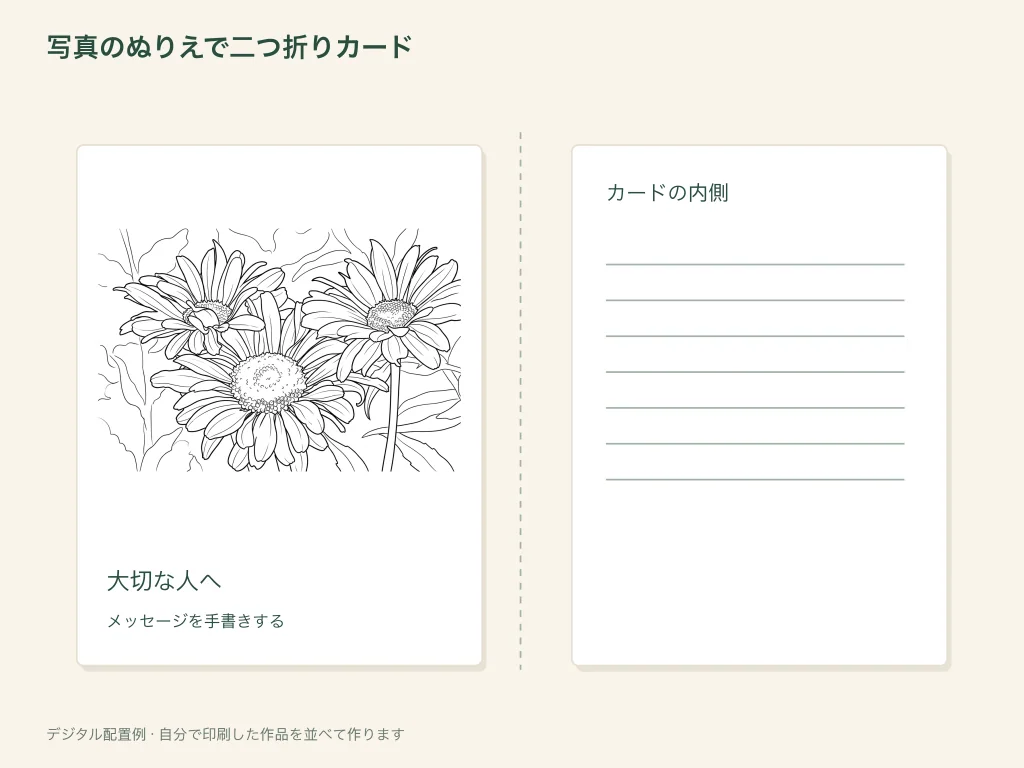
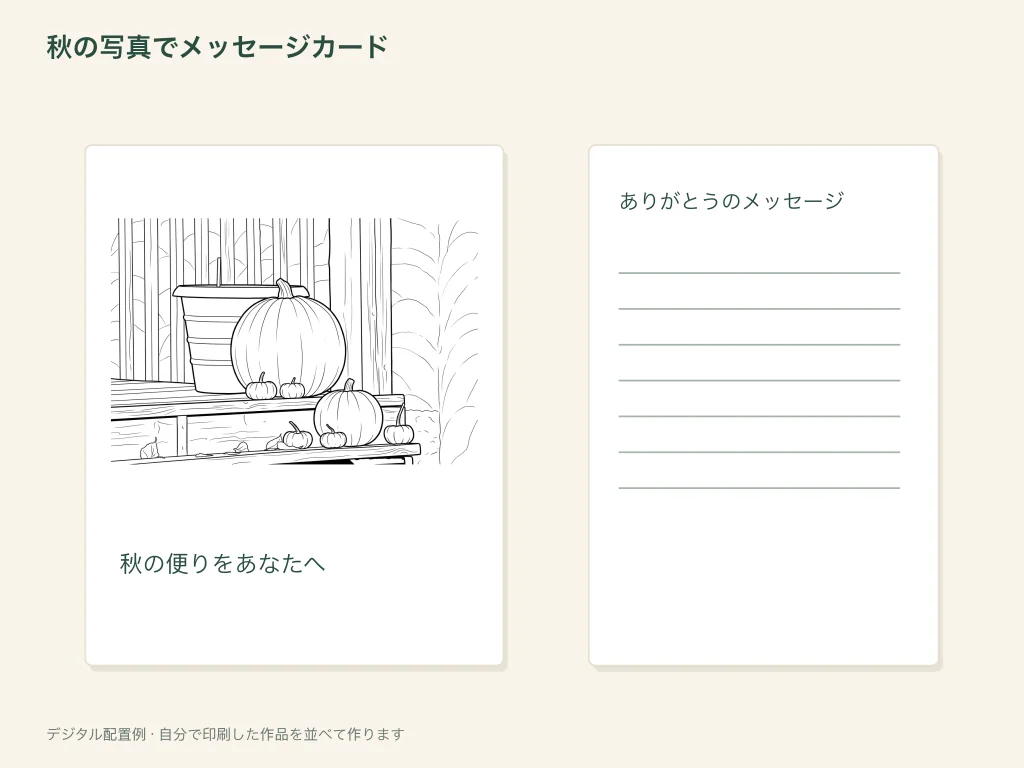
この紙の活動のイラストを参考に、自分で印刷した絵を組み合わせてみましょう。
材料をそろえる
- 人物や花など、見分けやすい被写体の写真一枚
- 選んだぬりえの結果、プリンター、用紙
- 二つ折りカード用の厚紙、ぬりえの道具、のり、準備用のはさみ
活動に合った絵を選ぶ
小さな表紙には、広い風景よりも人物のアップや一輪の花のほうがわかりやすいことがあります。AIの細部を減らして広い塗り面にするか、すっきりした無料変換の輪郭を使いましょう。最終の印刷物を切る前に、貼る大きさで試してください。
無料アカウントやクレジットなしで、端末内で変換します。
AI絵の設定を選んでログインし、表示されたクレジット数で送信します。
カードの表紙に貼る絵を準備する
メッセージに合うモチーフを選ぶ
身近な人の写真は個人的なメッセージに、一輪の花はシンプルな飾りに向いています。小さくしてもわかりやすく、塗り面の広い結果を選びましょう。人物や花の写真ガイドを使って変換してください。
二つ折りカードの大きさを決める
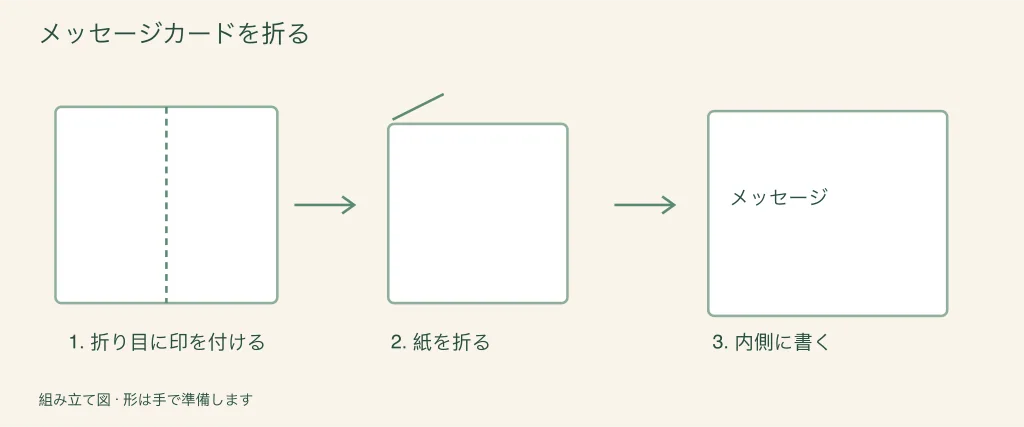
白紙の厚紙を折り、表紙に絵を貼る場所を印してください。絵の周囲に余白を、内側にメッセージを書く場所を残しましょう。カードの配置は紙で決めます。ツールが二つ折りカードのテンプレートを作るわけではありません。
表紙に合う大きさで印刷する
結果の印刷設定でA4かLetterを選びます。小さな絵が必要なら、プリンターの倍率設定や自分のレイアウトソフトを使ってください。最終の絵を切る前に、普通紙で印刷してカードと大きさを比べましょう。
色を塗り、切りそろえて貼る
絵を平らなまま塗り、外側の長方形を切りそろえて表紙に貼ります。内側にメッセージを書き、名前や日付を手書きで加えましょう。
渡す前にカードを確認する
開閉して、パネルが折り目から離れた位置にあることを確認します。変換した写真をデザインの一部とした手作りカードが完成します。
小さな絵を塗りにくいとき
シンプルな輪郭の絵を選ぶか、カードを大きくしてください。線「太め」は大きな形を見やすくしますが、小さすぎる人物画では表情が失われることもあります。実際の印刷サイズで試しましょう。
用紙サイズと余白のガイド写真と一緒に、用意されたぬりえも楽しめます
無料のぬりえコレクションから、活動に使う別の絵を選べます。写真を使いたくないときにも、ここから始められます。
ColorWillowが折り線も作りますか?
いいえ。厚紙を自分で測って折ってください。ツールはぬりえの画像を作ります。
写真に挨拶を書き込めますか?
手書きするか、自分のレイアウトソフトでメッセージを加えてください。あいさつ文を自動で入れる機能はありません。
1 つの結果から複数のカードを印刷できますか?
はい。選んだ絵を再利用して、作り直さずに必要な枚数を印刷してください。
パネルを取り付ける前に色を塗ったほうがいいですか?
絵を平らな状態で先に塗り、切りそろえてからカードに貼ります。折り目が邪魔にならず、貼る前なら絵を取り替えることもできます。
絵を選んで紙の作品を作ろう
写真から作った絵を塗って貼り、メッセージを手書きした二つ折りカード。