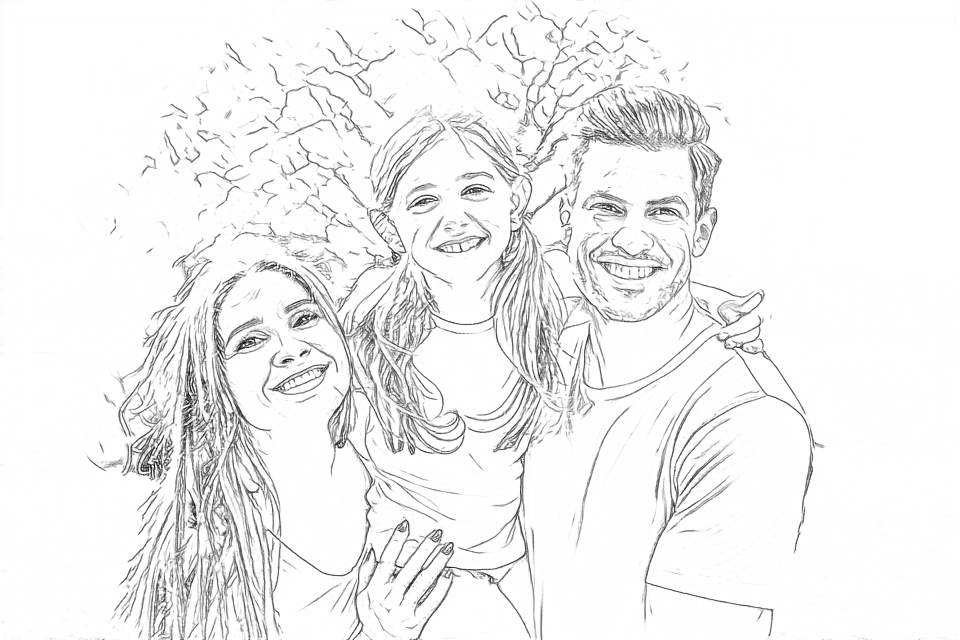
家族のひととき
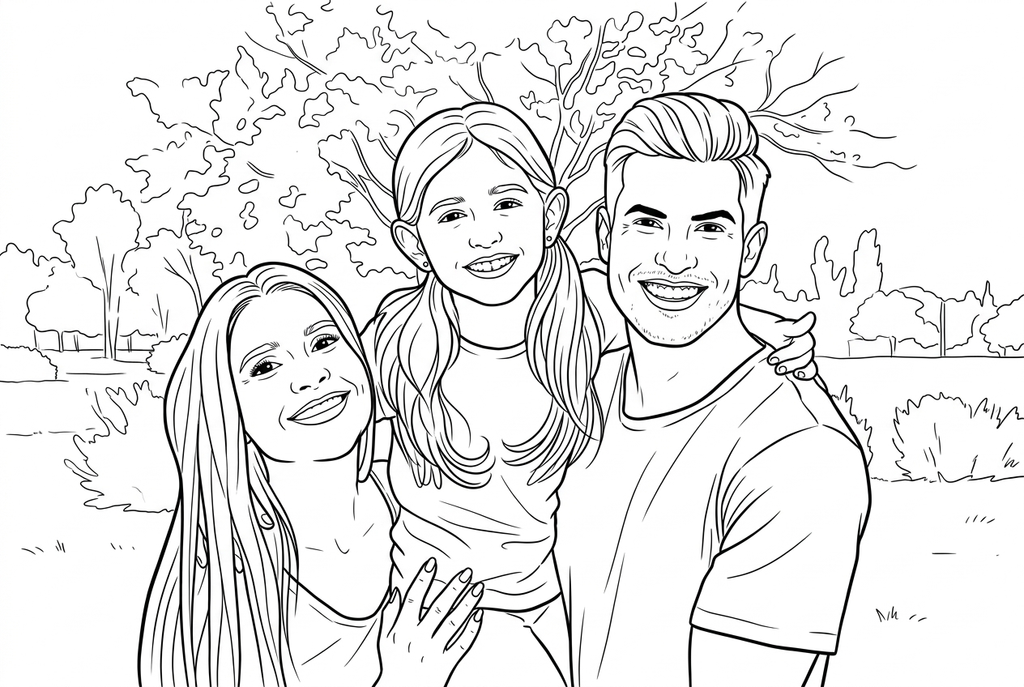
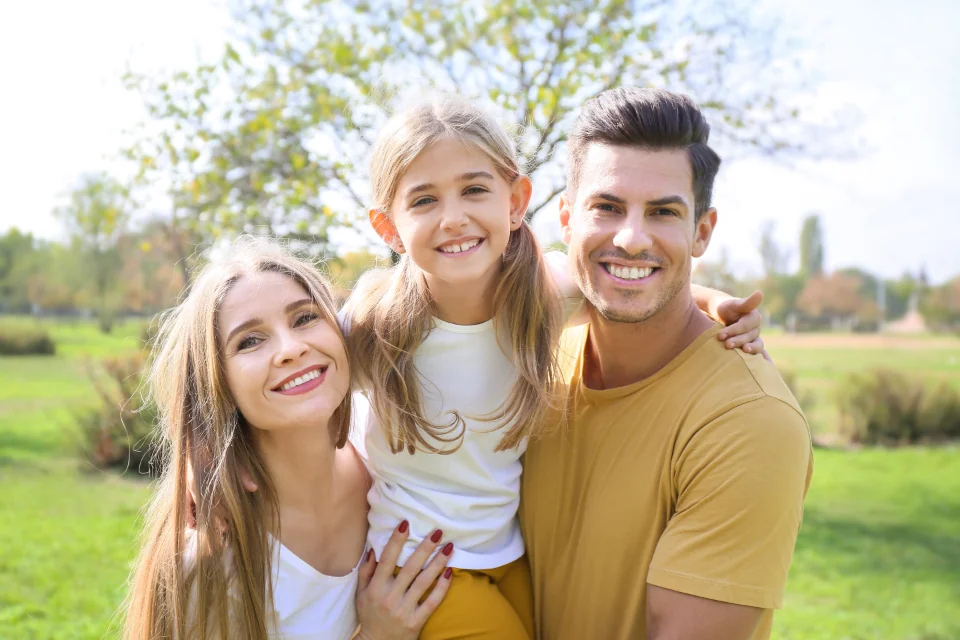

写真の質感をすっきりした輪郭と塗りやすい形に描き直します。4つの画風から選び、描き込みを調整して、ダウンロードや印刷ができます。
アカウントを確認しています…
ぬりえを生成中
この結果は一時的なもので、アカウントには保存されていません。
結果だけをアカウントに保存することもできます。ストレージを使用しますが、クレジットは消費しません。
ブラウザの印刷画面でも、同じ用紙サイズを選んでください。
AI変換の例 · 無料変換では異なる仕上がりになります。
写真の質感をすっきりした輪郭に描き直し、色を塗りやすい形と余白に整えます。
このページを離れてもAIの生成処理は続きます。あとから戻って確認できます。
家族、結婚式、花の写真を実際に変換した線画をご覧ください。各画像の下に使用した設定を示しています。
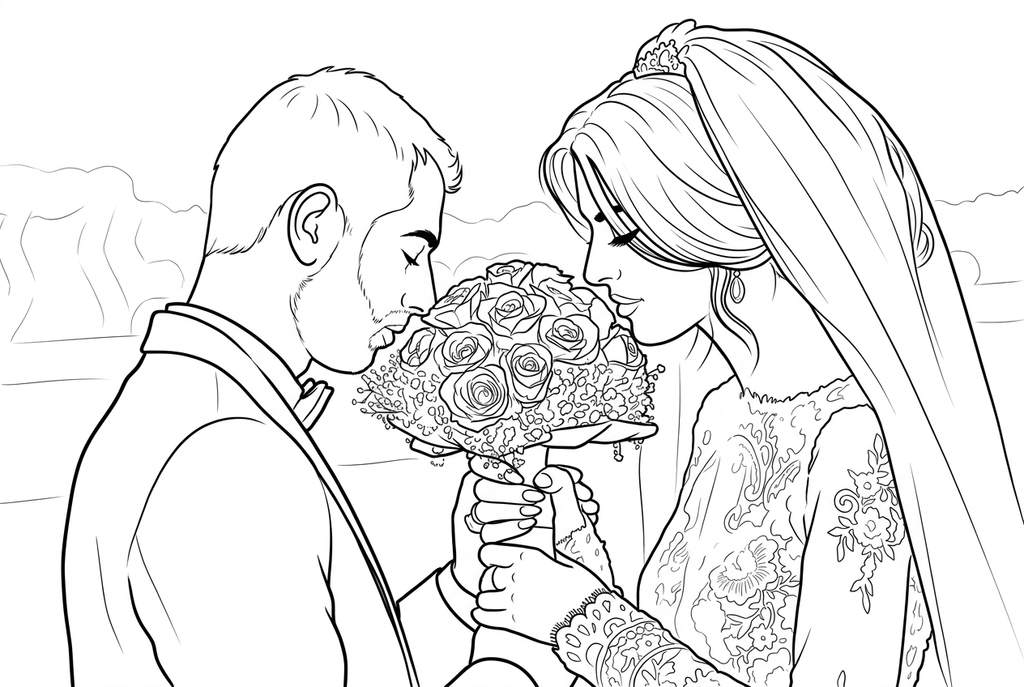
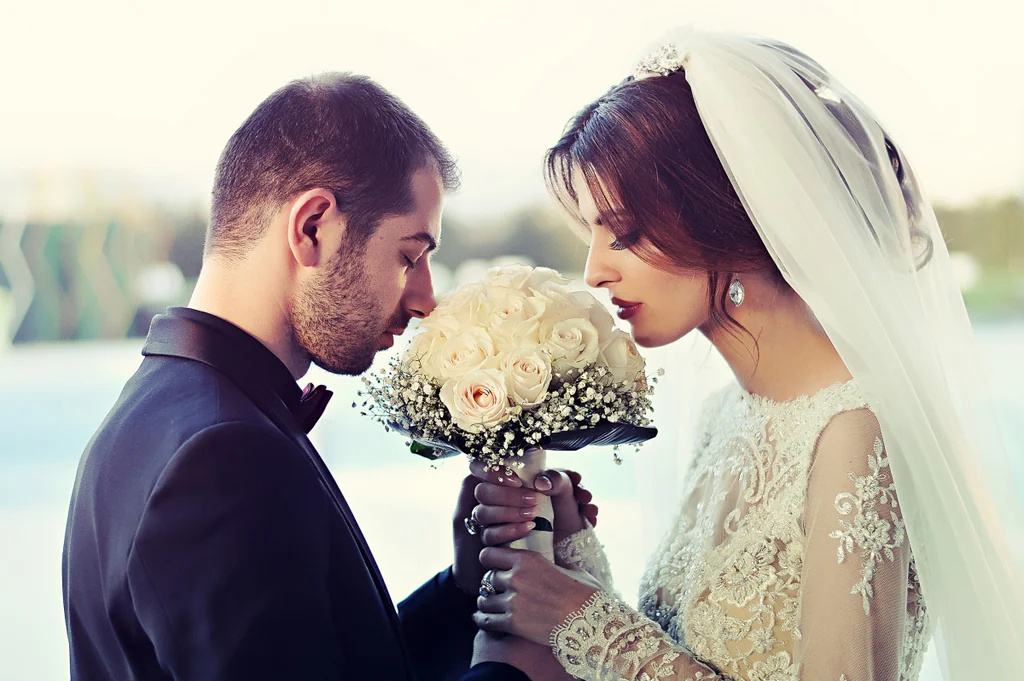
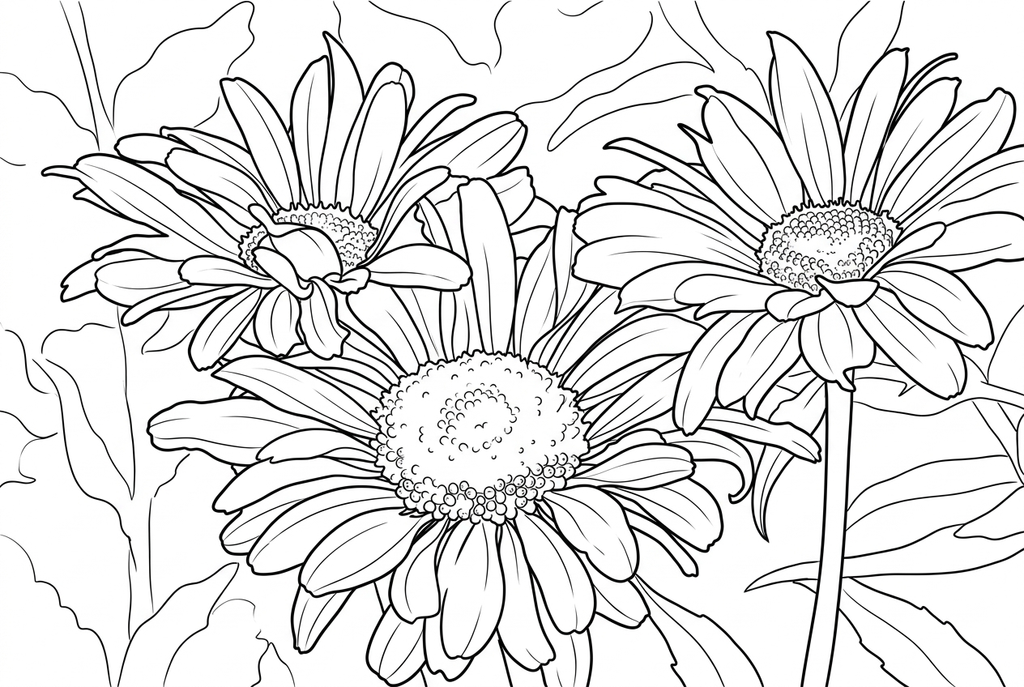
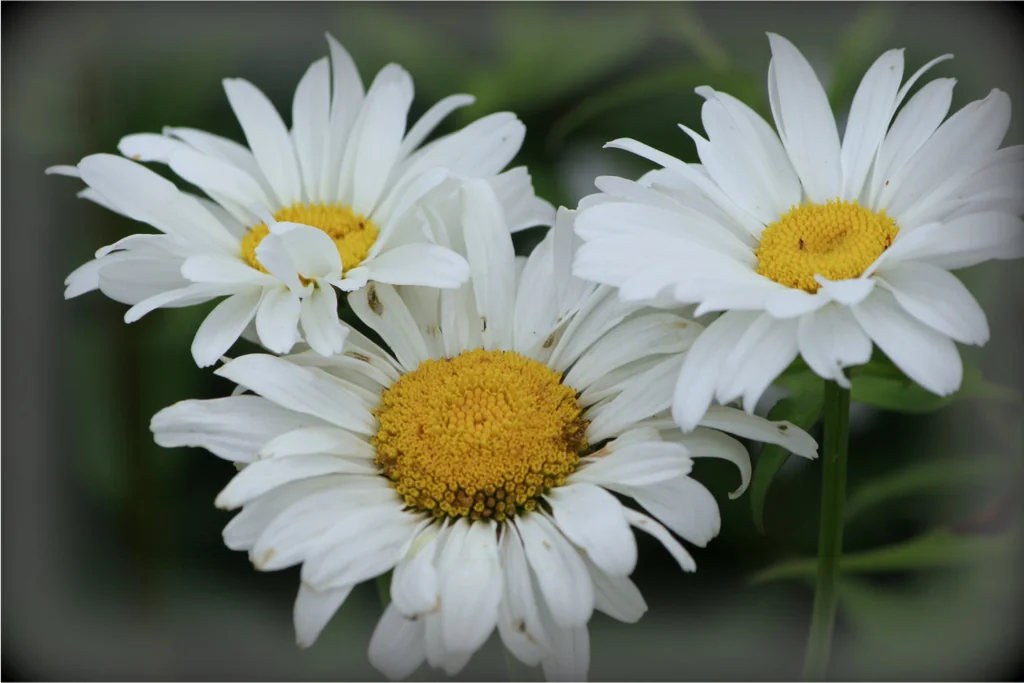
これらの線画は周囲の場面も残しています。AIは細かな特徴を変えることがあるため、印刷前に結果を元の写真と比べてください。
被写体が全体まで写った鮮明な写真を選びましょう。顔や花びら、大切な形が見分けられる大きさだと使いやすくなります。
小道や鉢、数枚の葉があると、塗る場所が増えます。小さすぎる顔、重なりの多い構図、線が密集しやすい複雑な模様は避けましょう。
自分の写真か、加工する許可のある画像を使ってください。人物が写っている場合は、使用前に本人の許可を得てください。
JPEG・PNG・WebP・HEIC/HEIF、10 MB・2,000万画素まで。アニメーション画像には対応していません。
やってみたい活動に合う絵を選びましょう。
鮮明で明るい写真を選びましょう。顔や足などの大切な部分が、はっきり見える大きさで写っていると使いやすくなります。
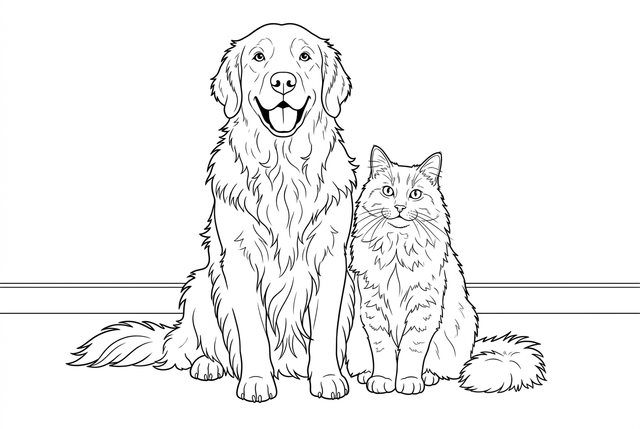
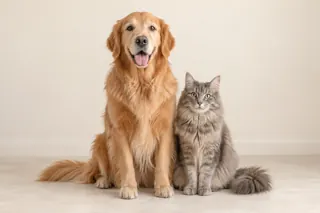
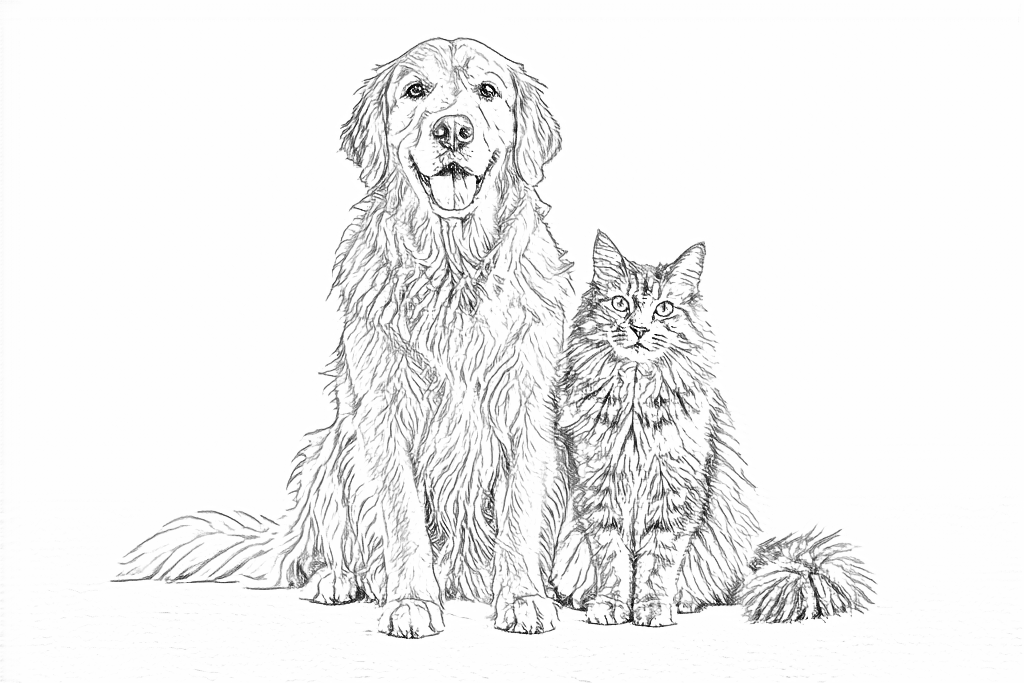
プリセットを試すか、画風、描き込み、線の太さ、背景を自分で選べます。設定を変えながら、猫と犬の写真の実際の変換結果を比べてください。
ログインし、写真を使う権利と必要なクレジット数を確認してください。完成した結果を開くと、ダウンロード、書き出し、印刷ができます。
画風を選び、描き込み、線、背景を調整できます。これらは同じ猫と犬の写真から作った実際の結果です。
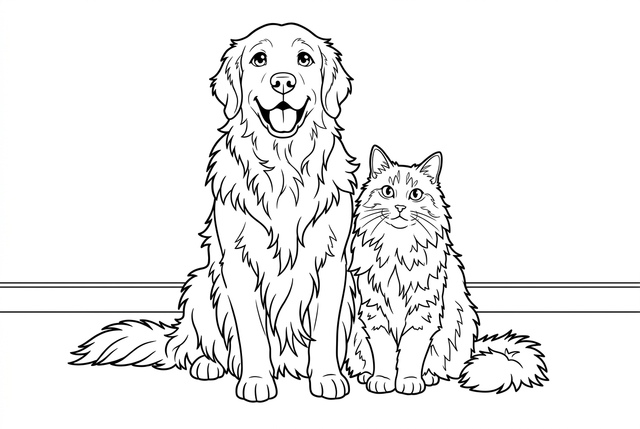
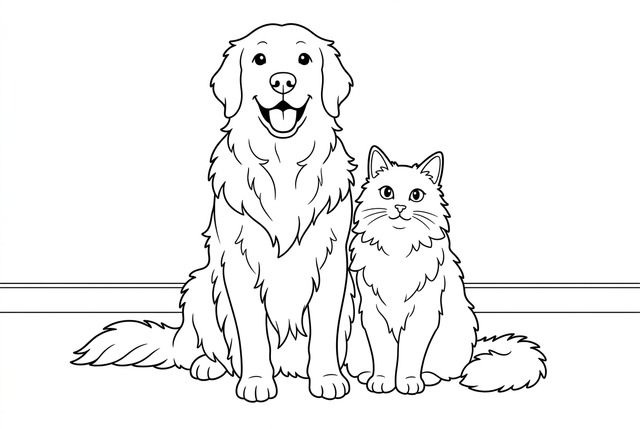
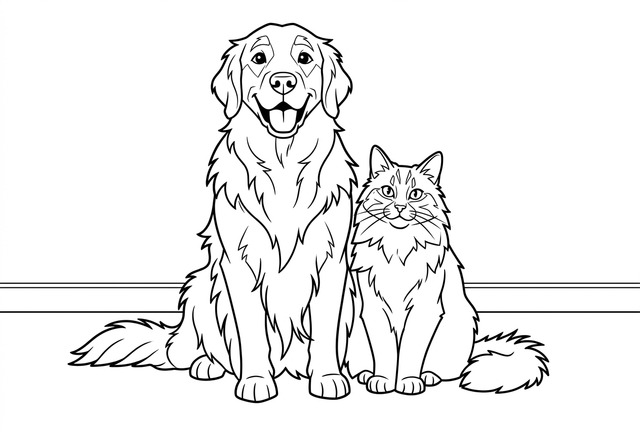
4つの画風はすべて描き込み「標準」、線「標準」、「背景を残す」です。AIは顔などの細部を変えることがあるため、完成した線画を元の写真と比べてください。
それぞれの境界線を動かし、元の写真と結果を比べてください。無料変換は細かな輪郭や質感をたどり、AIはその多くを大きく塗り分けられる形に描き直します。
同じ写真の結果を比べてください。描き込みは細部の量、線の太さは輪郭の見やすさを変えます。
各段では、表示された設定だけを変えています。それ以外は画風「写真に近い」、描き込み「標準」、線「標準」、「背景を残す」です。
「シンプル」は内部の線を減らして塗る場所を広くし、「標準」は形と描き込みのバランスを取ります。「細かい」は見える特徴を増やしますが、小さな顔や模様の線が込み合うこともあります。
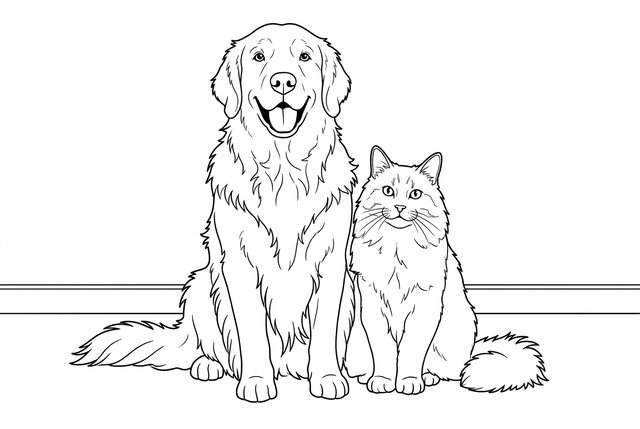
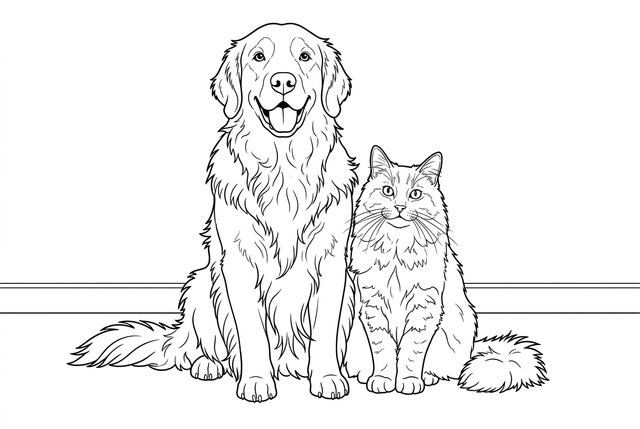
線の太さは輪郭の見やすさを変えますが、描き込む細部の量は変えません。無料変換では少しだけ調整でき、AIでは太めの輪郭を指定するため線画自体が変わることもあります。
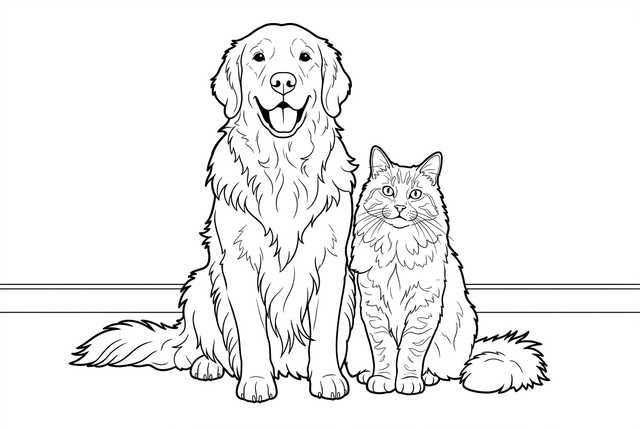
「背景を残す」は周囲の場面を残します。「背景をシンプルにする」は被写体の周りの余分な描き込みを減らすようAIに指定するもので、正確な背景の切り抜きではありません。
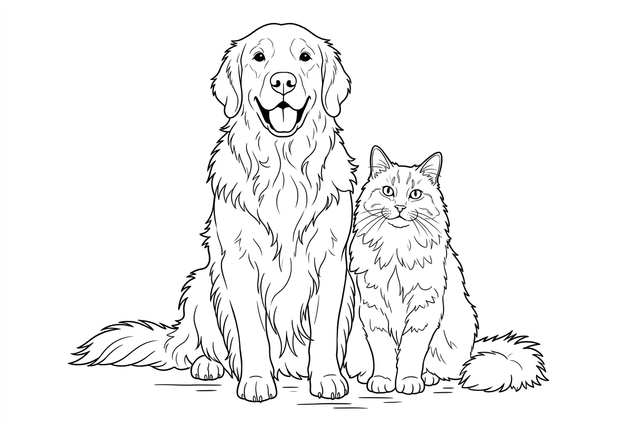
画風はAI変換で選べます。形の描き方を変える設定で、色をつけるものではありません。
遠くから撮った集合写真の小さな顔より、顔のアップのほうが線画に使える細部がよく見えます。
「背景をシンプルにする」は被写体を引き立てる設定です。場所や飾りも思い出の一部なら、「背景を残す」が役立ちます。
目、手、首輪、模様を元の写真と比べてください。「写真に近い」でも、描き直すと変わることがあります。
写真のガイドや、やってみたい紙の活動を探せます。
無料変換は端末上で動き、写真に見える輪郭をたどります。AIは画風、描き込み、線の太さ、背景の設定に合わせて描き直します。広い塗り分け部分やかわいいキャラクターを作れますが、被写体の特徴が変わることもあります。同じ写真の実際の結果を比べて選んでください。
写真をもとにした線画には、まず「写真に近い」を試せます。「アニメ風」は表情豊かなキャラクターの線、「かわいい」は丸みのある形、「コミック風」はよりはっきりしたイラストの表現です。画風によって写真の表現は変わり、どの画風もそっくりな肖像を保証するものではありません。
「塗りやすく」は画風「写真に近い」、描き込み「シンプル」、線「太め」を選びます。「かわいいキャラクター」は画風「かわいい」で、描き込みと線の太さは同じです。「場面を残す」は画風「写真に近い」、描き込み「標準」、線「標準」です。3つとも背景を残し、各設定はあとから変更できます。
猫と犬の例は、現在の全48通りの組み合わせをカバーしています。4つの画風、3段階の描き込み、2つの線の太さ、2つの背景設定からなる、同じ写真の実際の変換結果です。あなたの写真は、生成を実行するまで処理されません。
AIは表情や比率、細かな特徴、文字、毛の模様を変えることがあります。鮮明な写真を使い、まず「写真に近い」で試してください。記念のぬりえを印刷する前に、仕上がりを元の写真と比べましょう。
「背景をシンプルにする」は背景の描き込みを減らす設定です。完全な切り抜きや透明な背景は保証しません。「背景を残す」は周囲の場面を残す設定です。完成した線画で、残った部分や変わった部分を確認してください。
いいえ。設定を選んだり既存の例を見たりするだけではクレジットは使いません。新しくAI生成を送信すると、「ぬりえを生成」の横に表示された分を使用します。現在の画風と描き込みの選択肢は、どれも表示される生成費用が同じです。
生成にはログインが必要です。この端末で選んだ写真は、送信するまでブラウザ内にとどまります。AI生成では処理のために写真をアップロードし、タスクと結果はあなたのアカウント内で非公開に保ちます。利用する許可のある写真だけを使ってください。
タスクは開いているページとは別に進みます。現在の生成時間は最大3分です。時間内に完了しなかったタスクは失敗として表示され、無期限には続きません。別の生成を始める前に、タスクの状態を確認してください。
送信して処理が作成されたあとなら、ログイン中に「変換の履歴」や結果ページから戻れます。再読み込みでは既存の処理を確認し、新しい生成は送信しません。選んだだけでまだ送信していない写真は、再読み込み後には残りません。
JPEG、PNG、WebP、HEIC/HEIFの静止画を選んでください。上限は10 MB・2000万画素です。HEIC/HEIFはアップロード前に端末上で読み込み、JPEGのコピーに変換します。アニメーション画像には対応していません。スマートフォンからの写真送信は、AI変換でログイン後に利用できます。
内部の線を増やしたい場合は、画風「写真に近い」で描き込み「標準」と「細かい」を比べてください。「シンプル」と「太め」では大きな形を強調できます。線画と輪郭のガイドでは、これらの設定と無料変換での輪郭検出を説明しています。出力は画素で構成される画像で、ベクター図形や必ず1本でつながる線ではありません。
完成した結果を開くと、ダウンロード、書き出し、印刷ができます。A4かLetterを選び、収まり方と余白を確認してください。同じ結果を何部印刷しても、もう一度生成する必要はありません。
現在は1回の送信で1枚の写真を処理します。物語の本、複数写真の一括変換、ぬりえ本の自動作成にはまだ対応していません。完成したページを1枚ずつ印刷し、自分で並べることはできます。
仕上がりを選び、線画を確認してから印刷しましょう。