
写真変換ガイド
写真の選び方、設定の意味、ファイルや印刷の問題への対処をまとめました。
写真から印刷できる線画へ
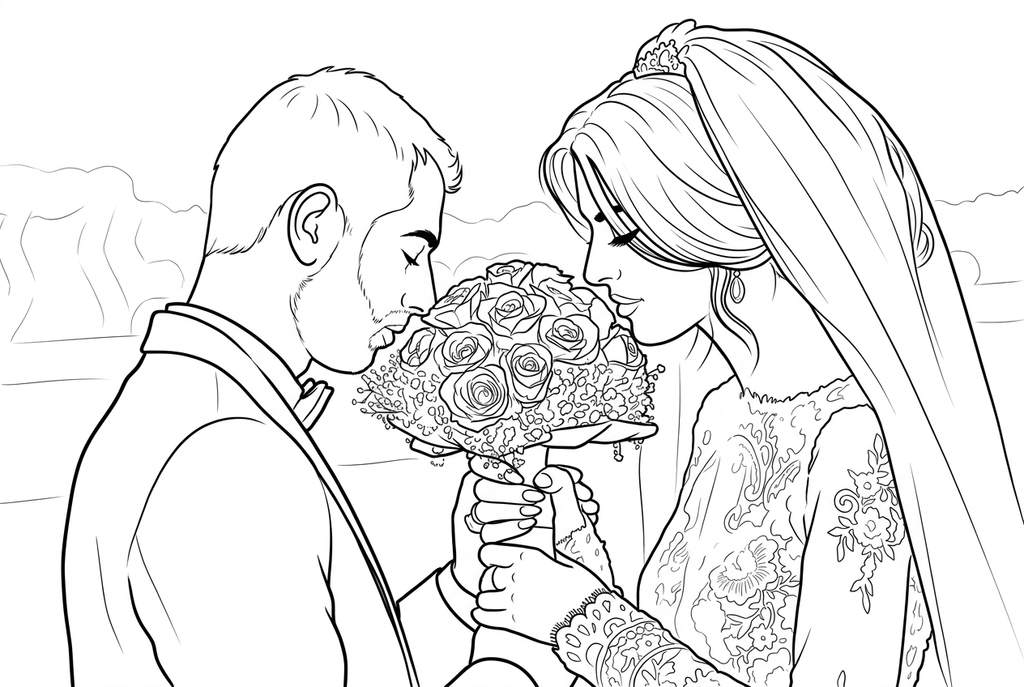
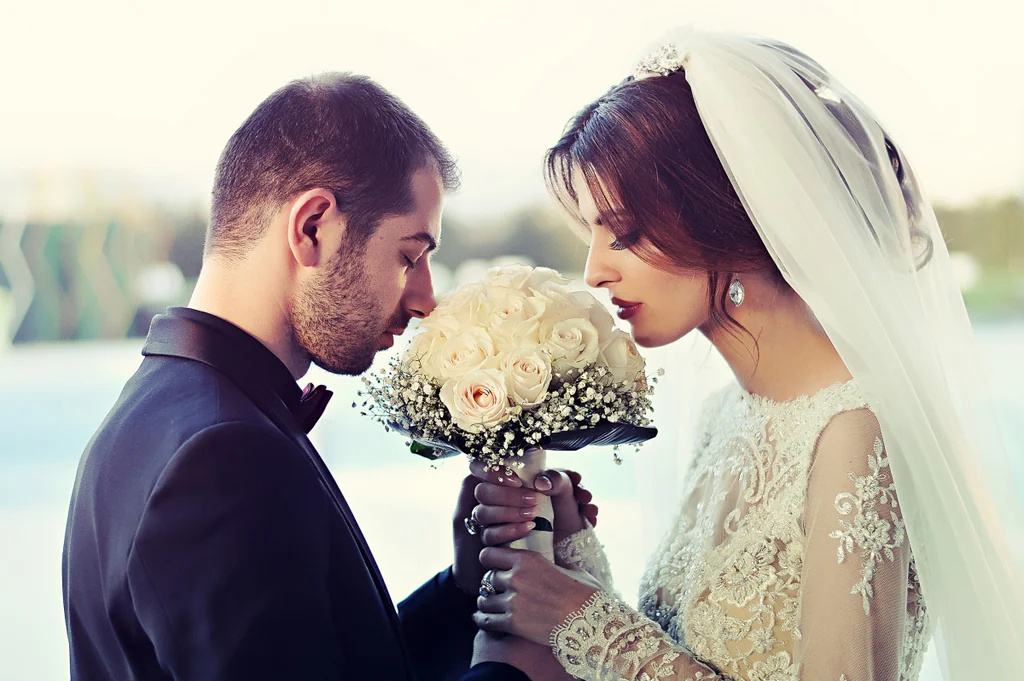
家族、結婚式、花の写真を実際に変換した線画をご覧ください。各画像の下に使用した設定を示しています。
家族のひととき
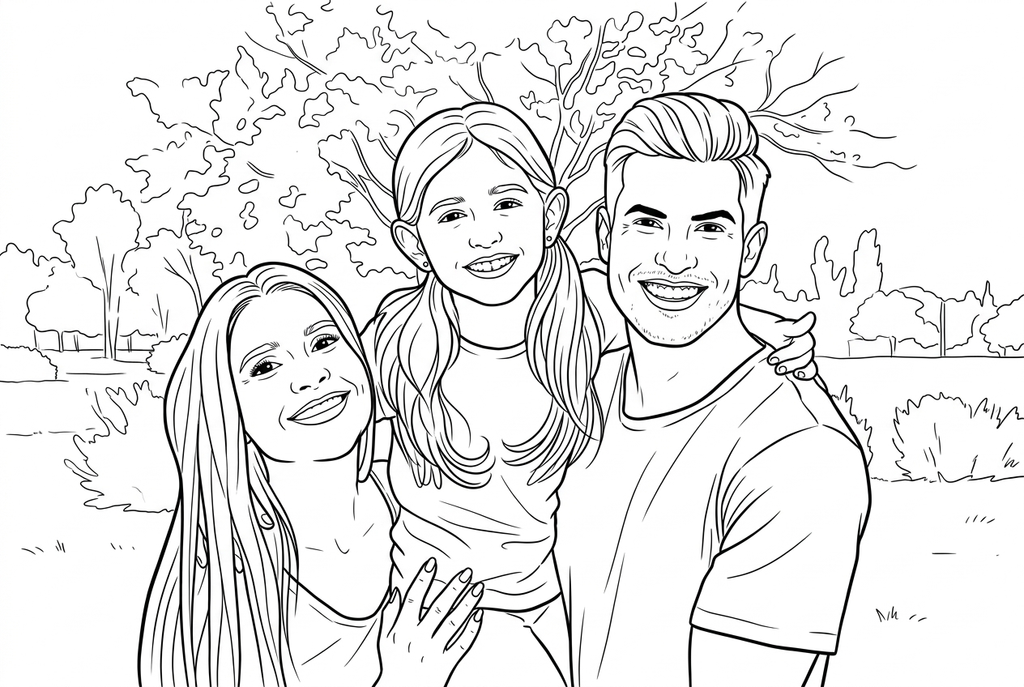
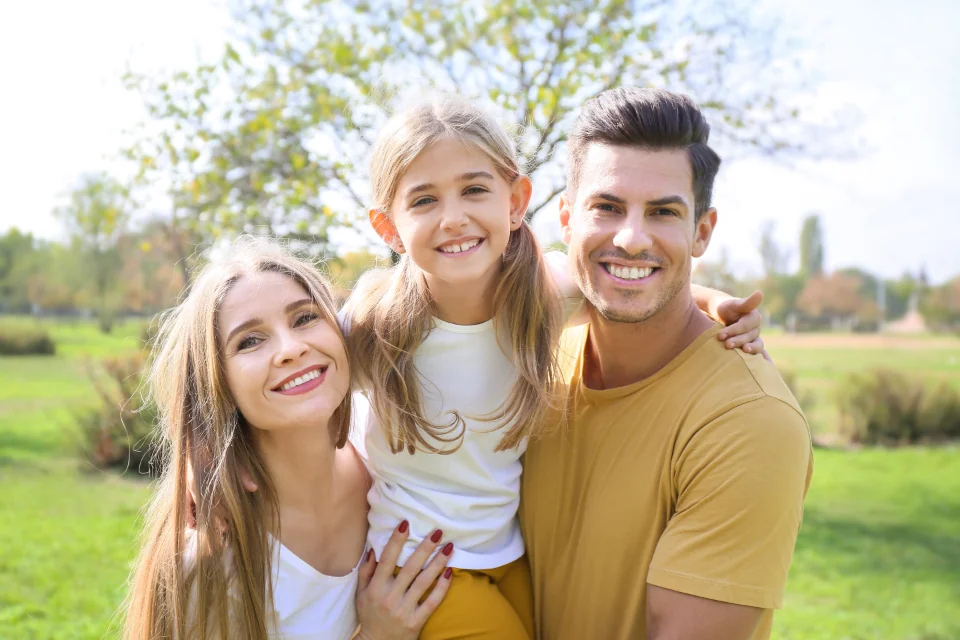
結婚式の記念品
3輪の花
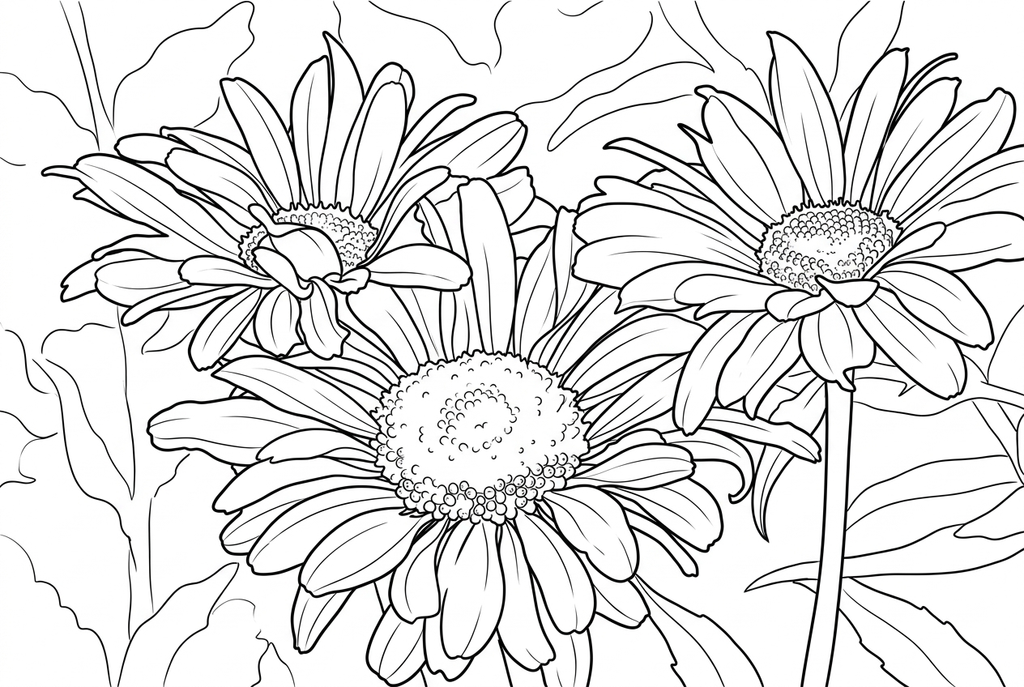
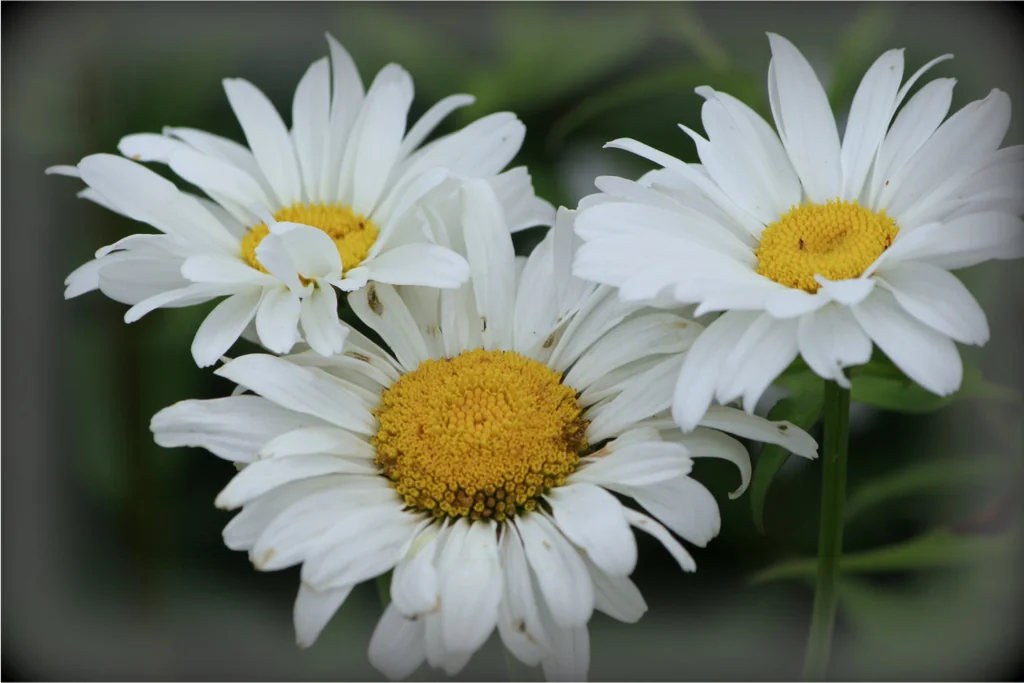
これらの線画は周囲の場面も残しています。AIは細かな特徴を変えることがあるため、印刷前に結果を元の写真と比べてください。
写真を準備する
被写体が鮮明で、端に余裕のある写真を選びましょう。不要な物は写真アプリで切り抜いてから選んでください。目や耳が写っているか確認しましょう。遠い集合写真では一人の顔に使える画素が少なくなります。
- 被写体が一つで、背景との境目がはっきりした鮮明な写真を選びましょう。
- 小さな顔、重なった被写体、細かな模様が多い写真は、線が込み入ることがあります。
- 使用する権利のある画像だけを選び、写っている方の同意も得てください。
変換方法を選ぶ
無料変換
無料変換は毛並みや背景の質感も含め、目に見える輪郭をたどります。AIは形を描き直し、細部を減らしたり背景を簡略化したりできます。同じ写真の結果を比べてください。AIでは似ている部分も変わることがあるため、印刷前に顔や模様を確認しましょう。
AI変換・クレジット使用
無料変換、PNGのダウンロード、印刷には、登録もクレジットも必要ありません。結果を保存したい場合はログインしてください。AI生成にはログインが必要で、生成前に表示された数のクレジットを使います。
無料変換、PNGのダウンロード、印刷には、登録もクレジットも必要ありません。結果を保存したい場合はログインしてください。AI生成にはログインが必要で、生成前に表示された数のクレジットを使います。
設定の選び方
絵のスタイル
画風はAI変換で選べます。形の描き方を変える設定で、色をつけるものではありません。
- 写真に近い
- 元の被写体らしさを残す
- アニメ風
- くっきりした表情豊かな輪郭
- かわいい
- やわらかく丸いシンプルな形
- コミック風
- はっきりした形と力強い輪郭
線の太さ
線の太さは輪郭の見やすさを変えますが、描き込む細部の量は変えません。無料変換では少しだけ調整でき、AIでは太めの輪郭を指定するため線画自体が変わることもあります。
「シンプル」は内部の線を減らして塗る場所を広くし、「標準」は形と描き込みのバランスを取ります。「細かい」は見える特徴を増やしますが、小さな顔や模様の線が込み合うこともあります。
「背景を残す」は周囲の場面を残します。「背景をシンプルにする」は被写体の周りの余分な描き込みを減らすようAIに指定するもので、正確な背景の切り抜きではありません。
ファイル形式と読み込みのヒント
JPEG・PNG・WebP・HEIC/HEIF、10 MB・2,000万画素まで。アニメーション画像には対応していません。
- 容量と画素数
- 10 MB以下かつ2,000万画素以下の写真を使います。必要に応じて写真アプリで縮小やトリミングをしてください。
- スマートフォンの写真
- HEIC/HEIFの写真は、使用前にこの端末上で読み込める形式に変換します。元の写真は残してください。アニメーション画像には対応していません。
- 静止画像
- アニメーションPNGやWebPには対応していません。静止画像を1枚選んでください。
- ファイルを開けないとき
- JPEG・PNG・WebPで新しく書き出してください。名前を変えるだけでは形式は変わりません。
線画サイズと用紙サイズ
無料変換のサイズは、最も長い辺が512または1024 pxです。1024は細部を残しやすい一方、より多くのメモリを使います。パソコンの初期設定は1024、スマートフォンとタブレットは512です。小さな画像は拡大しません。A4とLetterは用紙のレイアウトを設定するもので、画像の細部は増えません。
顔、小さな部分、細い線を確認しましょう。一時的なPNGをダウンロードするか、作成した作品の保存済みページからPNG、A4・LetterのPDF、印刷を利用できます。