
家族の写真をぬりえにしよう
家族のひととき、少人数の集合写真、鮮明にスキャンした昔の写真をぬりえにしましょう。顔がよく見える写真を選び、活動に合う描き方と印刷サイズを決めます。
- すっきりとした輪郭
- 画風を選べる
- 描き込みを調整
アカウントを確認しています…

写真からできる塗り絵を見てみよう
作成した作品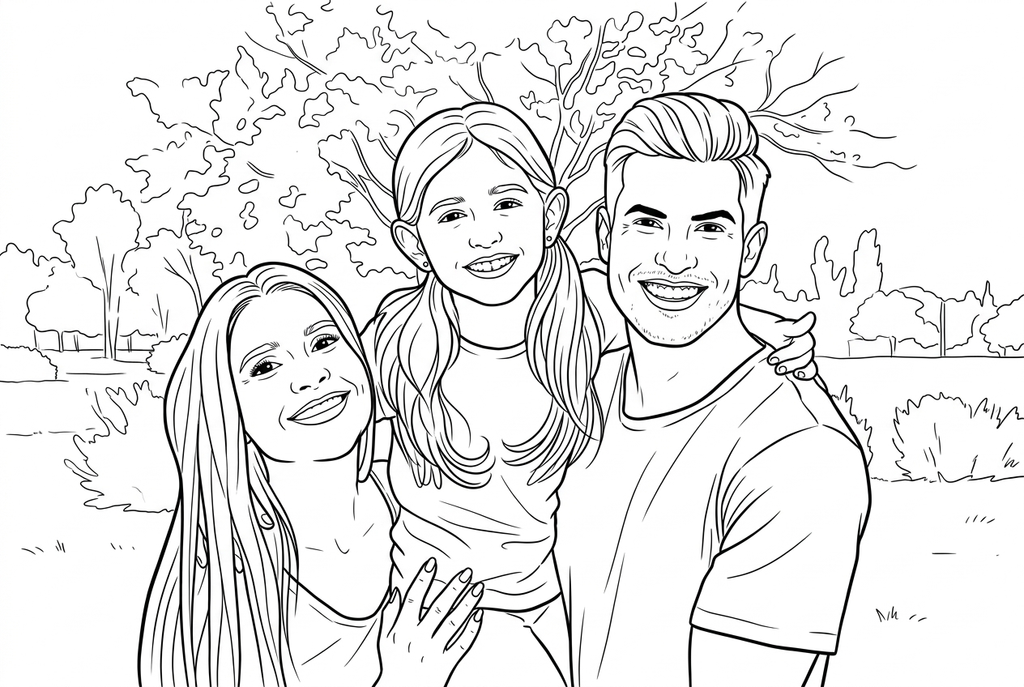
ぬりえを生成中
この結果は一時的なもので、アカウントには保存されていません。
結果だけをアカウントに保存することもできます。ストレージを使用しますが、クレジットは消費しません。
ブラウザの印刷画面でも、同じ用紙サイズを選んでください。
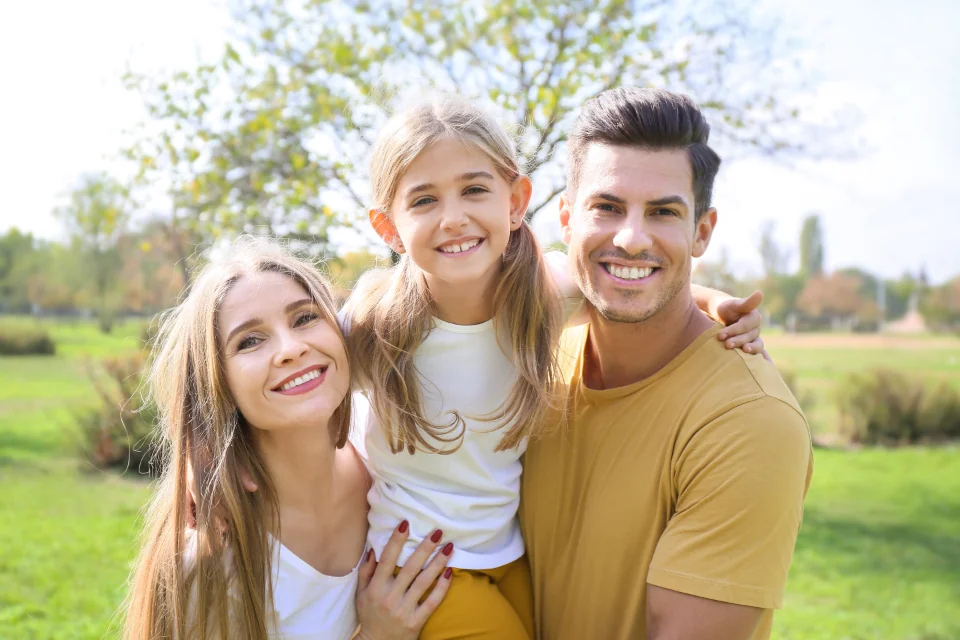
Photo: Family Moments · CC0 1.0 · ライセンス
写真の質感をすっきりした輪郭に描き直し、色を塗りやすい形と余白に整えます。
- 家族の姿と、思い出の場所を残す
- 印刷する大きさに合わせて、服の描き込みを選べる
- 一度選んだ絵を、家族の人数分印刷できる
変換の状態
このページを離れてもAIの生成処理は続きます。あとから戻って確認できます。
家族の思い出を、残しておきたいぬりえに
人数の少ない写真を選ぶか、その場所も思い出の一部なら背景を残しましょう。
全員の顔が見分けられる写真を選ぶ
使用許可があり、頭や手があまり重ならない鮮明な写真を選びます。広い集合写真で顔が小さすぎるなら、ColorWillowで選択する前に別の写真アプリで近くに切り抜いてください。
思い出の場所も残すか決める
AI は「写真に近い」、描き込み「標準」、線「太め」、「背景を残す」から試します。場所が思い出の中心でないときは「背景をシンプルにする」と比較すると、人物に目を向けやすくなります。
一人ずつ確認して、思い出を書き添える
全員の顔と眼鏡を元写真と比べます。気に入った結果を印刷し、家族の思い出年表に実際の日付や説明を手書きで添えましょう。
写真選びのポイント:家族の写真
- カメラに最も近い人物だけでなく、写真内のすべての顔を見てください。
- 本人らしさを大切にするなら、頭や手があまり重ならない集合写真を選びましょう。
- 古い写真は、光が反射するアルバムの透明カバーを外し、鮮明なデジタル画像にしておきましょう。
- 写真の縁や手書きのアルバムメモを除くなら、ColorWillowで選択する前に別のアプリで切り抜いてください。
家族のひとときを、絵に残す
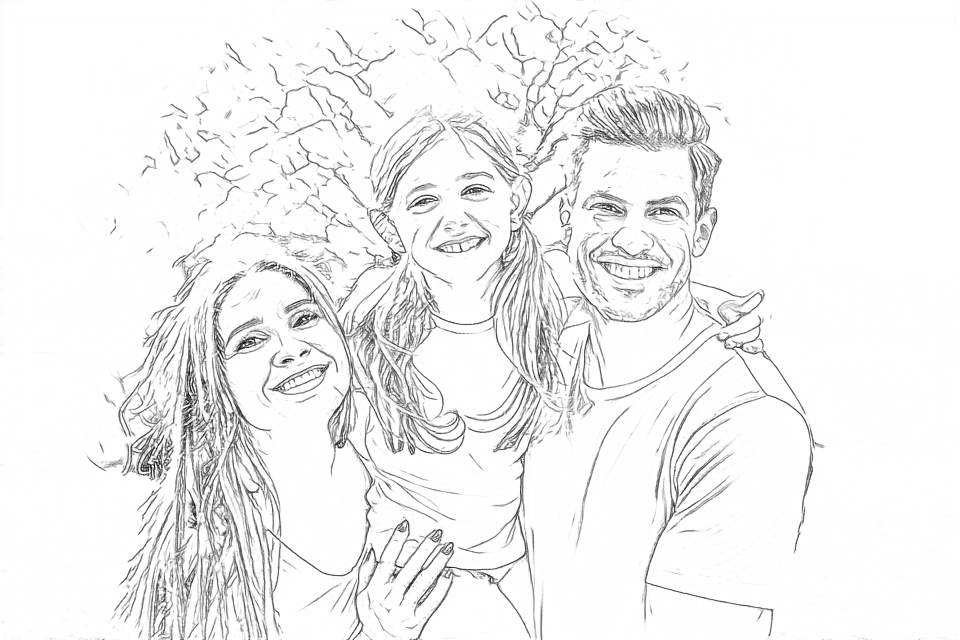
無料変換の細かな輪郭と、AIの大きな服や顔の形を比べます。「背景を残す」の結果では木と芝生が残っています。
無料変換:見える輪郭を拾う
AI:色を塗りやすく、絵を整理する
AIは小さな特徴を変えることがあります。印刷したり記念作品にしたりする前に、絵を元写真と比べてください。
ほかのAI変換の仕上がりを見る
同じ写真の基準となる絵と、二つの別設定の絵を比べます。形や線を見て、好きな結果の下にある設定を使ってみましょう。
基本設定: AIは小さな特徴を変えることがあります。印刷したり記念作品にしたりする前に、絵を元写真と比べてください。
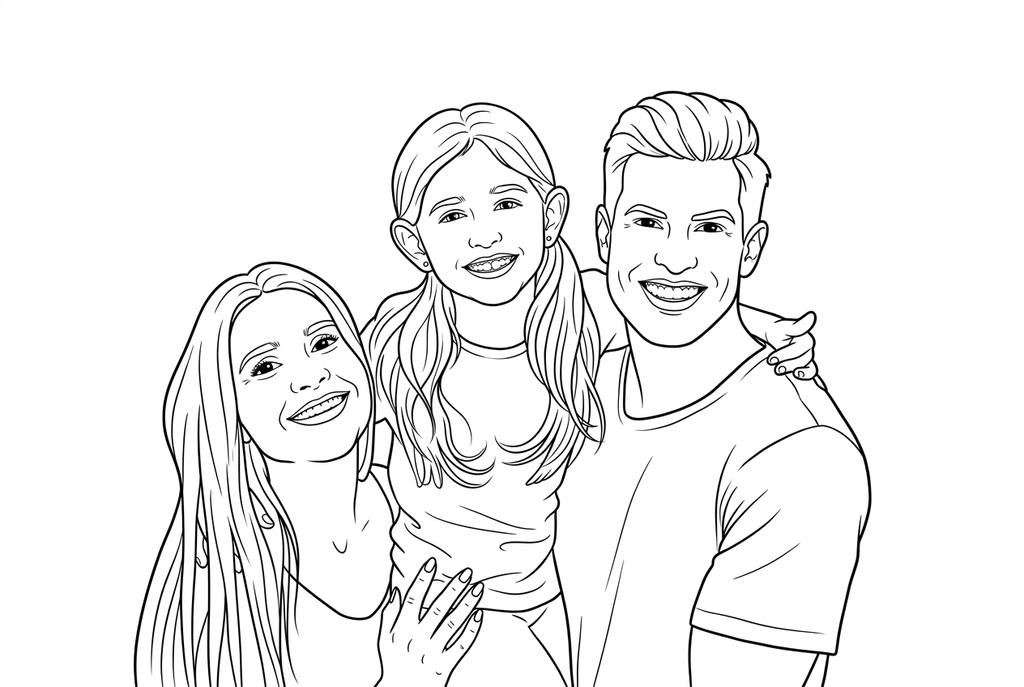
周りの景色の細部を減らした結果で、人物を比べてください。
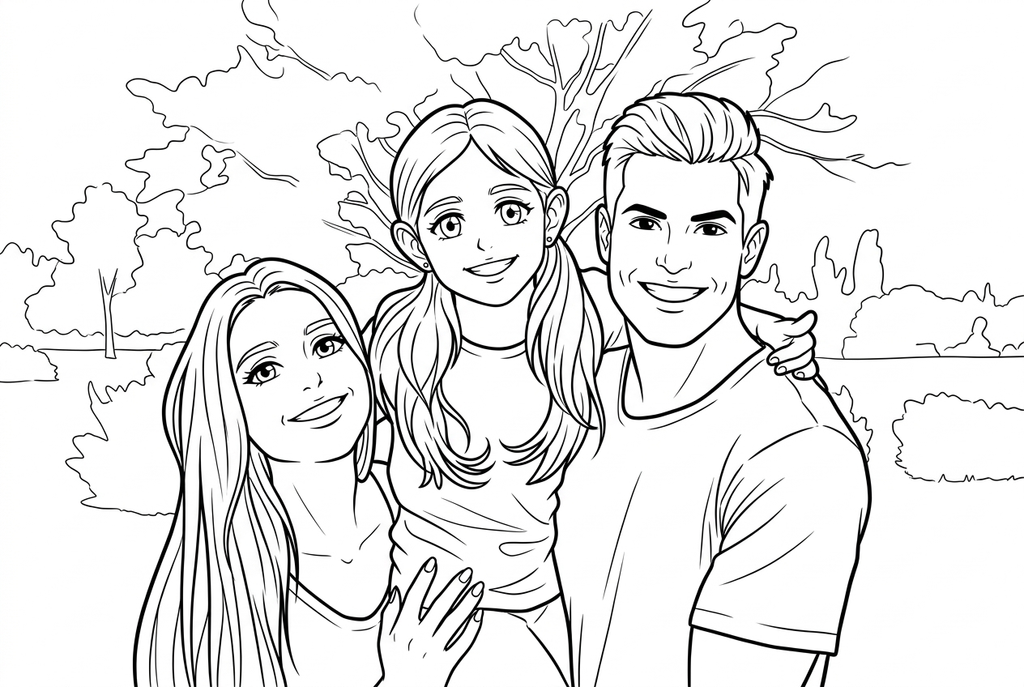
「アニメ風」は3人の場面を残し、目、顔、服をアニメの形に変えます。印刷前に全員と手を確認してください。
全員の顔を見分けられる大きさに
広い範囲を写した集合写真では、一人ひとりの顔に使えるスペースが少なくなります。親戚の顔がわかるぬりえにしたいときは、人数の少ない写真や、もっと近くから撮った写真と比べましょう。
イベントの思い出には、場面全体が写っているほうがよいこともあります。その場合は場所も残し、小さく写った顔の細部は簡略化されることを考えて選びましょう。
古い写真は、変換前に整える
印刷した写真をスキャンするか、ぶれないように撮影します。特に無料変換では、光の反射、紙のしわ、アルバムの縁まで線になることがあります。写真を選ぶ前に、デジタル画像を確認しましょう。
この変換機能は、古い写真の修復用ではありません。失われた細部や強い色あせを確実に戻すことはできないため、顔が大切な写真は、より鮮明なものを選んでください。
家族の思い出タイムラインを作る
AIで集合写真を変換するときは、「写真に近い」と描き込み「標準」から始めましょう。「太め」の線は大きな形をはっきりさせることがありますが、印刷前に眼鏡、手、隣り合う顔を確認してください。
異なる場面をそれぞれ変換し、日付を手書きして順番に並べましょう。家族の思い出年表の活動では、思い出の選び方と紙の上での並べ方を紹介しています。新しい本作成機能は必要ありません。
追加で印刷する前に、絵を確認する
この写真と、印刷して使う目的にとって大切な特徴を確認しましょう。
後ろに小さく写った顔も含め、全員を元写真と比べます。
重なる手、眼鏡、隣り合う頭の輪郭が、つながったり変わったりしていないか確認します。
年表や展示で使うサイズで試し刷りします。追加で印刷する前に、顔が見分けられる大きさか確かめましょう。
結果を保存して繰り返し使う
無料変換:ページを離れる前に保存
PNGをダウンロードするか、A4またはLetterに印刷します。変換は端末内で行い、ページを再読み込みすると未保存の結果は残りません。「作成した作品」に保存したい場合だけログインしてください。
写真の無料変換AI:完成した結果を開く
ログインし、表示されたクレジット数で変換を開始します。保存された結果を開くと、ダウンロード、書き出し、印刷ができます。活動に使う前に、元の画像と絵を並べて確認しましょう。
AIで写真を変換選んだ結果は、再生成せずに追加で印刷できます。新しいAI生成にはクレジットを使います。無料変換の結果をPDFにするには、対応するブラウザーの「PDFに保存」機能を使ってください。
写真と一緒に、用意されたぬりえも楽しめます
無料のぬりえコレクションから、活動に使う別の絵を選べます。写真を使いたくないときにも、ここから始められます。
すべての顔が写真とまったく同じになるでしょうか?
まったく同じ顔になる保証はありません。AIは顔を描き変えることがあり、無料変換は薄い輪郭を拾えないことがあります。記念作品に使う前に、一人ずつ確認してください。
白黒の家族写真を使用できますか?
はい。細部が鮮明で、対応する画像形式なら使えます。カラーか白黒かより、デジタル画像の鮮明さが大切です。
アルバム全体を一度に変換できますか?
この作業画面では、一度に1枚の画像を変換します。何枚かの写真をそれぞれ変換し、選んだ結果を印刷してください。
グループの中で 1 人の顔がはっきりしない場合はどうすればよいですか?
一番大きく写った顔だけで判断せず、もっと近くで撮った写真や、一人ずつの写真を選びましょう。予定する印刷サイズで全員を確認してください。AIがぼやけた顔を復元する保証はありません。
ぬりえにしたい写真から始める
人数の少ない写真を選ぶか、その場所も思い出の一部なら背景を残しましょう。