
赤ちゃんの写真をぬりえにしよう
使用する許可のある赤ちゃんの写真から、印刷して残せる記念作品を作りましょう。顔がはっきりした写真や見慣れた姿を選び、やわらかな顔立ちと小さな手を印刷前に確認します。
- すっきりとした輪郭
- 画風を選べる
- 描き込みを調整

写真からできる塗り絵を見てみよう
作成した作品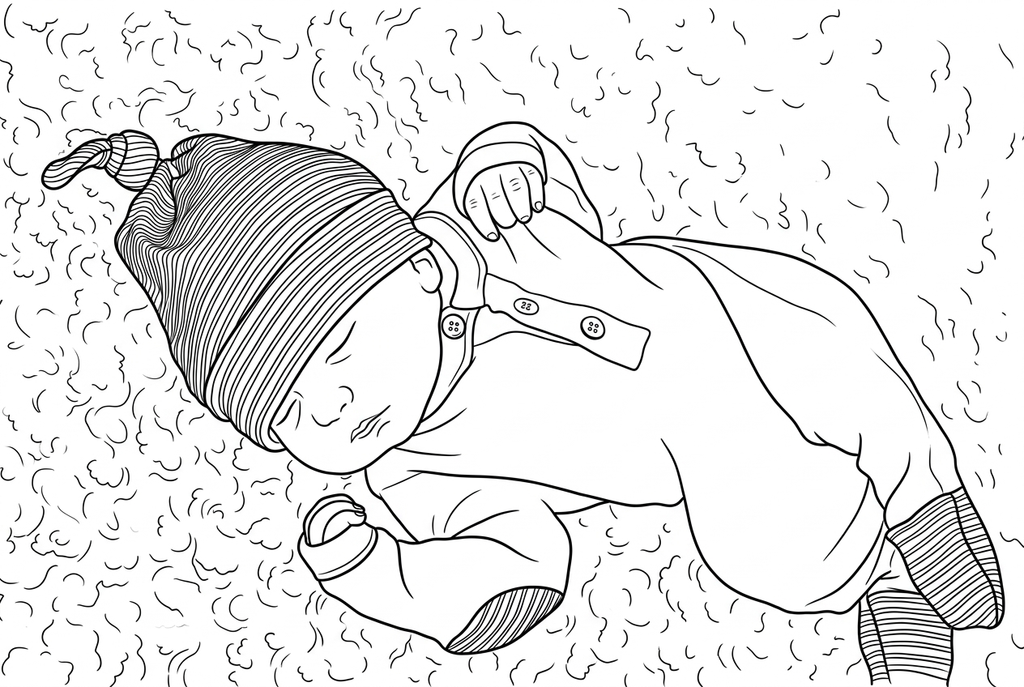
ぬりえを生成中
この結果は一時的なもので、アカウントには保存されていません。
結果だけをアカウントに保存することもできます。ストレージを使用しますが、クレジットは消費しません。
ブラウザの印刷画面でも、同じ用紙サイズを選んでください。
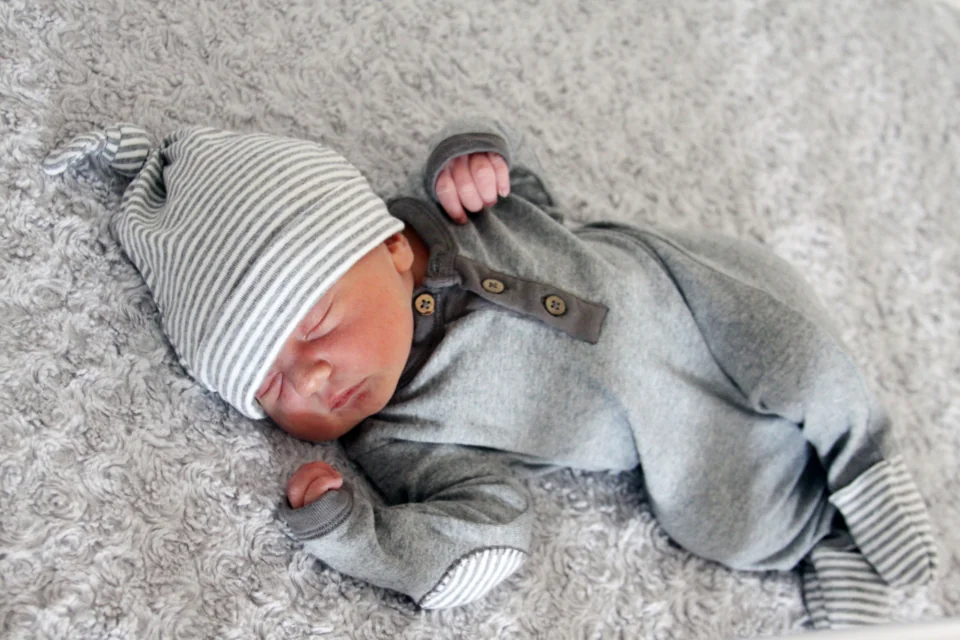
Photo: Candace McDaniel · CC0 1.0 · ライセンス
写真の質感をすっきりした輪郭に描き直し、色を塗りやすい形と余白に整えます。
- 顔のアップか、家族と過ごす場面かを選べる
- 記念作品を印刷する前に、描き込みを調整できる
変換の状態
このページを離れてもAIの生成処理は続きます。あとから戻って確認できます。
顔立ちを残しながら、柔らかな写真をぬりえにする
やわらかな光の写真でも、薄い輪郭が残っているか、変換後に確かめましょう。
はっきりした顔や、思い出の場面を選ぶ
目と口が見える、使用許可を得た写真を選びます。毛布、おもちゃ、家族も絵に残すか決めましょう。
控えめな描き込みから試す
AI の「写真に近い」、描き込み「標準」、線「標準」を試します。同じ写真の無料変換も比べてください。布に隠れた部分や色あせで失われた特徴は、どちらの方法でも復元できません。
印刷前に目に見える細部を確認する
目、指、布の重なりを元写真と比べます。印刷した記念作品に、実際の名前や日付を手書きで添えましょう。
写真選びのポイント:赤ちゃんの写真
- 顔が明るく、細部を確認できる大きさに写った写真を選びましょう。
- 毛布やお気に入りの物も、絵に残すか考えましょう。
- 指や手が布地に隠れておらず、見えることを確認してください。
- メッセージで共有される小さなスクリーンショットではなく、最も鮮明な元のファイルを使用してください。
毛布の細かな質感から、すっきりした絵へ
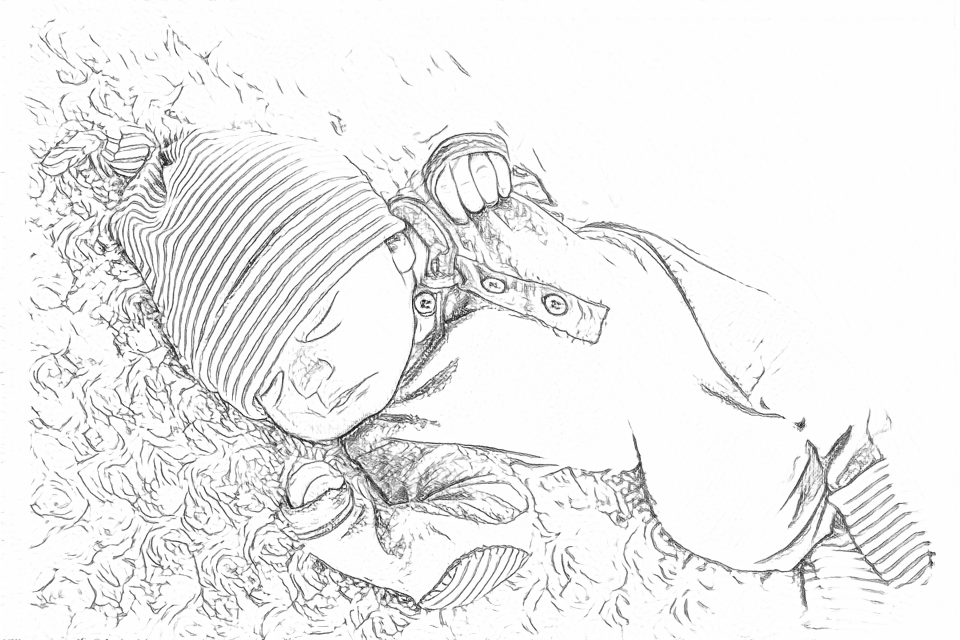
無料変換は布のしわや輪郭を多く残します。顔、手、毛布の周りで、二つのAIの描き込みを比べましょう。
無料変換:見える輪郭を拾う
AI:色を塗りやすく、絵を整理する
AIは小さな特徴を変えることがあります。印刷したり記念作品にしたりする前に、絵を元写真と比べてください。
ほかのAI変換の仕上がりを見る
同じ写真の基準となる絵と、二つの別設定の絵を比べます。形や線を見て、好きな結果の下にある設定を使ってみましょう。
基本設定: AIは小さな特徴を変えることがあります。印刷したり記念作品にしたりする前に、絵を元写真と比べてください。
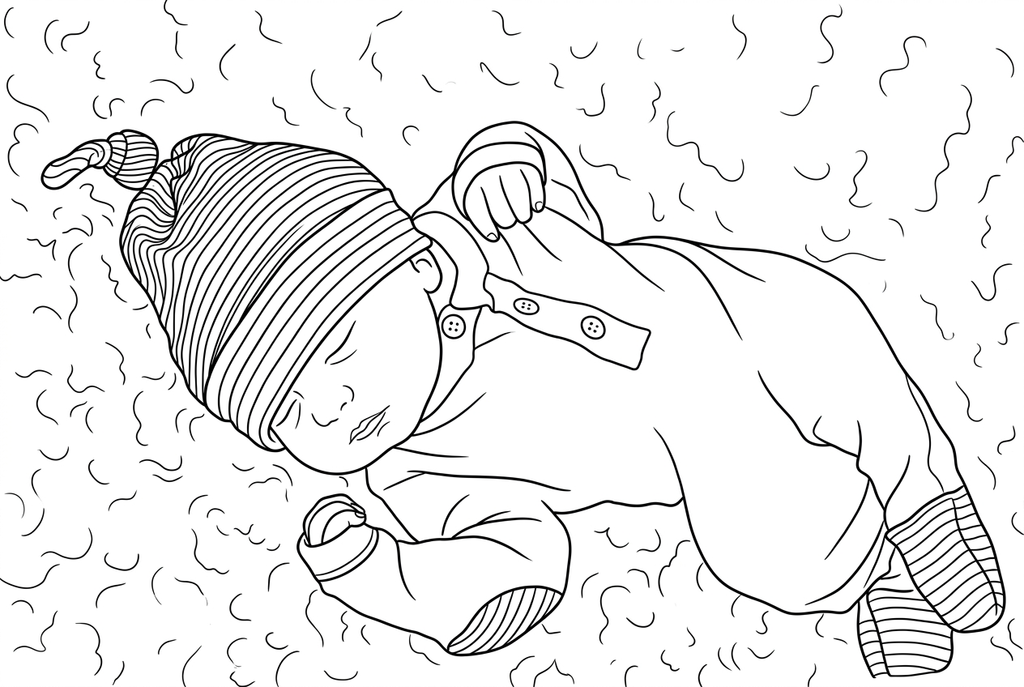
毛布のしわと、手の周りの余白を比べましょう。
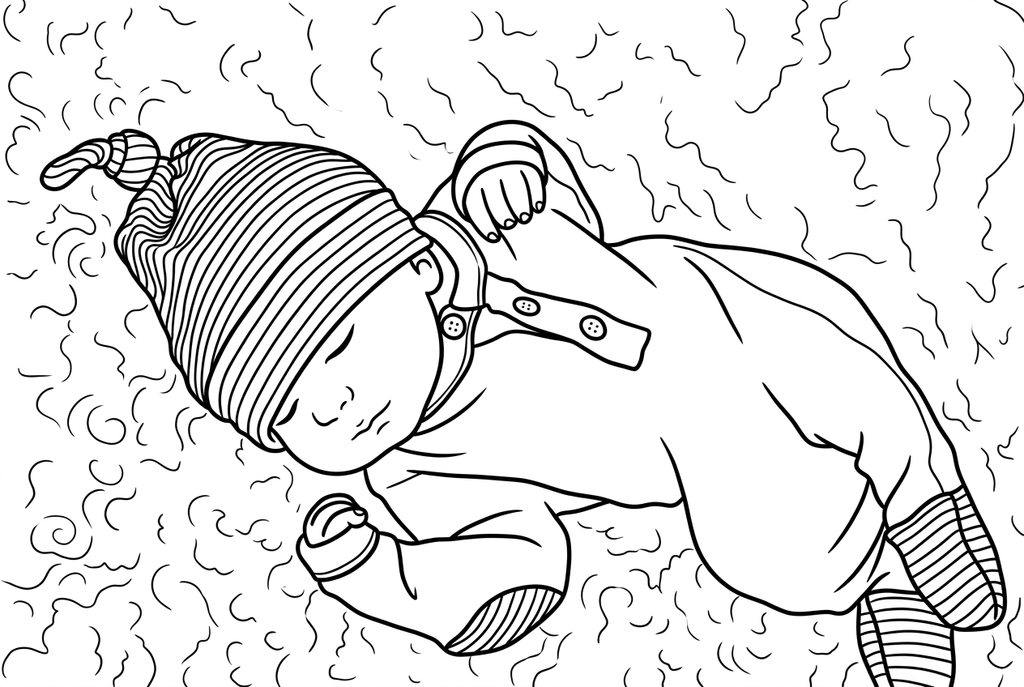
「かわいい」は眠る顔を丸くし、毛布を大きなひだにまとめます。閉じた目は残り、顔の輪郭は描き直されています。
柔らかな顔立ちは、線が消えたり強すぎたりすることがあります
赤ちゃんの頬や鼻の輪郭は、周囲との明暗差が小さいことがあります。無料変換では、そうした輪郭の一部しか残らない場合があります。AIは描き直す際に、顔の形を加えたり変えたりすることがあります。
顔の形がごく薄い影でしか見えない写真なら、別の写真も試しましょう。出力を大きくしても、元写真にない細部は戻せません。
顔のアップか、思い出の場面全体か
顔のアップなら、目や口を描くスペースが多くなります。場面全体が写った写真なら、毛布、おもちゃ、家族など、そのひとときらしい物も残せます。
AIは「写真に近い」、描き込み「標準」、線「標準」から試しましょう。指、目、重なる布を確認してください。背景がすっきりしているだけで選ばず、赤ちゃんの姿も確かめます。
思い出を紙に残しておこう
印刷した後で、日付や実際の思い出を手書きで添えましょう。自動でアルバムを作る機能を使わなくても、家族の思い出年表に並べたり、カードにしたりできます。
無料変換は端末内で処理します。AIでは、送信すると選んだ写真を処理のためにアップロードします。アカウントへの保存と、端末内の結果を印刷することは別の操作です。
追加で印刷する前に、絵を確認する
この写真と、印刷して使う目的にとって大切な特徴を確認しましょう。
顔、指、一部が隠れた特徴を元の赤ちゃんの写真と比べます。
毛布のしわや柔らかな影が、顔のぬりえを邪魔する線になっていないか確認します。
日付を手書きしたり親戚の分を印刷したりする前に、記念作品に使う大きさで試し刷りします。
結果を保存して繰り返し使う
無料変換:ページを離れる前に保存
PNGをダウンロードするか、A4またはLetterに印刷します。変換は端末内で行い、ページを再読み込みすると未保存の結果は残りません。「作成した作品」に保存したい場合だけログインしてください。
写真の無料変換AI:完成した結果を開く
ログインし、表示されたクレジット数で変換を開始します。保存された結果を開くと、ダウンロード、書き出し、印刷ができます。活動に使う前に、元の画像と絵を並べて確認しましょう。
AIで写真を変換選んだ結果は、再生成せずに追加で印刷できます。新しいAI生成にはクレジットを使います。無料変換の結果をPDFにするには、対応するブラウザーの「PDFに保存」機能を使ってください。
写真と一緒に、用意されたぬりえも楽しめます
無料のぬりえコレクションから、活動に使う別の絵を選べます。写真を使いたくないときにも、ここから始められます。
小さな指も、すべてそのまま残りますか?
小さな手が隠れていたり、ぼやけていたりすると、確認が難しくなります。元写真と比べ、必要なら別の写真を選びましょう。
赤ちゃんの名前を自動的に追加できますか?
この活動では、印刷した後に名前を手書きで添えます。写真の変換機能では、文字の配置は編集できません。
ページをオンラインで保存する必要がありますか?
無料の変換結果は、アカウントに保存せずにダウンロードして印刷できます。ページを閉じた後も必要な場合は、ダウンロードしたファイルを保存しておいてください。
毛布も絵に残したほうがよいですか?
思い出につながる毛布なら残しましょう。ただし、しわの線が顔に重なっていないか確認してください。柄の多い毛布が写った写真より、顔のアップや背景がすっきりした写真のほうが塗りやすいこともあります。
ぬりえにしたい写真から始める
やわらかな光の写真でも、薄い輪郭が残っているか、変換後に確かめましょう。