
ダウンロードのヘルプ
塗り絵を保存してまた使う、ダウンロードしたファイルを探す、アカウントに保存した作品を開くためのガイドです。
保存したい画像から選ぶ
ギャラリーの塗り絵
- 塗り絵の詳細ページで「画像」を選ぶと、元のPNGをダウンロードできます。文字を追加した場合は、文字と配置を含む用紙全体のPNGになります。元の画像を保存するには文字を消してください。
- PDFはUS LetterまたはA4を選び、「PDF で保存」を押します。ファイルの準備が終わるまでお待ちください。
無料変換が終わった画像
- 結果を開いたまま「PNGをダウンロード」を選ぶか、用紙を選んで「PDFをダウンロード」を押します。どちらもアカウントやクレジットは不要です。
- アカウントに未保存の場合は、ページを閉じる・再読み込みする・別の写真を選ぶ前にダウンロードしてください。
完成したAI作品
- 完成した結果を開き、「PNGをダウンロード」または「PDFをダウンロード」を選びます。PDFは先に用紙サイズを指定してください。
- 後でダウンロードするには、同じアカウントにログインして「作成した作品」から作品を開きます。保存済みの結果のダウンロードではクレジットを使わず、再生成も行いません。
PNGとPDF、どちらを選ぶ?
PNG
文書に挿入する、別のアプリで編集する、画像として共有する場合はPNGを選びます。スクリーンショットではなく、ダウンロードしたファイルを使いましょう。
US LetterやA4の用紙に配置した状態で保存するならPDFを選びます。PDFはページの配置を決めるもので、画像の細部が増えるわけではありません。
端末へのダウンロードとアカウントへの保存は別です
端末上のファイル
ダウンロードしたファイルは、ブラウザで指定された場所に保存されます。ColorWillowのアカウントに自動で追加されるわけではありません。
アカウント内の作品
無料変換では「作成した作品に保存」を選び、保存完了を確認してください。ログインを求められた場合は、戻ってから保存を確定します。アップロードされるのは線画だけで、ストレージは使いますがクレジットは使いません。完成したAI作品はアカウントに保存されます。「マイライブラリ」から「作成した作品」を開いて探せます。
ダウンロードしたファイルを探す
パソコン
ブラウザのダウンロード一覧で最近のファイルを探し、保存先のフォルダを表示します。保存時に別の場所を選んだ場合は、ダウンロードフォルダではなく、その場所を確認してください。
iPhone・iPadのSafari
まずSafariのダウンロード一覧を確認します。「ファイル」アプリでは、iCloud Drive内のダウンロードフォルダ、または指定した保存先を探してください。ダウンロードしたPDFは「写真」に自動で入るわけではありません。
AndroidのChrome
Chromeのメニューから「ダウンロード」を開きます。アドレスバーが下にある場合は、バーを上にスワイプして探してください。端末のファイル管理アプリからも確認できます。
PDFが表示されただけで、保存はまだ?
ブラウザにPDFが表示された場合は、ダウンロードや保存の操作を行ってください。iPhone・iPadでは共有メニューに「ファイルに保存」が出る場合があります。保存先を選んで完了し、その場所から開けることを確認しましょう。
サンプルを保存して探してみる
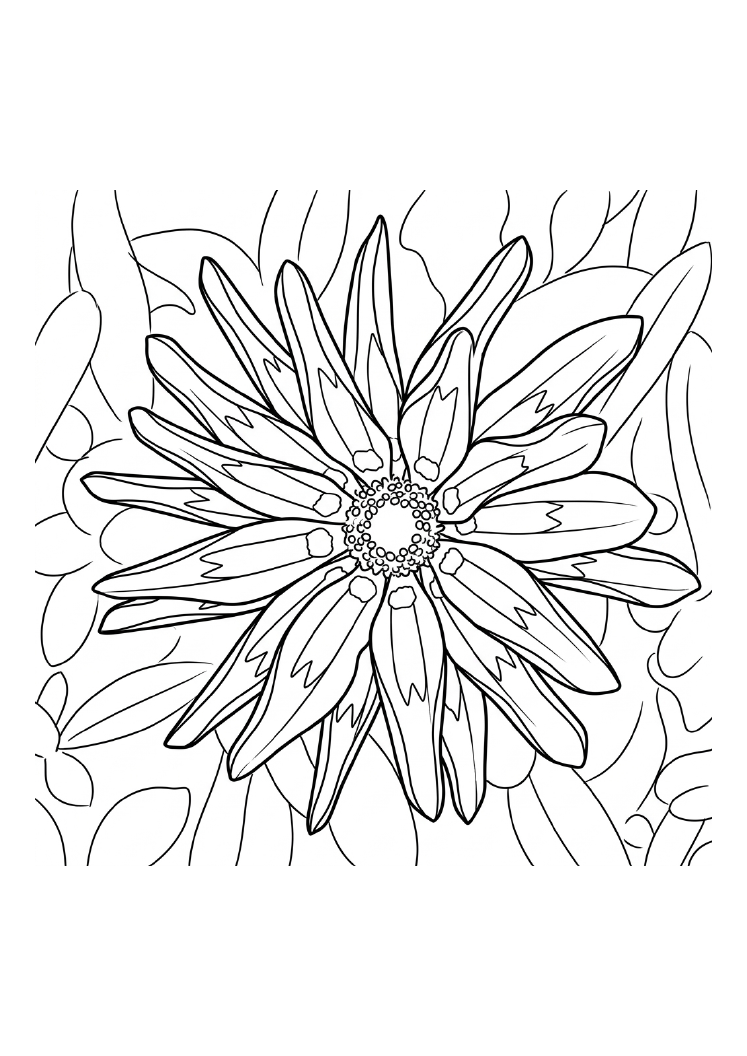
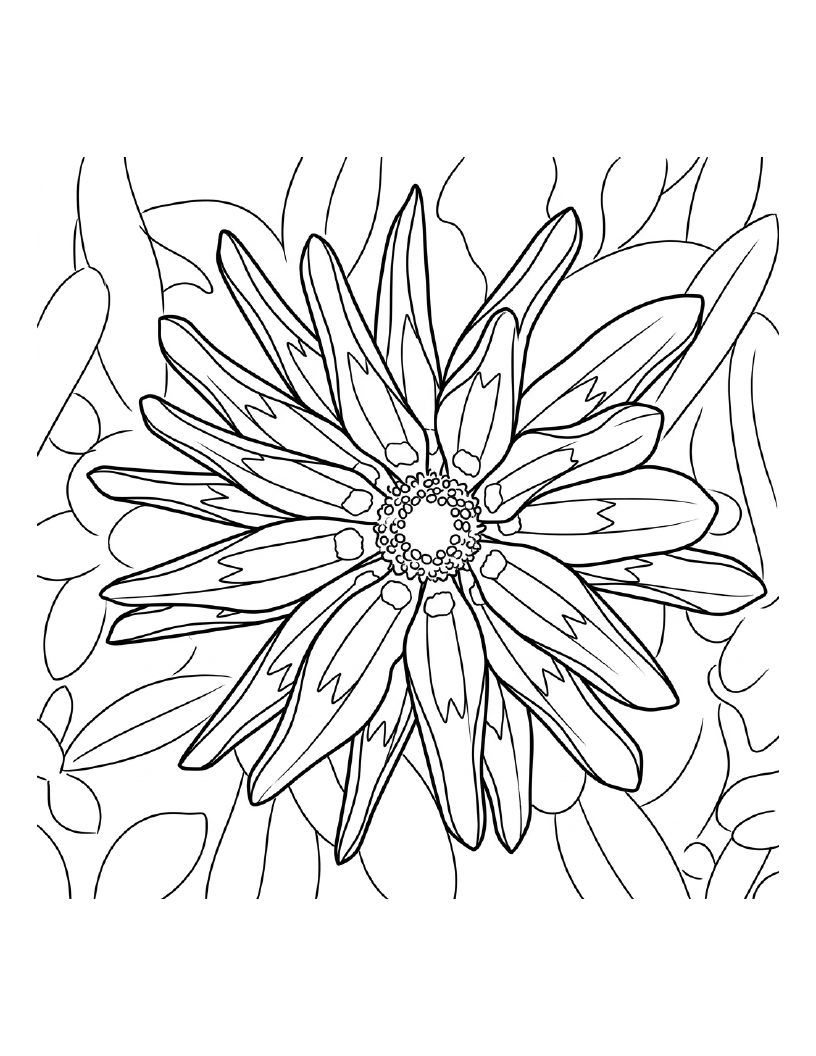
花のPDFを1つダウンロードし、ブラウザのダウンロード一覧で探してみましょう。印刷ガイドと同じ1ページのサンプルです。写真やアカウントは不要です。
うまくいかないとき
未保存の無料変換結果は、確認中も開いたままにしてください。再読み込みや移動の前に、PNGのダウンロードを試しましょう。
押しても何も起きない
もう一度押す前に、ブラウザのダウンロード一覧で完了済み・処理中のファイルを確認してください。準備中なら待ち、失敗が表示されたらダウンロードをやり直します。PDFが作れない場合はPNGを試してください。
途中で止まる・ファイルが開かない
ダウンロードの状態、通信、端末の空き容量を確認します。元のページから再度ダウンロードし、完了したPNGは画像アプリ、PDFはPDF閲覧アプリで開いてください。拡張子の変更ではファイルは直りません。
保存した作品が見つからない
保存・生成したときと同じアカウントで「作成した作品」を開いてください。無料変換でダウンロードしただけの結果は、その端末にあり、アカウントには自動保存されません。保存完了が未確認なら、開いたままの結果ページで状態を確認します。