
下载帮助
把涂色图保存下来继续使用,找到设备上的下载文件,或重新打开账户里保存的作品。
从你要保存的图片开始
图库里的涂色图
- 打开作品详情页,点击“图片”下载原始 PNG。如果添加了文字,会保存包含文字及其位置的整页 PNG;清空文字即可再次下载原图。
- 需要 PDF 时,选择 US Letter(美式信纸)或 A4,再点击“保存为 PDF”,等待文件准备完成。
已完成的免费转换
- 保持结果页打开,点击“下载 PNG”;或先选择纸张,再点击“下载 PDF”。这两种下载都不需要账户或积分。
- 如果还没有把结果保存到账户,请在关闭、刷新页面或选择另一张照片前下载。
已完成的 AI 作品
- 打开完成的结果,点击“下载 PNG”或“下载 PDF”。下载 PDF 前先选择纸张大小。
- 以后再次下载时,登录同一账户,在“我的作品”中打开作品。下载已有结果不会消耗积分,也不会重新生成图片。
选 PNG 还是 PDF?
PNG
要把图片插入文档、在其他应用中编辑或作为图片分享,可以选 PNG。请使用下载的文件,而不是截图。
要保留 US Letter 或 A4 的整页排版,可以选 PDF。PDF 决定页面布局,不会增加图片细节。
下载到设备和保存到账户是两件事
设备上的文件
下载会把文件存到浏览器指定的位置,不会自动把它加入你的 ColorWillow 账户。
账户里的作品
免费转换后,点击“保存到我的作品”并等待保存成功。如果提示登录,登录返回后还需确认保存。只会上传线稿,占用存储空间但不消耗积分。已完成的 AI 作品会保存到账户,可从“我的库”进入“我的作品”查找。
找到下载的文件
在电脑上
打开浏览器的下载记录,找到刚下载的文件,再用“在文件夹中显示”等选项定位。如果保存时另选了文件夹,请去那个位置查找,不一定在默认下载文件夹中。
iPhone 或 iPad · Safari
先查看 Safari 的下载列表。也可以打开“文件”App,在 iCloud Drive 的“下载项”或你指定的下载位置查找。下载的 PDF 是文件,不会自动出现在“照片”中。
Android · Chrome
打开 Chrome 菜单,选择“下载内容”。如果地址栏在底部,可在地址栏上向上滑动找到下载入口。也可以在设备的文件管理应用中查找。
PDF 打开了,但保存了吗?
如果浏览器直接展示了 PDF,请使用其中的下载或保存功能。iPhone、iPad 的分享菜单中可能有“存储到‘文件’”。选择位置并完成保存,再从该位置打开一次,确认文件已经存好。
试着下载并找到一个示例
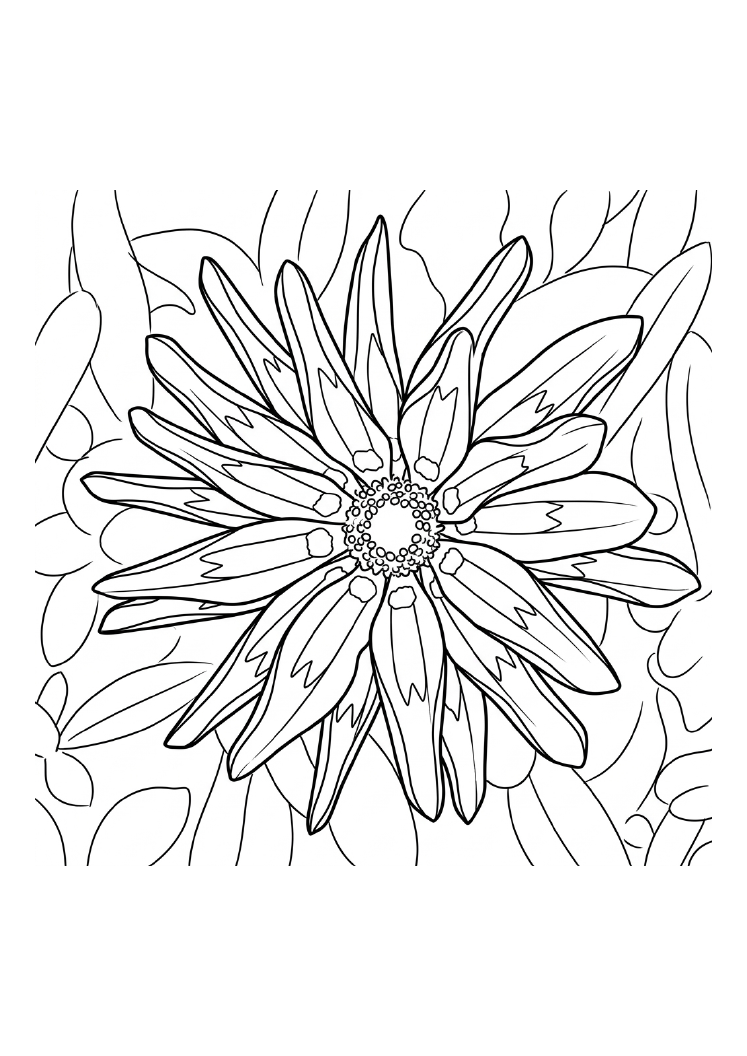
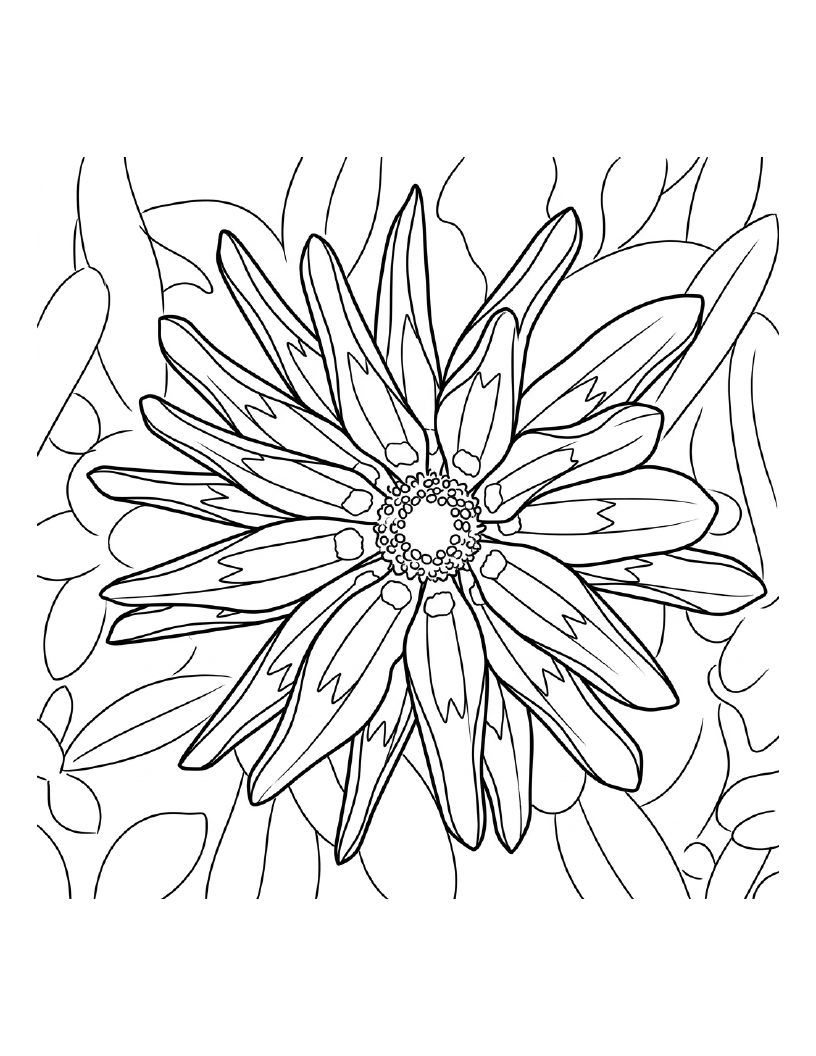
下载下面任意一份花朵 PDF,再去浏览器的下载记录里找它。这两份文件与打印指南中的单页示例相同,无需照片或账户。
遇到问题时怎么做
检查问题时,请保留尚未保存的免费转换结果页。先尝试下载 PNG,再考虑刷新或离开页面。
点击后没有看到文件
先检查浏览器下载记录中是否已有完成或正在下载的文件,再决定是否重新点击。页面仍在准备文件时请等待;提示失败后可重试下载,PDF 准备失败时可以先下载 PNG。
下载中断,或文件打不开
检查下载状态、网络连接和设备剩余空间。从原页面重新下载,完成后用图片应用打开 PNG、用 PDF 阅读器打开 PDF。修改扩展名不能修复文件。
找不到保存的作品
登录当时保存或生成作品的账户,打开“我的作品”。如果免费结果只是下载到了设备,它不会自动出现在账户里。保存状态尚未确认时,请回到仍然打开的结果页检查。