
下載說明
把著色圖存下來繼續使用,找到裝置上的下載檔案,或重新開啟帳戶裡儲存的作品。
先選擇要儲存的圖片來源
圖庫裡的著色圖
- 開啟作品詳細頁面,點選「圖片」下載原始 PNG。如果加了文字,會儲存包含文字及其位置的整頁 PNG;清除文字即可再次下載原圖。
- 需要 PDF 時,選擇 US Letter(美式信紙)或 A4,再點選「儲存為 PDF」,等待檔案準備完成。
已完成的免費轉換
- 保持結果頁開啟,點選「下載 PNG」;或先選紙張,再點選「下載 PDF」。這兩種下載都不需要帳戶或點數。
- 如果還沒將結果儲存至帳戶,請在關閉、重新整理頁面或選擇另一張照片之前下載。
已完成的 AI 作品
- 開啟完成的結果,點選「下載 PNG」或「下載 PDF」。下載 PDF 前先選擇紙張大小。
- 日後再次下載時,登入同一帳戶,在「我的作品」中開啟作品。下載現有結果不會使用點數,也不會重新生成圖片。
選 PNG 還是 PDF?
PNG
要把圖片插入文件、在其他應用程式編輯,或當作圖片分享,可以選 PNG。請使用下載的檔案,而不是螢幕截圖。
要保留 US Letter 或 A4 的整頁版面,可以選 PDF。PDF 決定頁面配置,不會增加圖片細節。
下載到裝置和儲存至帳戶是兩回事
裝置上的檔案
下載會將檔案存到瀏覽器指定的位置,不會自動加入你的 ColorWillow 帳戶。
帳戶裡的作品
免費轉換後,點選「儲存到我的作品」並等待儲存成功。如果要求登入,登入返回後仍須確認儲存。只會上傳線稿,使用儲存空間但不使用點數。已完成的 AI 作品會存入帳戶,可從「我的圖庫」進入「我的作品」尋找。
找到下載的檔案
在電腦上
開啟瀏覽器的下載記錄,找到剛下載的檔案,再用「在資料夾中顯示」等選項查看位置。如果儲存時選了其他資料夾,請到那裡尋找,不一定在預設下載資料夾。
iPhone 或 iPad · Safari
先查看 Safari 的下載列表。也可以開啟「檔案」App,在 iCloud 雲碟的「下載項目」或你指定的位置尋找。下載的 PDF 是檔案,不會自動出現在「照片」中。
Android · Chrome
開啟 Chrome 選單,選取「下載」。如果網址列在下方,可在網址列上向上滑動找到下載入口。也可以到裝置的檔案管理 App 尋找。
PDF 開啟了,但存好了嗎?
如果瀏覽器直接顯示 PDF,請使用其中的下載或儲存功能。iPhone、iPad 的分享選單中可能有「儲存到檔案」。選好位置並完成儲存後,再從那裡開啟一次,確認檔案已存好。
試著下載並找到一份範例
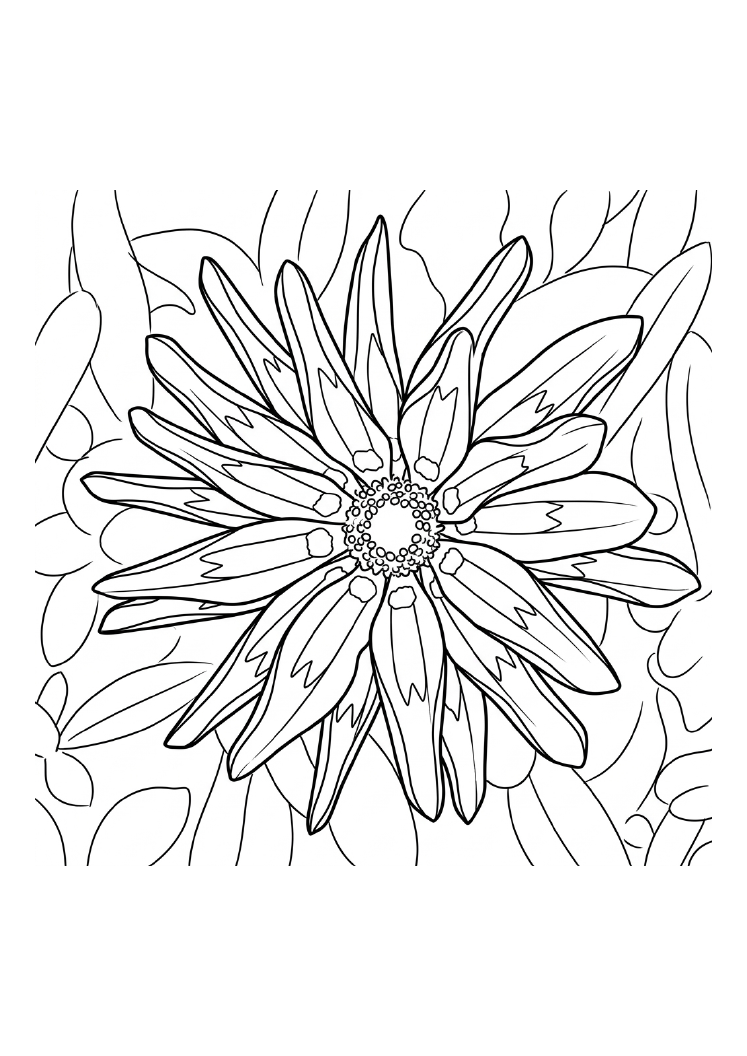
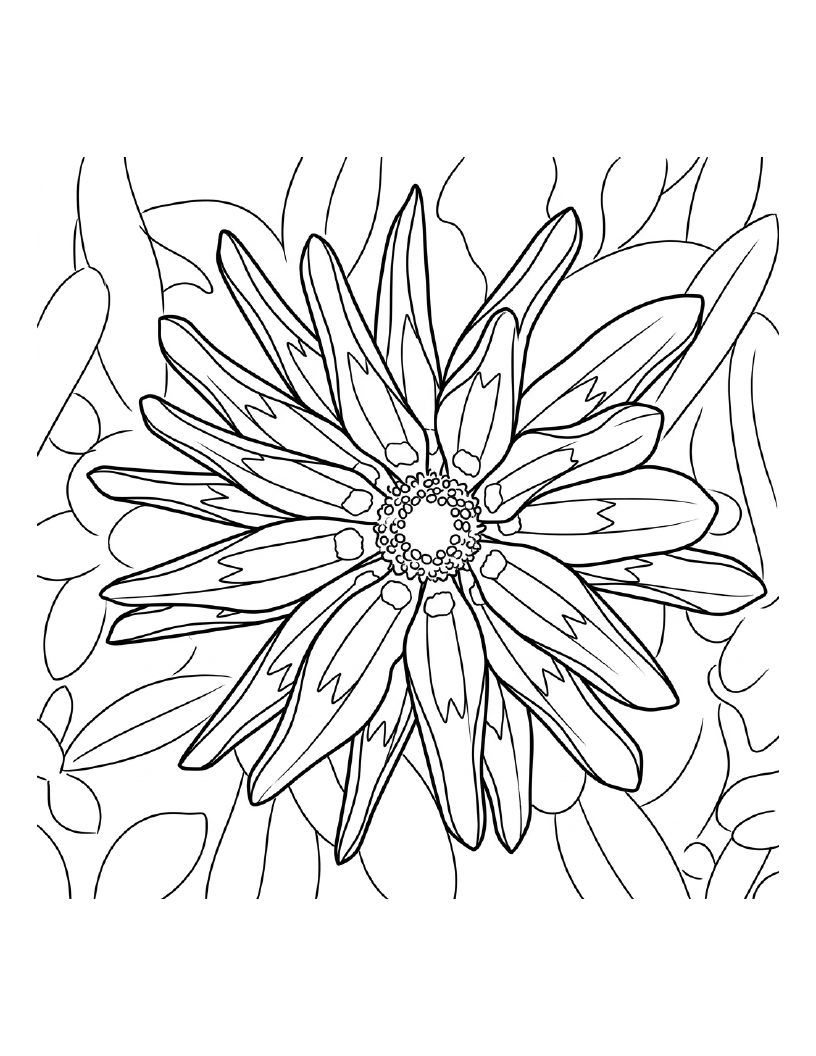
下載下方任一份花朵 PDF,再到瀏覽器的下載記錄找出它。這兩份檔案與列印指南的單頁範例相同,不需要照片或帳戶。
遇到問題時
檢查問題時,請保持尚未儲存的免費轉換結果頁開啟。先試著下載 PNG,再考慮重新整理或離開頁面。
點選後沒看到檔案
先檢查瀏覽器下載記錄,是否已有完成或正在下載的檔案,再決定是否重新點選。頁面仍在準備檔案時請等待;顯示失敗後可重試下載,PDF 準備失敗時可先下載 PNG。
下載中斷,或檔案打不開
檢查下載狀態、網路連線及裝置剩餘空間。從原頁面重新下載,完成後用圖片 App 開啟 PNG、用 PDF 閱讀器開啟 PDF。更改副檔名無法修復檔案。
找不到儲存的作品
登入當時儲存或生成作品的帳戶,開啟「我的作品」。免費結果若只是下載到裝置,不會自動出現在帳戶中。如果尚未確認儲存成功,請回到仍開啟的結果頁檢查狀態。