
把手繪圖變成著色圖
使用紙上畫作的清晰照片或掃描檔製作可列印的著色圖。比較沿著可見邊緣描線的免費結果與 AI 重繪結果,選擇保留了你想上色部分的那一張。
- 清楚的輪廓
- 自選畫風
- 細節可調

Photo and adapted outlines: Øyvind Holmstad · CC BY-SA 4.0 · 授權條款 · 已調整
把照片紋理重新繪製為清楚的輪廓,留出明確的形狀和著色空間。
- 比較沿鉛筆輪廓描線的結果與較清晰的 AI 重繪
- 下載著色用的副本,同時保留原作
轉換狀態
可以離開此頁,稍後回來查看。AI 任務會在背景繼續。
在保留原始圖畫的同時製作著色副本
決定要沿著可見筆畫描線,還是接受 AI 重新詮釋。
把紙張拍平、拍清楚
使用掃描檔或穩定的俯拍照片,光線要均勻,也要避免手部陰影。紙張邊緣太顯眼時,先在其他編輯器裁剪再上傳。
決定哪些筆畫可以改變
免費轉換可以沿原圖的可見輪廓描線。AI 的「經典」與適中細節會重新繪製圖片,也可能改變角色或刪除原本有意保留的筆畫。
分享前檢查著色副本
對照原作的重要形狀和間隙。原作應另外保留,再列印所選結果,試不同配色。
選圖建議:手繪圖
- 拍照時請保持紙張平整且相機與其平行。
- 選擇可避免手機在圖畫上產生陰影的照明。
- 在轉換之前檢查數位檔案中的微弱鉛筆線。
- 在選擇影像之前使用其他編輯器刪除不需要的紙張邊框。
讓紙上的手繪,換一組顏色再玩一次
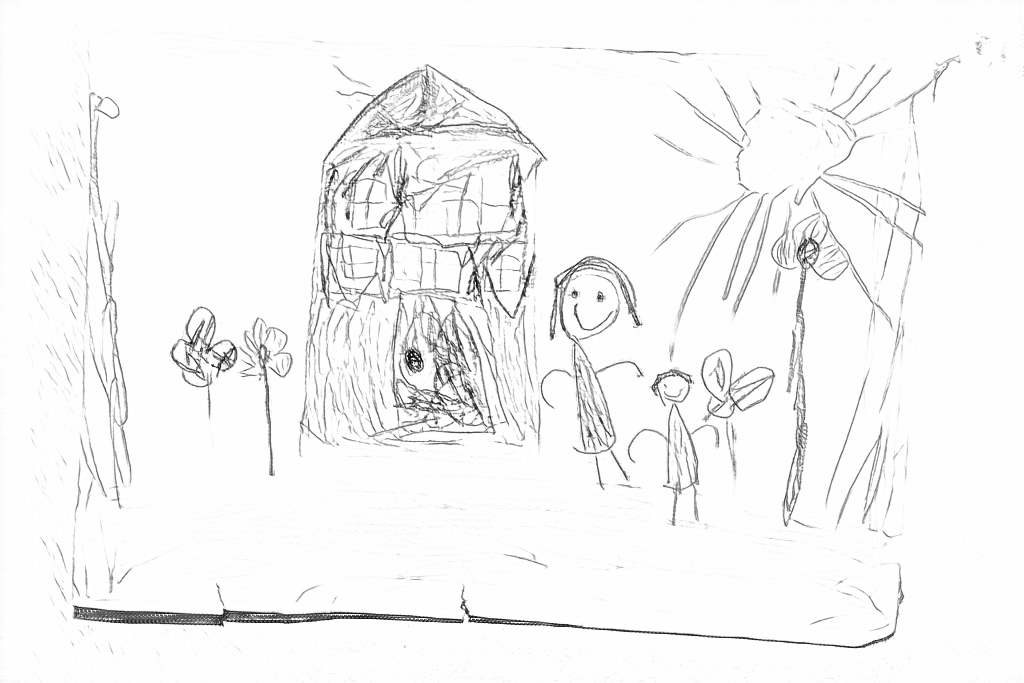
免費轉換沿著原本的鉛筆筆觸擷取輪廓,也會保留紙張摺痕。AI 去除顏色和紙張紋理,留下更大的著色空間。
免費:擷取原圖的可見輪廓
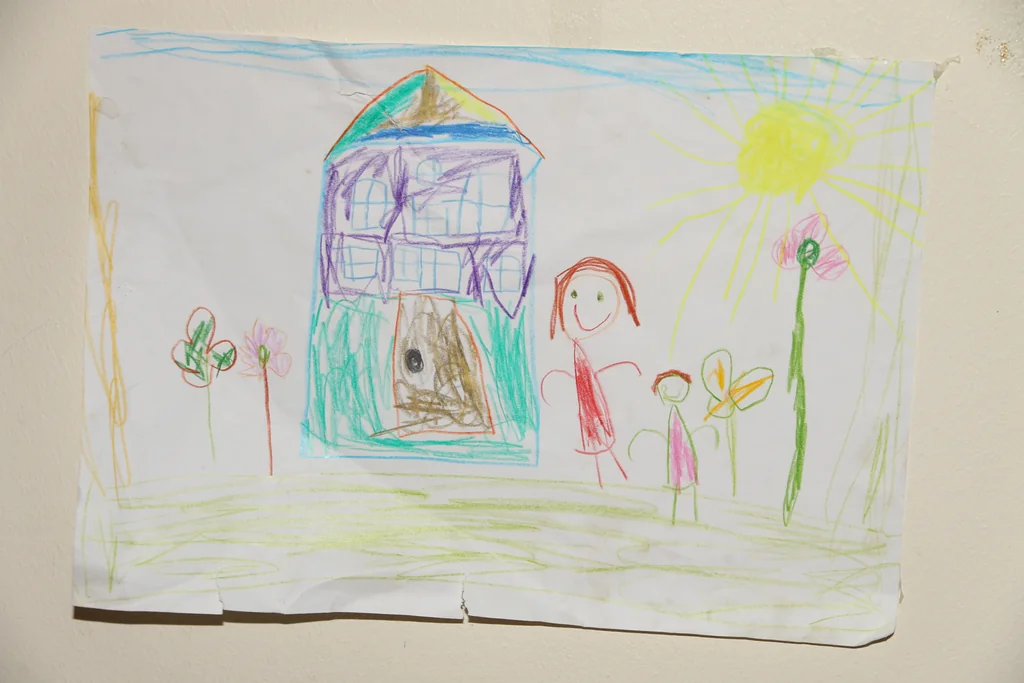
AI:簡化線稿,讓著色更輕鬆
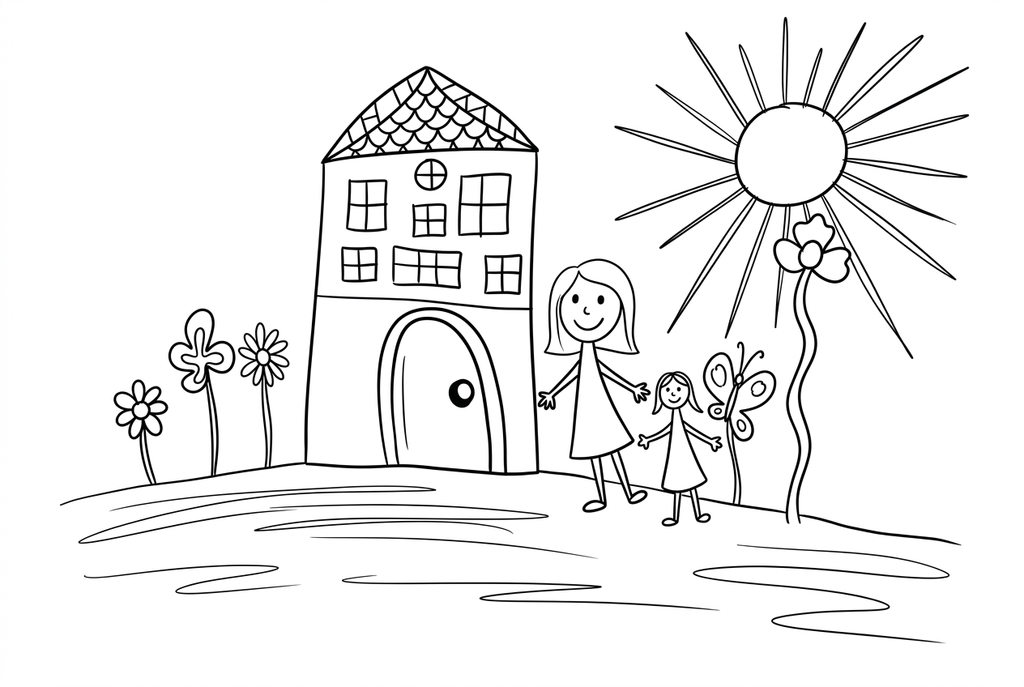
請對照原圖查看窗戶、花朵和人物。AI 會調整細節,也將一處花形畫成蝴蝶;這是重新詮釋的圖畫,並非精確描摹。
紙張照片也會帶入額外輪廓
紙張紋理、陰影與紙邊可能和畫作一起出現在結果裡。免費轉換會保留可見輪廓,因此較清楚的掃描或照片很有幫助。
如果鉛筆線在原圖裡已經淡到看不見,轉換時就可能漏掉。先準備清楚的數位檔,不要只靠放大輸出來找回遺失的線條。
沿可見輪廓描線,或接受重繪
免費轉換在你的裝置上處理圖片,沿著可見輪廓描線。AI 則會重繪,可能改變角色、筆畫或構圖,並不是忠實修復原作的工具。
試 AI 時,可從「經典」和適中細節開始。列印前檢查想保留的形狀;如果需要完整保留作者的原作,尤其要仔細對照。
保留原作,另做著色副本
原作和數位檔都應另外保存。轉換結果能用來著色,但不應取代原作。
把同一個結果多印幾份,就能比較配色。工具輸出點陣圖,不會產生向量路徑或自動修復的掃描檔。
印製多份之前,先檢查線稿
配合原圖與活動用途,檢查最重要的細節。
對照原作檢查整理後的圖畫,確認有意保留的筆畫沒有消失。
看看紙張陰影、格線或擦除痕跡,是否變成了不必要的輪廓。
在試印圖上試著為預定的形狀著色,確認輪廓之間有足夠空間,再印製多份。
儲存結果,方便下次使用
已有結果可以再次列印,不必重新生成。新的 AI 提交會消耗額度。免費轉換如需 PDF,可使用瀏覽器提供的列印為 PDF 功能。
搭配現成著色圖一起使用
這些免費著色圖可以搭配活動使用;不想用照片時,也能直接挑一張開始。
AI 會完全照著我的原畫描線嗎?
不會。AI 可能重新詮釋圖片。需要保留可見筆畫時,請以原作為參考,也比較免費轉換。
它可以修復所有紙張陰影嗎?
工具沒有專用的掃描修復功能。紙張放平、光線均勻,可以減少不必要的輪廓。
結果有可編輯的向量線條嗎?
沒有。目前轉換器輸出的是點陣著色圖片。
對於非常淡的鉛筆線我該怎麼辦?
轉換前,先用均勻光線取得較清楚的掃描檔或照片。增加輸出尺寸或使用 AI 重繪,都不能保證忠實還原很淡的筆畫。
先選一張想著色的照片
決定要沿著可見筆畫描線,還是接受 AI 重新詮釋。