家人相聚的時光

把照片紋理變成乾淨的輪廓和更清楚的著色形狀。選擇四種畫風、調整細節,再下載或列印。
正在確認帳戶…
正在生成著色圖
AI 轉換範例 · 免費轉換的效果有所不同。
把照片紋理重新繪製為清楚的輪廓,留出明確的形狀和著色空間。
可以離開此頁,稍後回來查看。AI 任務會在背景繼續。
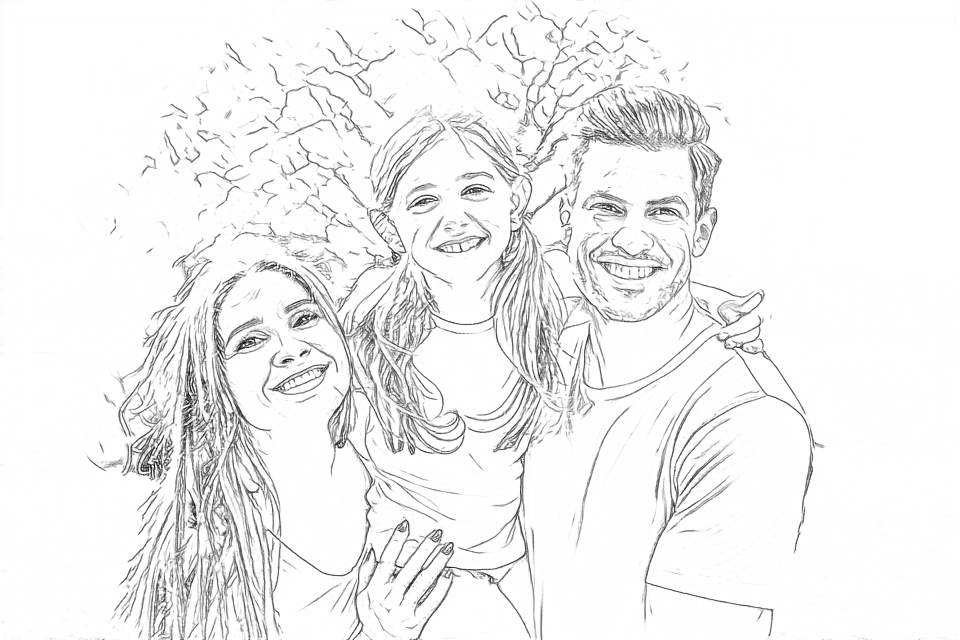
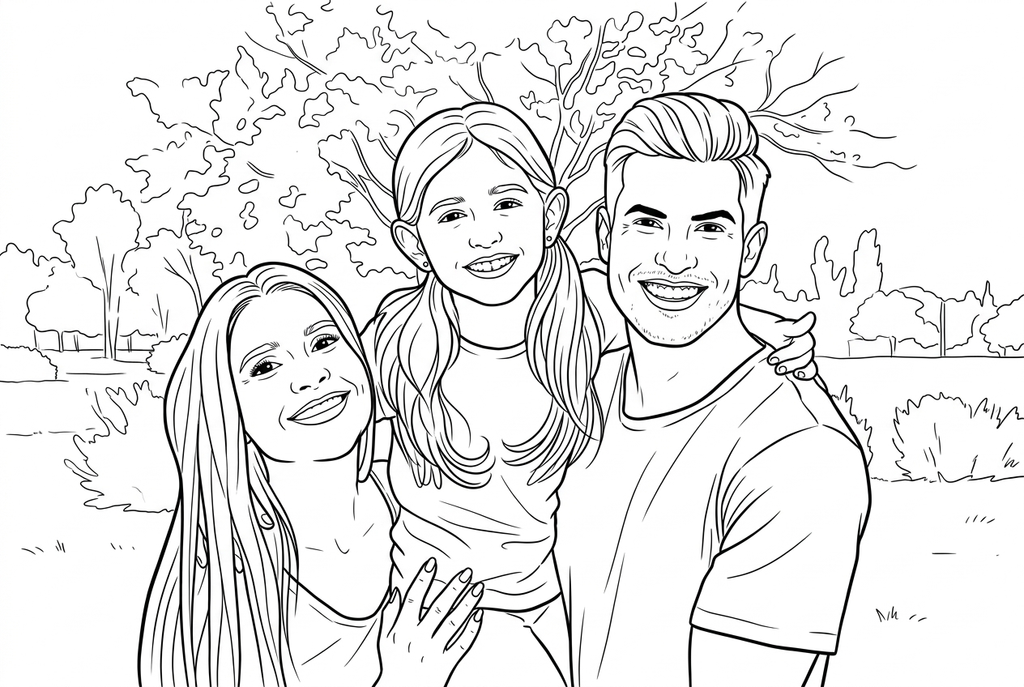
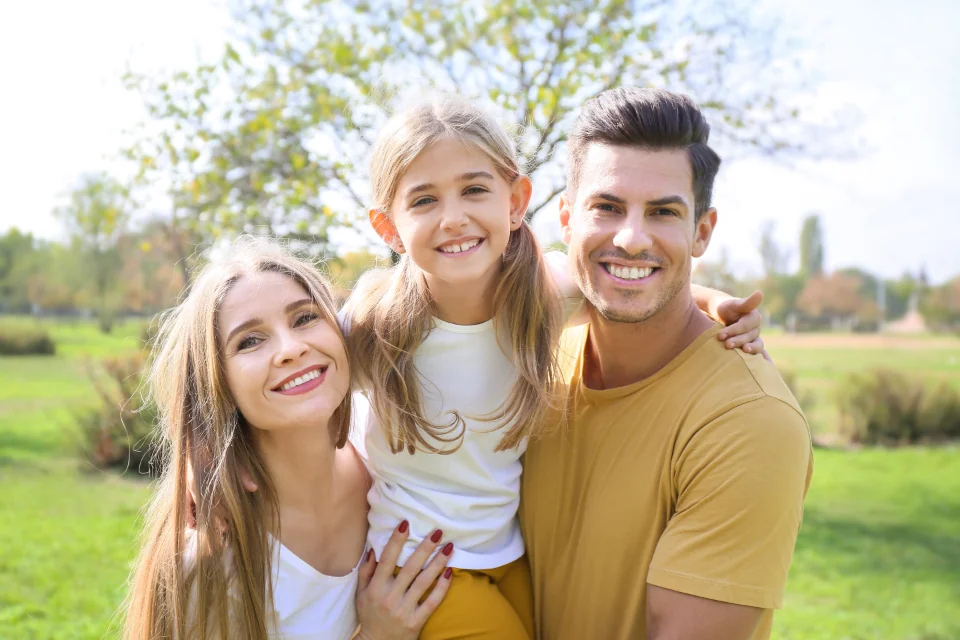
看看家庭、婚禮和花卉照片的實際線稿。每張圖下方都標有使用的設定。
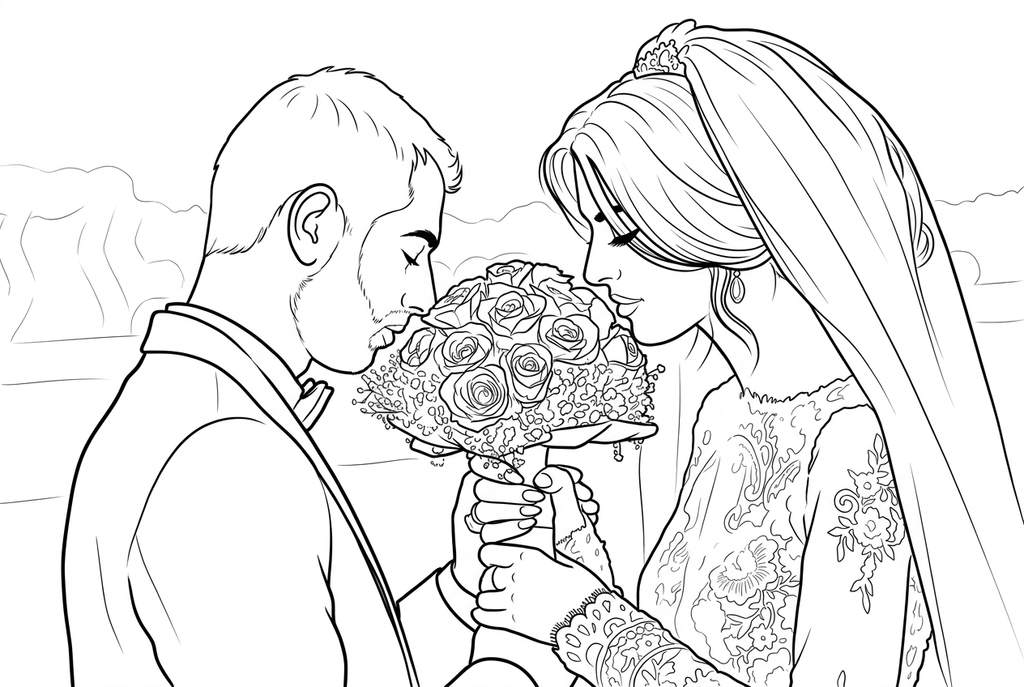
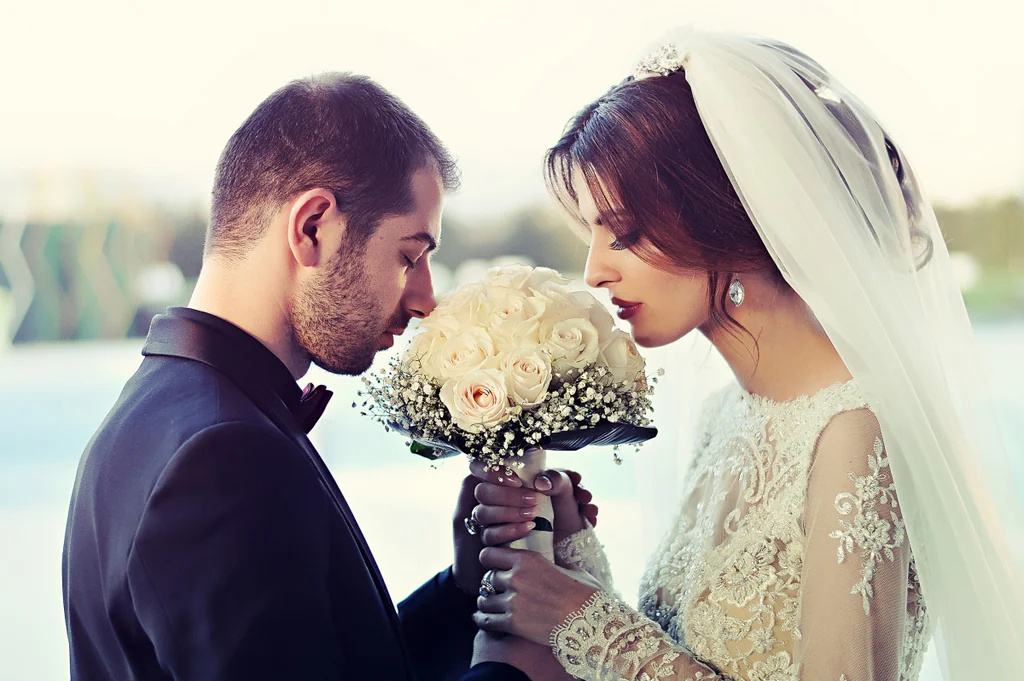
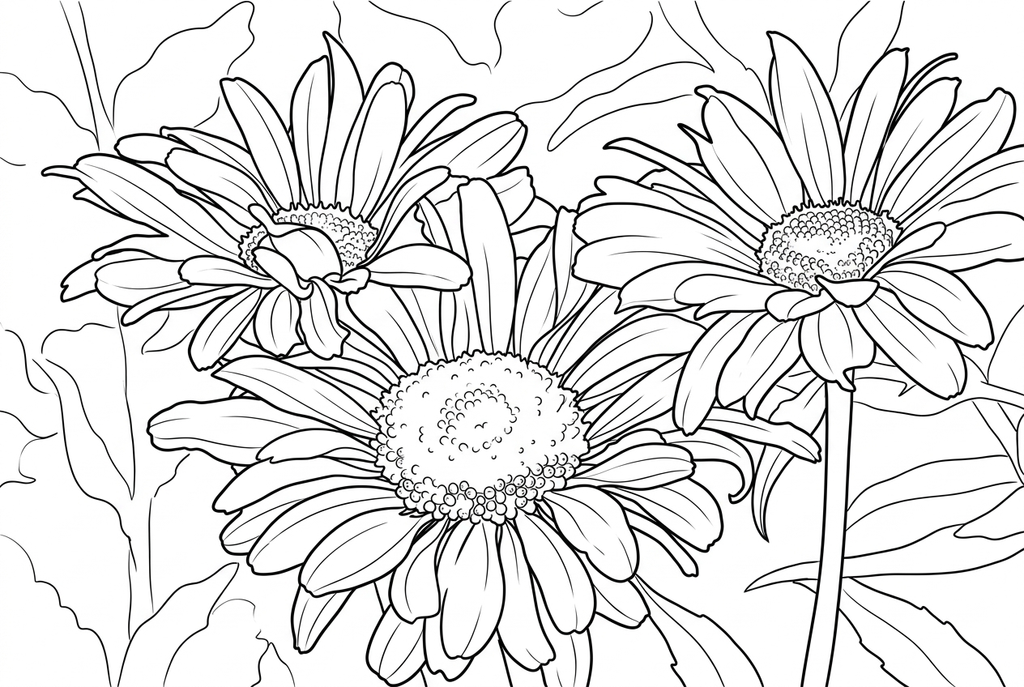
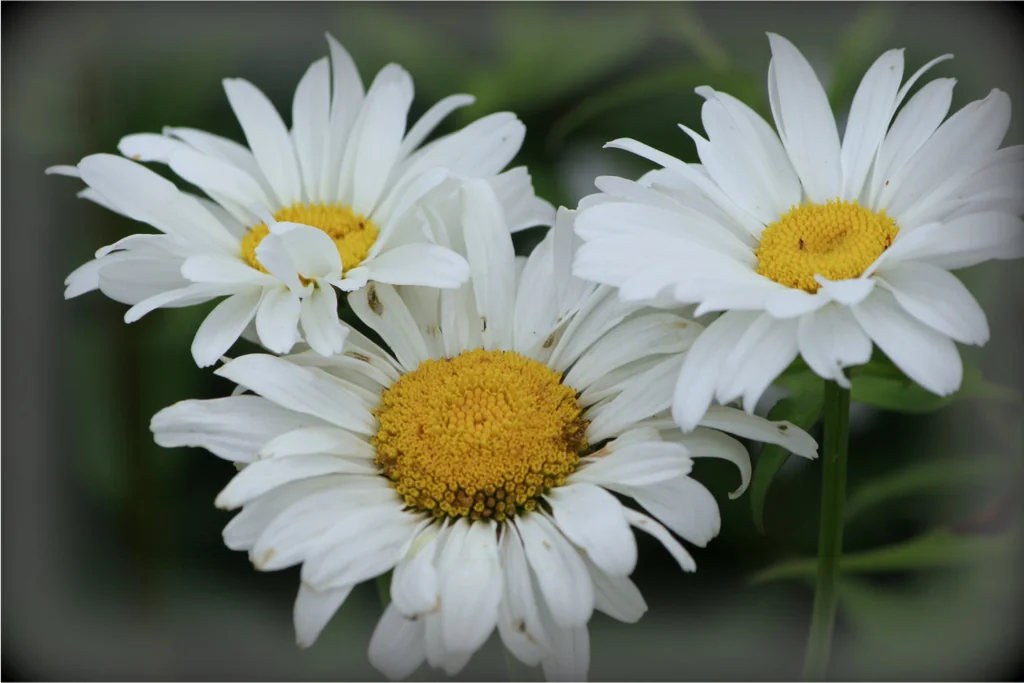
這些線稿保留了場景。AI 可能改變小細節,列印前請將結果與原照核對。
選擇主體完整入鏡、清楚銳利的照片。人臉、花瓣和重要形狀要夠大,才容易辨認。
小路、花盆或幾片葉子能增加著色區域。盡量避免太小的人臉、大量重疊,以及容易變成密集線條的雜亂紋理。
使用自己的照片或有權改編的圖片。照片中有人物時,請先徵得對方同意。
支援 JPEG、PNG、WebP、HEIC/HEIF,最多 10 MB、2,000 萬畫素。不支援動態圖片。
依想做的活動,選擇合適的線稿。
先選清楚、光線充足的照片。人臉、爪子和其他重要部位要夠大,才容易看清楚。
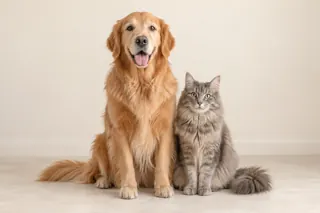
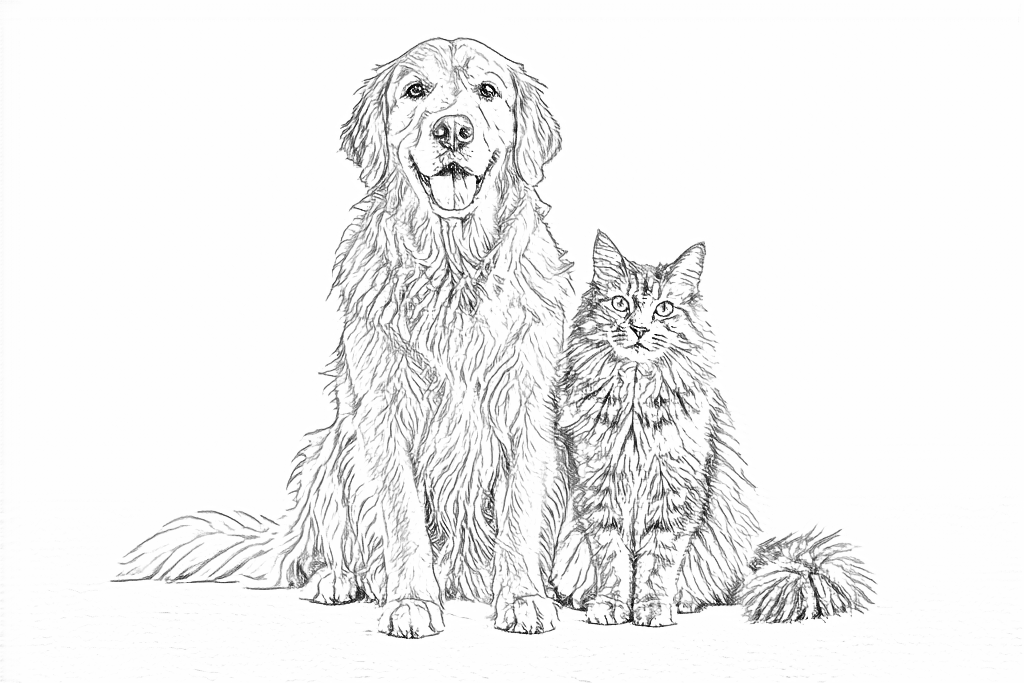
可以先選預設,也可以自行調整畫風、細節、線條粗細和背景。切換選項時,可比較貓狗照片的實際轉換範例。
登入,確認有權使用照片,再核對顯示的點數費用。開啟完成的結果,即可下載、匯出或列印。
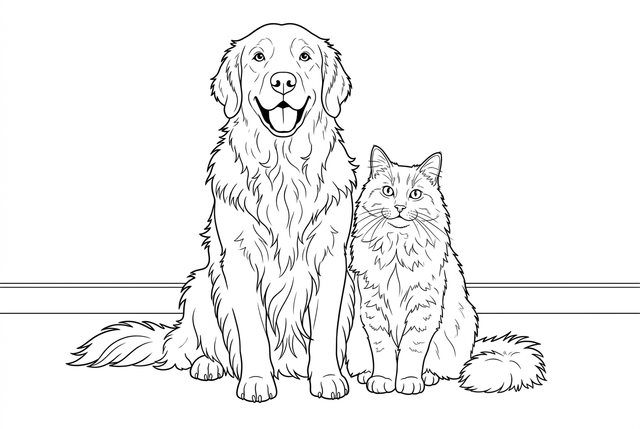
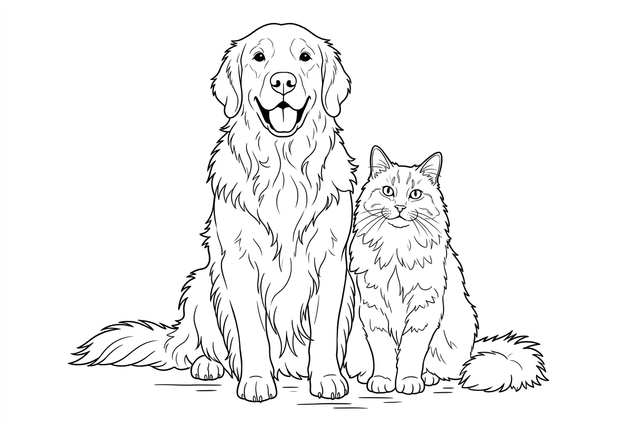
先選畫風,再調整細節、線條和背景。這些都是同一張貓狗照片的實際轉換結果。
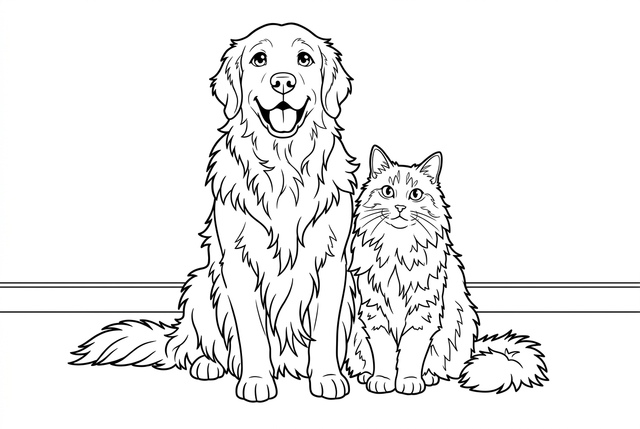
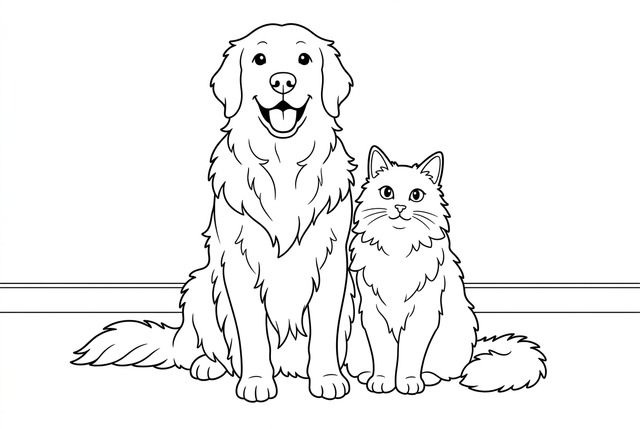
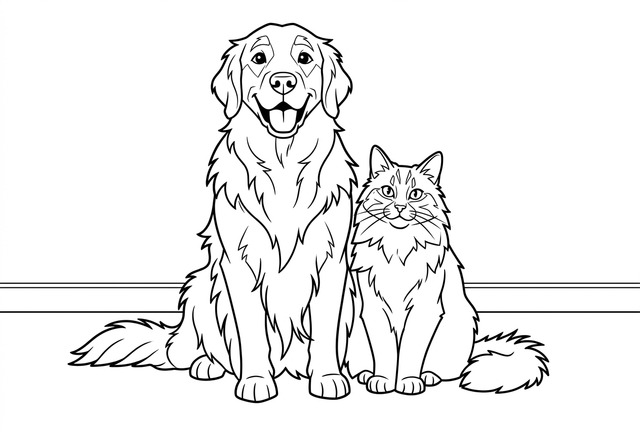
四種畫風都採用適中細節、標準線條和保留背景。AI 可能改變人臉等細節,請將完成的線稿與原照核對。
拖曳兩個對比圖的分隔線,分別查看原照和結果。免費方式沿著細小邊緣和紋理轉換;AI 則將其中許多細節整理為較大的著色形狀。
用同一張照片比較效果。細節決定畫出多少內容,線條粗細決定輪廓有多明顯。
每組只改變標出的那項設定,其餘維持經典畫風、適中細節、標準線條和保留背景。
「簡單」要求減少內部線條、擴大著色區域;「適中」兼顧形狀與細節;「細緻」要求保留較多可見特徵,小人臉和紋理也可能因此較密集。
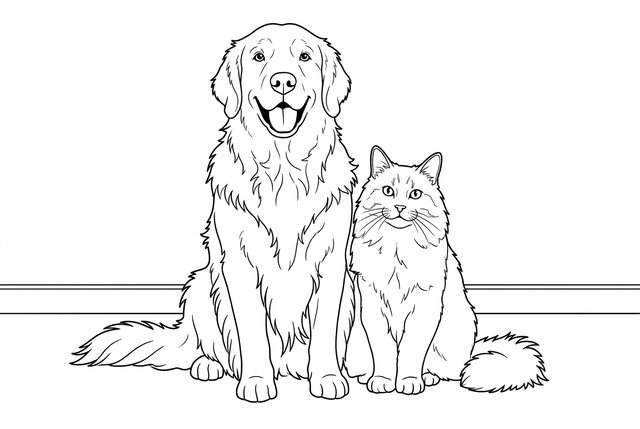
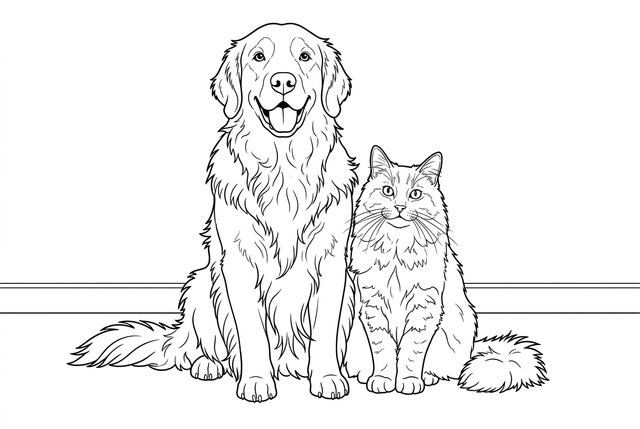
線條粗細改變輪廓的明顯程度,不改變細節數量。免費方式只做小幅調整;AI 會要求較粗的輪廓,也可能改變畫面。
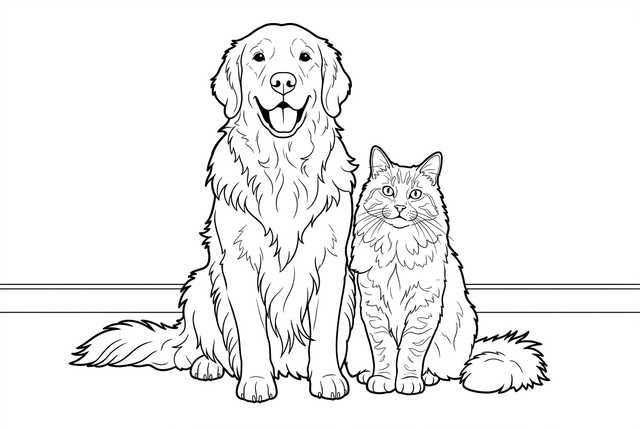
「保留背景」留下周圍場景。「簡化背景」要求 AI 減少主體周圍的干擾,並非精確去背。
畫風僅用於 AI 轉換,會改變形狀的畫法,不會自動上色。
近拍肖像通常比大合照中的小小人臉,更能呈現可用來繪製的細節。
「簡化背景」有助於凸顯主體。如果地點或裝飾也是回憶的一部分,可以選擇「保留背景」。
對照原照檢查眼睛、手、項圈和斑紋。AI 重新繪製可能改變這些細節,經典畫風也不例外。
找一份適合你計畫的選圖指南或紙上活動。
免費方式在本機沿著可見邊緣轉換。AI 則根據畫風、細節、線條粗細和背景選項重新繪製。它可以留出更大的著色區域或畫出活潑的角色,也可能改變主體。選擇前,可以先比較同一原照的真實結果。
經典適合從照片風格的線稿開始。動漫使用富有表情的角色線條,可愛偏向圓潤造型,漫畫帶來更鮮明的插畫效果。畫風會影響對照片的呈現;都不能保證肖像完全一致。
「輕鬆著色」選擇經典、簡單細節和較粗線條;「可愛角色」選擇可愛畫風,同樣使用簡單細節和較粗線條;「保留場景」選擇經典、適中細節和標準線條。三個預設都保留背景,選完後仍可逐項調整。
貓狗範例包含目前全部 48 種組合:四種畫風、三種細節程度、兩種線條粗細和兩種背景設定。顯示的是同一張原照在所選設定下的實際結果。你自己的照片只會在按下生成後處理。
AI 重新繪製可能改變表情、比例、小細節、文字和毛色斑紋。建議使用清楚的原照,先試經典,列印紀念作品前再與原照核對。
「簡化背景」要求減少背景細節,不保證完整去背或透明背景。「保留背景」則要求留下周圍場景。請檢查完成的線稿,確認哪些內容保留或改變了。
不會。選擇設定、查看既有範例都不消耗點數。送出新的 AI 生成時,使用「生成著色圖」旁顯示的點數。目前所有畫風和細節選項的生成費用相同,以顯示的點數為準。
生成需要登入。在目前裝置選取的照片會留在瀏覽器,直到你送出。AI 生成會上傳照片進行處理,任務和結果僅供你的帳戶使用。請只使用已獲使用許可的照片。
任務會在目前頁面之外繼續執行。目前生成時限最多三分鐘;未完成的任務會標示為失敗,不會一直執行。再次生成前,請先查看任務狀態。
送出並建立任務後,登入狀態下可從「你的轉換任務」或結果頁面返回。重新整理只查詢既有任務,不會再次送出生成。選了但尚未送出的照片,不會在重新整理後保留。
選擇不超過 10 MB、2000 萬畫素的 JPEG、PNG、WebP 或 HEIC/HEIF 靜態照片。HEIC/HEIF 會先在裝置上解碼成 JPEG 複本,再上傳;不支援動態圖片。AI 方式登入後可以用手機傳圖。
選擇經典,再比較適中和細緻,可保留更多內部線條;簡單細節和較粗線條則更突出大形狀。線條畫和輪廓轉換指南會說明這些選擇,以及免費方式如何提取邊緣。輸出的是畫素圖,不是向量畫,也不能保證由一根連續線條構成。
開啟完成的結果,即可下載、匯出或列印。選擇 A4 或 Letter,並檢查縮放方式和邊界。同一結果多印幾份,不必重新生成。
目前每次送出只處理一張照片,尚未提供故事書、批次轉換或著色書合成功能。你可以將完成的單頁分別列印,再自行編排。
選擇效果、檢查線稿,再列印使用。