
Um momento em família
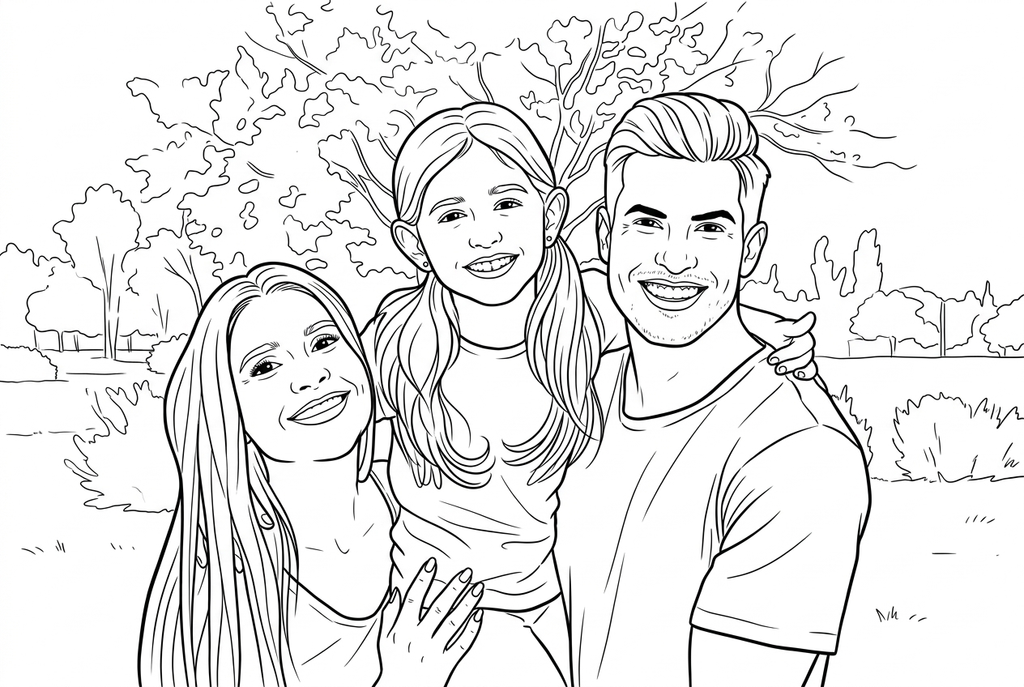
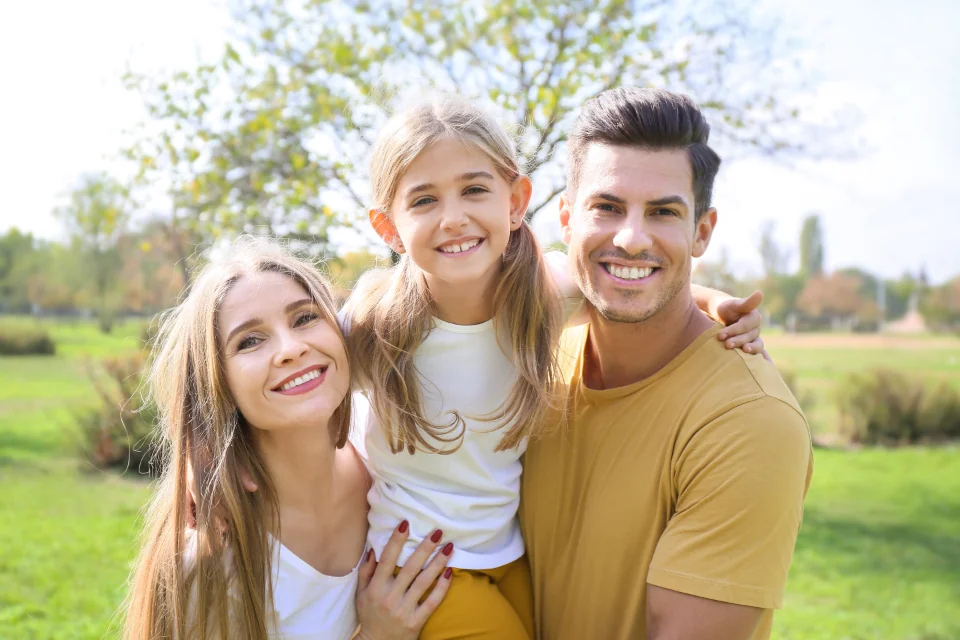

Transforme as texturas da foto em contornos limpos e formas mais claras para colorir. Escolha entre quatro estilos, ajuste os detalhes e baixe ou imprima.
Verificando sua conta…
Gerando seu desenho
Este resultado é temporário e ainda não foi salvo na sua conta.
Opcional: salve apenas o resultado na sua conta. Usa armazenamento, não créditos.
Selecione o mesmo tamanho de papel na janela de impressão do navegador.
Exemplo de conversão com IA · A conversão gratuita produz outro resultado.
A IA redesenha as texturas da foto com contornos limpos e formas mais claras, deixando espaços para colorir.
Você pode sair desta página e voltar depois. Sua tarefa de IA continua em segundo plano.
Confira desenhos reais feitos a partir de fotos de família, casamento e flores. As legendas indicam as configurações usadas.
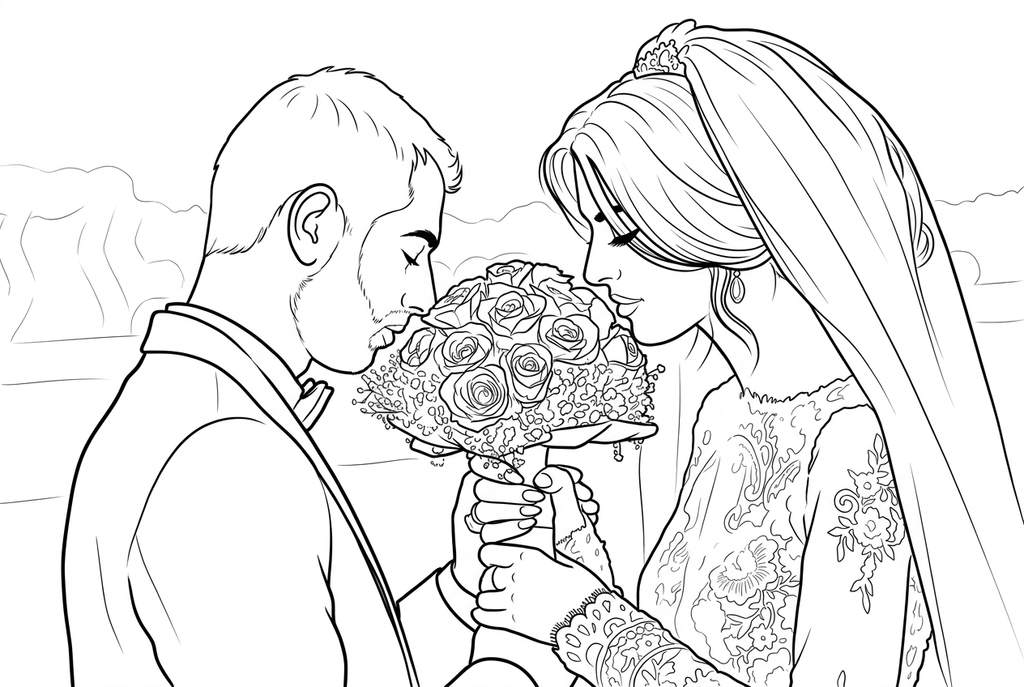
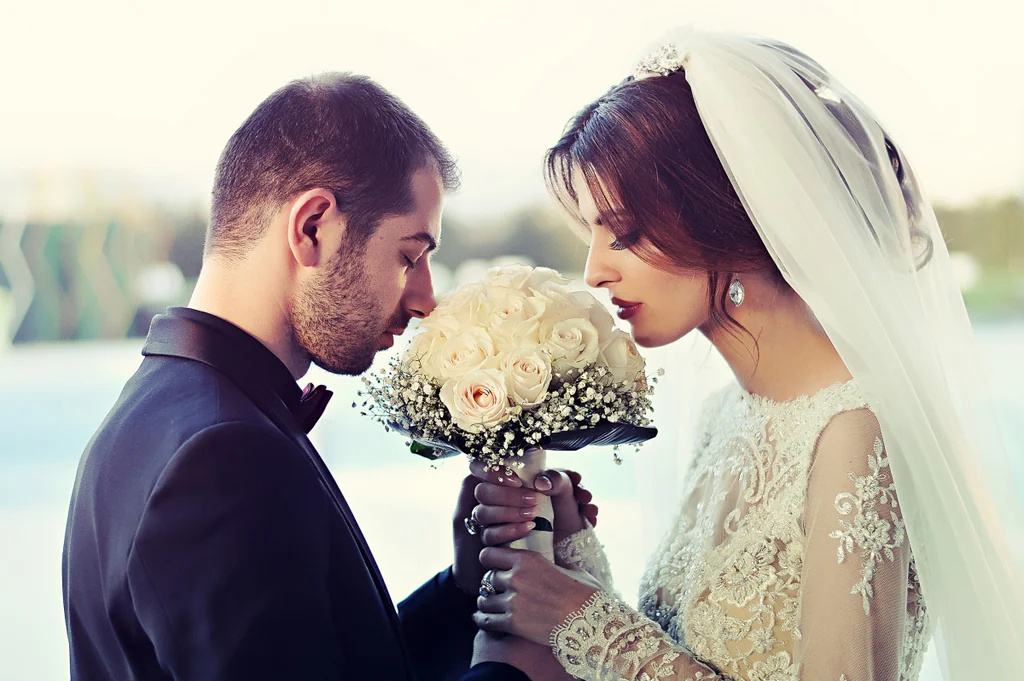
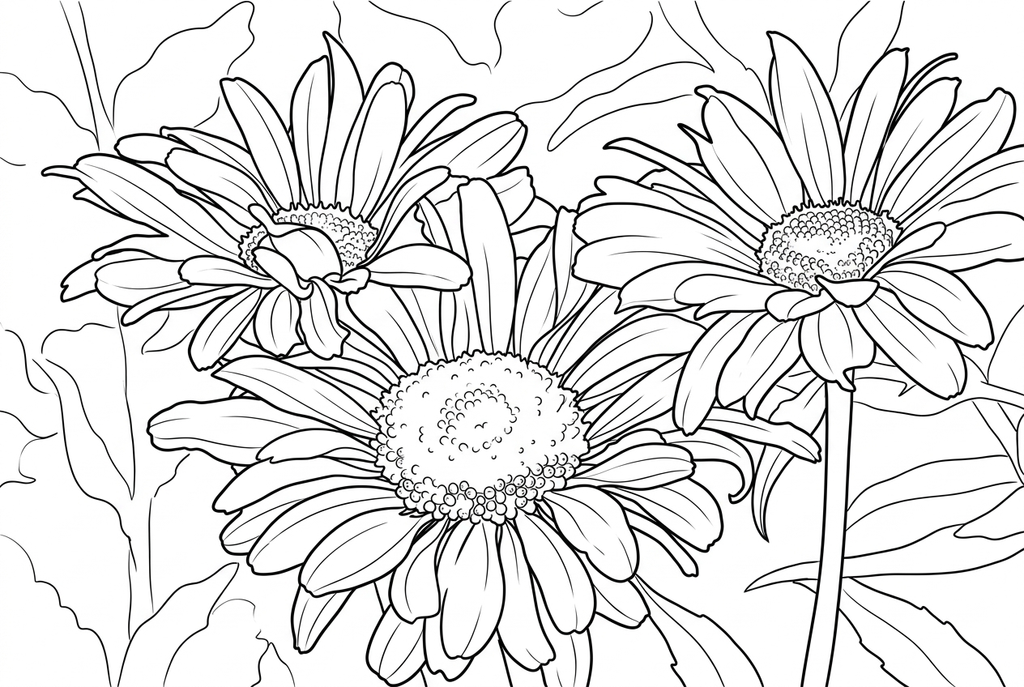
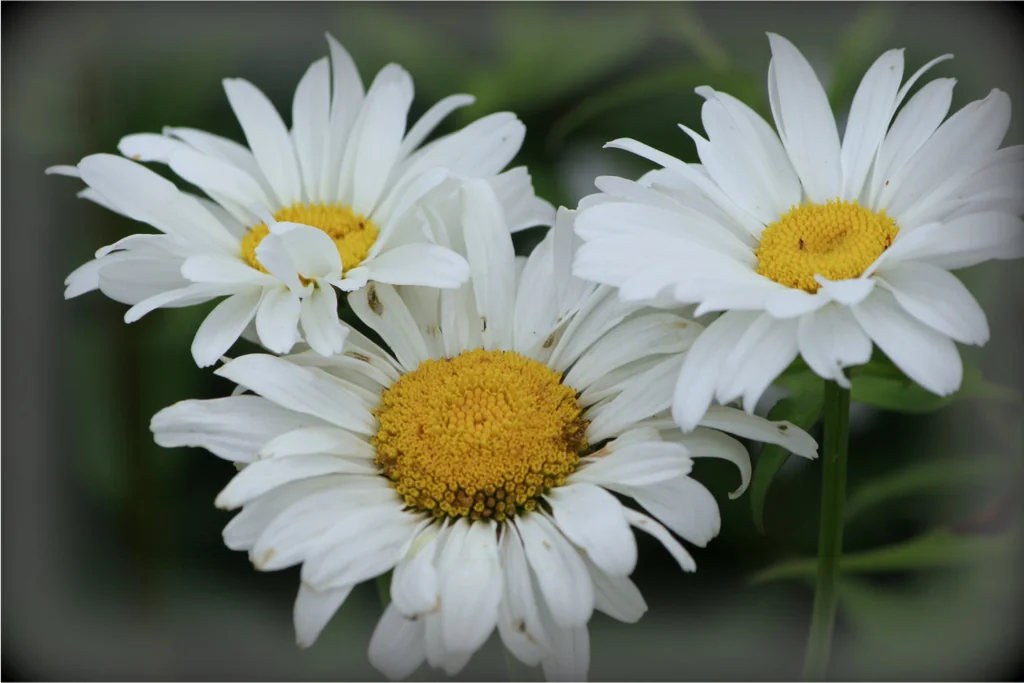
Estes desenhos mantêm a cena. A IA pode mudar pequenos detalhes; compare o resultado com a foto original antes de imprimir.
Escolha uma foto nítida com o tema principal inteiro no enquadramento. Rostos, pétalas e formas importantes devem aparecer grandes o suficiente para serem reconhecidos.
Um caminho, um vaso ou algumas folhas podem acrescentar espaços para colorir. Evite rostos muito pequenos, muitas sobreposições e texturas carregadas que virem linhas muito próximas.
Use sua própria foto ou uma imagem que você tenha permissão para adaptar. Obtenha permissão das pessoas retratadas antes de usar suas fotos.
JPEG, PNG, WebP ou HEIC/HEIF, até 10 MB e 20 megapixels. Imagens animadas não são aceitas.
Escolha o desenho da atividade que você tem em mente.
Comece com uma foto nítida e bem iluminada. Escolha um enquadramento em que rostos, patas e outros detalhes importantes apareçam bem.
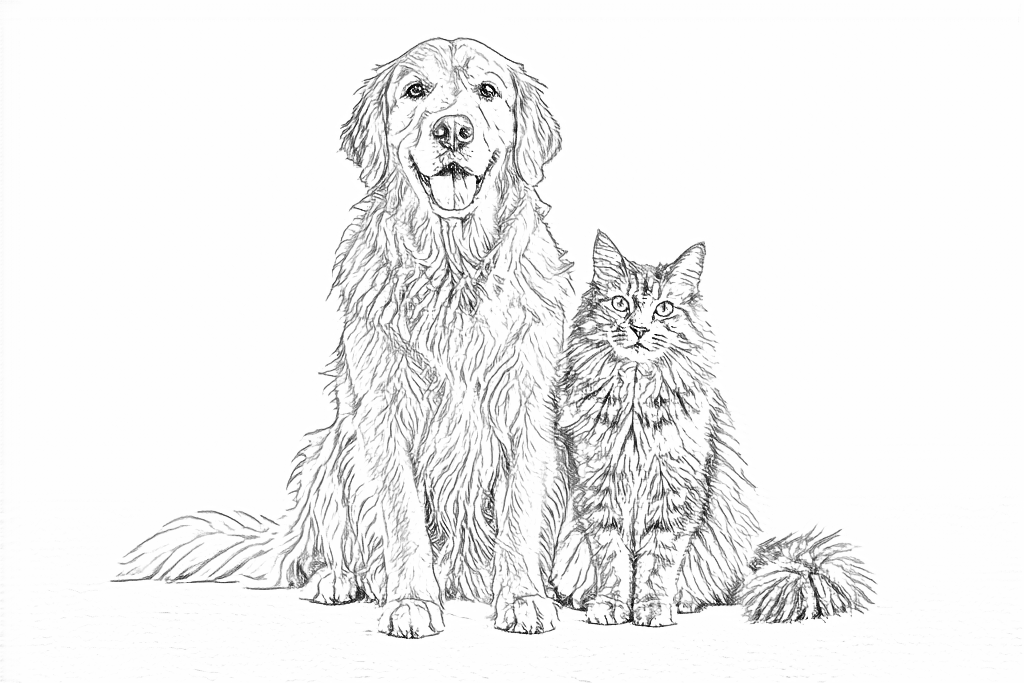
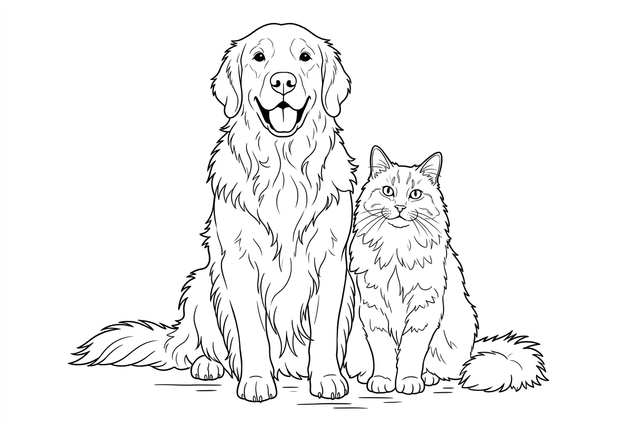
Experimente uma predefinição ou escolha o estilo, o detalhe, a espessura das linhas e o fundo. Ao mudar as opções, compare os resultados reais da foto do gato e do cachorro.
Faça login, confirme que você tem permissão para usar a foto e confira o custo em créditos indicado. Abra o resultado pronto para baixar, exportar ou imprimir.
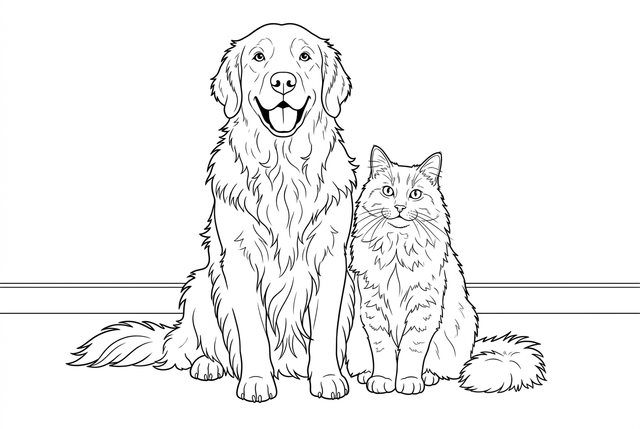
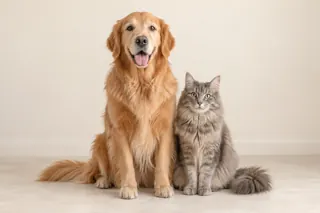
Escolha um estilo e depois ajuste o detalhe, as linhas e o fundo. Estes são resultados reais da mesma foto do gato e do cachorro.
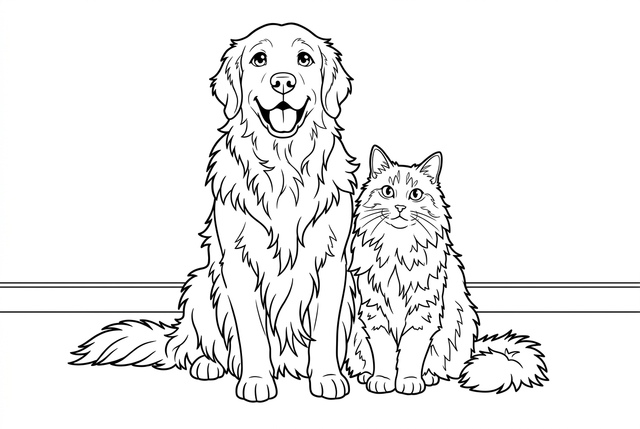
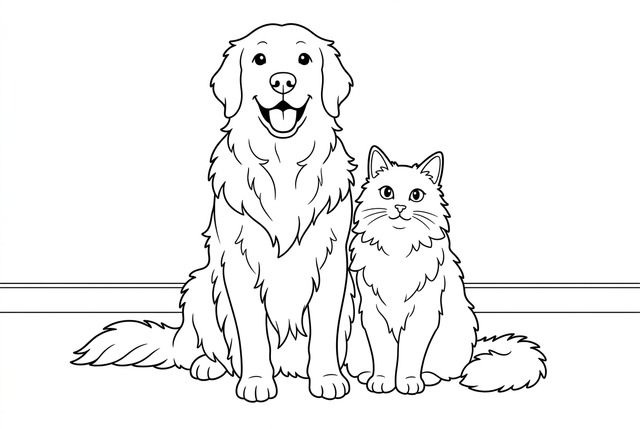
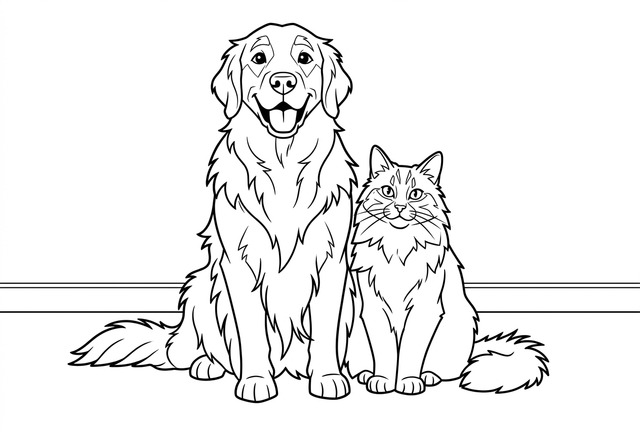
Os quatro estilos usam detalhe «Médio», espessura «Padrão» e «Manter o fundo». A IA pode mudar rostos e outros detalhes; compare o desenho pronto com a foto original.
Arraste cada divisória para comparar a foto original com o resultado. A conversão gratuita segue as bordas finas e as texturas; a IA transforma boa parte delas em formas maiores para colorir.
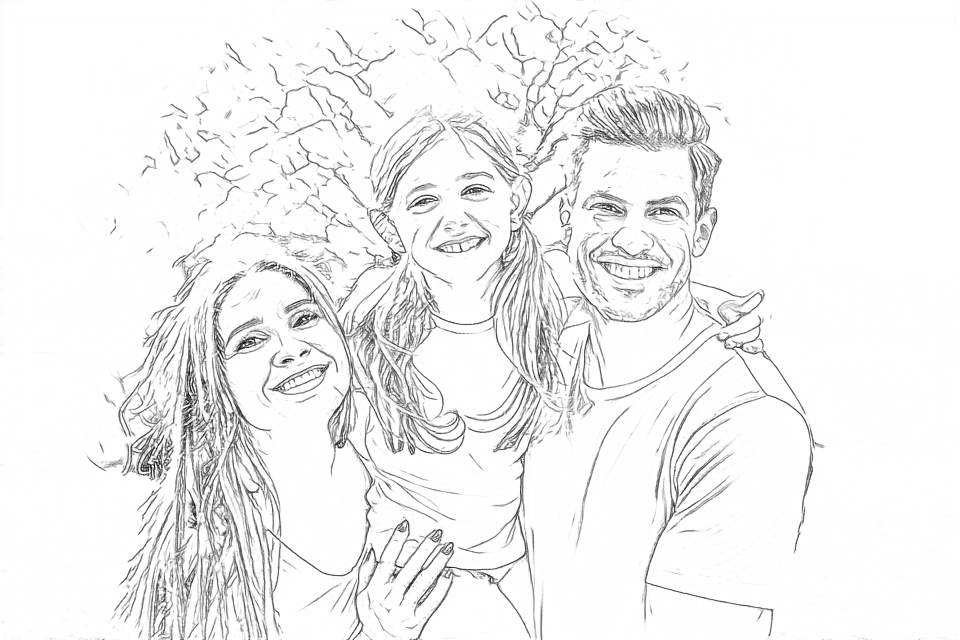
Converta sem cadastro, sem créditos e sem enviar a foto. Preserve os contornos visíveis, incluindo algumas texturas e linhas do fundo.
Use conversão gratuitaEscolha um estilo, simplifique os detalhes e ajuste o fundo. Faça login para gerar com a quantidade de créditos indicada. Confira a semelhança depois do redesenho.
Use conversão de IACompare os resultados da mesma foto. O detalhe define a quantidade de traços; a espessura define o quanto os contornos se destacam.
Cada linha muda apenas a configuração indicada. As demais continuam em «Clássico», detalhe «Médio», espessura «Padrão» e «Manter o fundo».
«Simples» pede menos traços internos e áreas maiores para colorir. «Médio» equilibra formas e detalhes. «Detalhado» pede mais características visíveis, que podem sobrecarregar rostos pequenos e texturas.
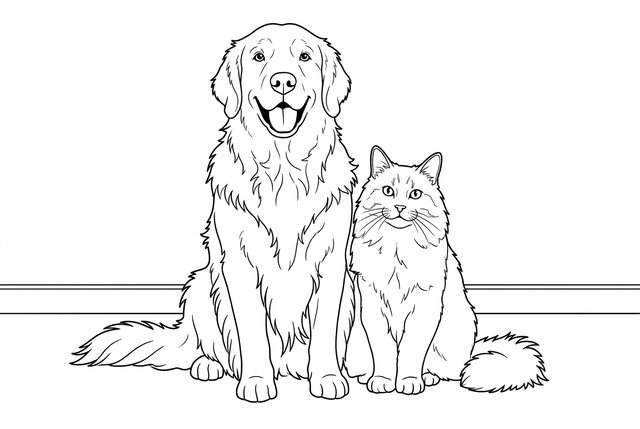
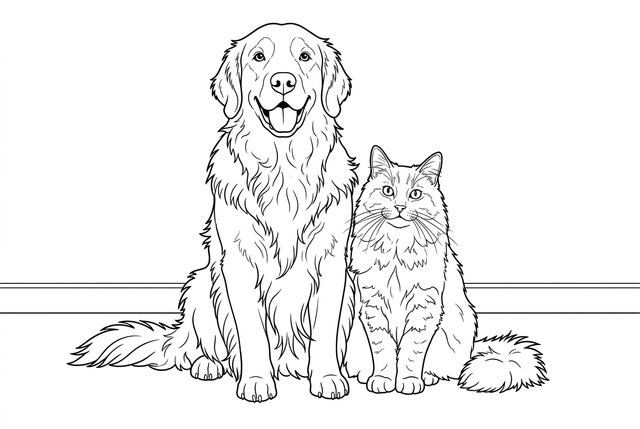
A espessura muda o quanto os contornos se destacam, não a quantidade de detalhes desenhados. A conversão gratuita oferece um pequeno ajuste; a IA pede contornos mais grossos e pode mudar o desenho.
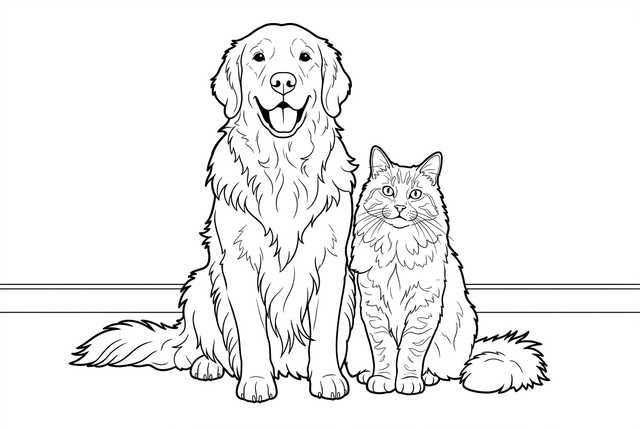
«Manter o fundo» preserva o cenário ao redor. «Simplificar o fundo» pede à IA que reduza as distrações perto do tema principal; não é um recorte preciso do fundo.
Os estilos estão disponíveis na conversão com IA. Eles mudam a forma de desenhar, sem acrescentar cores.
Um retrato de perto mostra mais detalhes para o desenho do que os rostos pequenos em uma foto de grupo distante.
«Simplificar o fundo» ajuda a destacar o tema principal. «Manter o fundo» é útil quando o lugar ou a decoração fazem parte da lembrança.
Compare olhos, mãos, coleiras e marcas da pelagem com a foto original. A IA pode alterá-los ao redesenhar, mesmo em «Clássico».
Encontre um guia para sua foto ou uma atividade em papel que queira fazer.
Escolha uma pose reconhecível e compare olhos, orelhas e marcações.
Abrir o guiaImprima, pinte e escreva sua mensagem à mão.
Abrir o guiaCompare os traços internos com formas maiores para colorir.
Abrir o guiaEntenda as opções de desenho, a quantidade de créditos necessária e o que acontece enquanto sua tarefa é processada.
Ajuda com arquivos de imagemGuia completo de conversão de fotosA conversão gratuita acompanha os contornos visíveis e funciona no seu dispositivo. A IA redesenha a foto conforme suas escolhas de estilo, detalhe, espessura de linha e fundo. Pode criar áreas maiores para colorir ou um personagem divertido, mas também pode alterar o tema principal. Compare os resultados reais da mesma foto antes de escolher.
Clássico é um ponto de partida para um desenho baseado na foto. Anime usa traços expressivos de personagens, Kawaii favorece formas arredondadas e Quadrinhos cria um visual de ilustração mais marcante. O estilo muda a interpretação; nenhum garante um retrato exato.
«Fácil de colorir» escolhe «Clássico», detalhe «Simples» e espessura «Grossa». «Personagem fofo» usa «Kawaii» com o mesmo detalhe e espessura. «Manter a cena» escolhe «Clássico», detalhe «Médio» e espessura «Padrão». As três opções mantêm o fundo; você pode ajustar cada configuração depois.
Os exemplos do gato e do cachorro cobrem todas as 48 combinações atuais: quatro estilos, três níveis de detalhe, duas espessuras de linha e duas opções de fundo. Eles mostram a mesma foto com as configurações selecionadas. Sua própria foto só é processada quando você gera o desenho.
A IA pode alterar expressões, proporções, pequenos detalhes, letras e padrões da pelagem. Use uma foto nítida, comece com «Clássico» e compare o desenho pronto com o original antes de imprimir uma lembrança.
Simplificar o fundo pede menos detalhes ao redor do tema; não garante um recorte nem fundo transparente. Manter o fundo pede para preservar o cenário. Confira o desenho pronto para ver o que foi mantido ou alterado.
Não. Escolher configurações e ver os exemplos existentes não gasta créditos. Uma nova geração com IA usa a quantidade indicada ao lado de «Gerar desenho para colorir». Todas as opções atuais de estilo e detalhe têm o mesmo custo de geração exibido.
Faça login para gerar. A foto escolhida neste dispositivo fica no navegador até você enviá-la. A geração com IA envia a foto para processamento e mantém a tarefa e o resultado privados na sua conta. Use apenas fotos que você tem permissão para usar.
A tarefa continua independentemente da página aberta. O prazo atual de geração é de até três minutos. Se a tarefa não terminar, ela será marcada como falha, em vez de continuar por tempo indeterminado. Confira o status antes de iniciar outra geração.
Depois que o envio criar uma tarefa, você pode voltar por «Suas conversões» ou pela página do resultado, com a conta conectada. Atualizar a página consulta a tarefa existente, sem enviar outra geração. Uma foto escolhida, mas ainda não enviada, não é mantida ao atualizar.
Escolha uma foto estática JPEG, PNG, WebP ou HEIC/HEIF de até 10 MB e 20 megapixels. HEIC/HEIF é convertido em uma cópia JPEG no seu dispositivo antes do envio. Imagens animadas não são aceitas. A opção de usar o celular fica disponível na IA depois do login.
Use Clássico e compare os níveis Médio ou Detalhado para ter mais traços internos. Detalhe Simples e espessura Grossa podem destacar formas maiores. Os guias de desenho de linhas e contornos explicam essas opções e como a conversão gratuita acompanha as bordas. O resultado é uma imagem de pixels, não um desenho vetorial nem uma linha contínua única garantida.
Abra o resultado pronto para baixar, exportar ou imprimir. Escolha A4 ou Letter e confira o ajuste e as margens. Cópias extras do mesmo resultado não precisam de outra geração.
O conversor atual processa uma foto por envio. Livros de histórias, conversão em lote e montagem de livros de colorir ainda não estão disponíveis aqui. Você pode imprimir as páginas prontas individualmente e organizá-las por conta própria.
Escolha o visual, confira o desenho e leve-o para o papel.