
Transforme uma foto em um desenho de linhas em preto e branco
Faça um desenho em preto e branco a partir de uma foto e decida quantos detalhes internos deseja manter. O desenho de linhas pode incluir cabelos, dobras de roupas e textura, enquanto uma página para colorir precisa de espaços abertos que você possa preencher. Use a mesma imagem original para julgar qual resultado atende à sua atividade impressa.
- Contornos limpos
- Estilos para escolher
- Detalhe ajustável

Veja no que sua foto pode se transformar
Minhas criações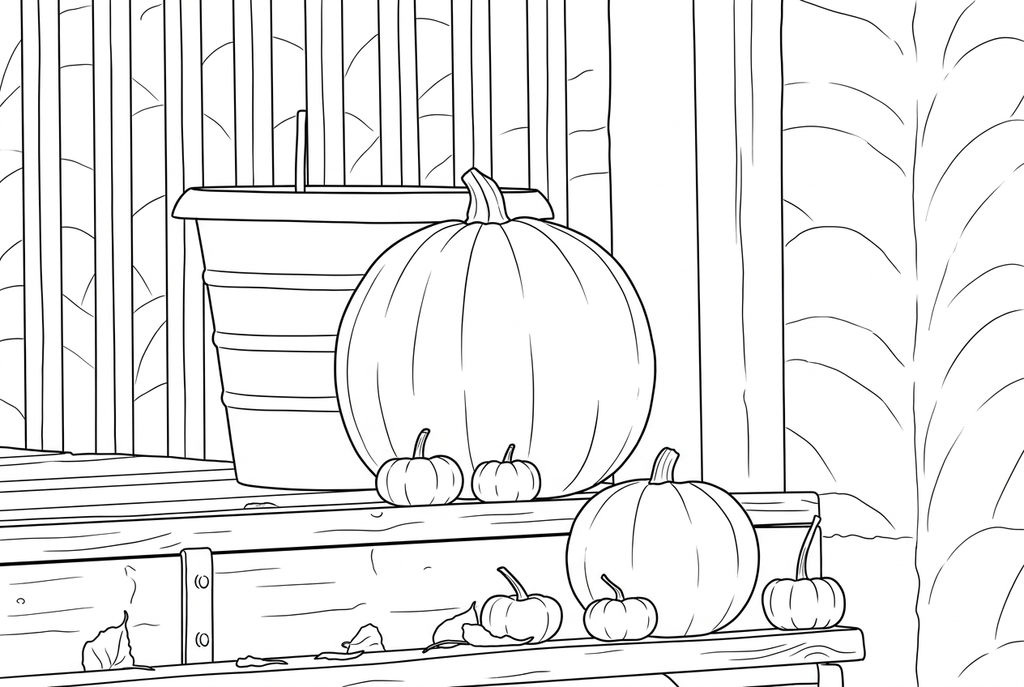
Gerando seu desenho
Este resultado é temporário e ainda não foi salvo na sua conta.
Opcional: salve apenas o resultado na sua conta. Usa armazenamento, não créditos.
Selecione o mesmo tamanho de papel na janela de impressão do navegador.
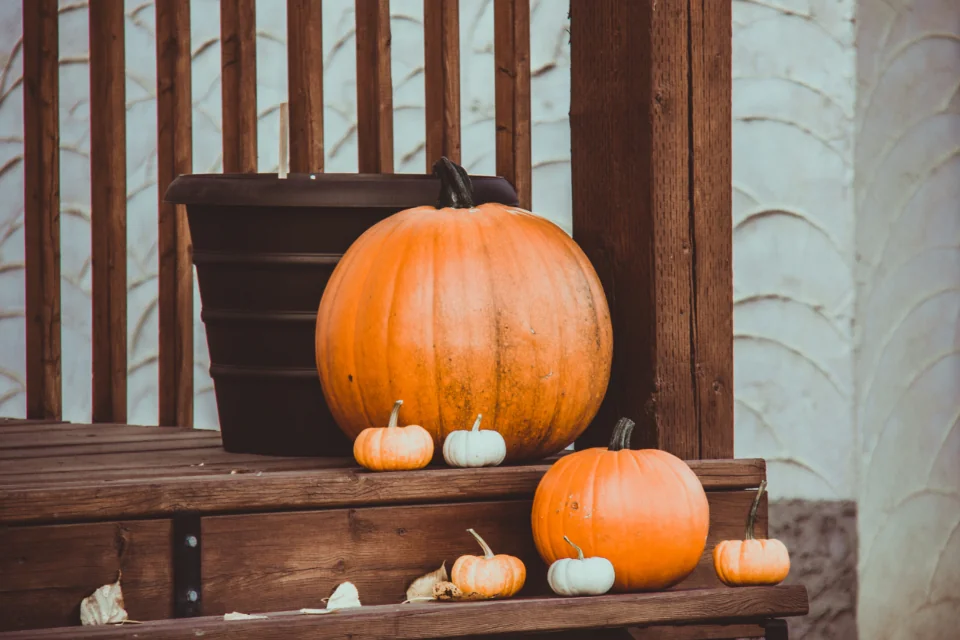
Photo: Elliott Chau · CC0 1.0 · Licença
A IA redesenha as texturas da foto com contornos limpos e formas mais claras, deixando espaços para colorir.
- Escolha detalhes internos e espessura da linha
- Baixe um desenho em formato raster para imprimir ou decalcar
Status da conversão
Você pode sair desta página e voltar depois. Sua tarefa de IA continua em segundo plano.
Escolha os contornos e linhas interiores que sua atividade precisa
O desenho de linhas para observação pode usar mais marcas do que uma página feita para colorir.
Escolha uma foto nítida com contornos úteis
Comece com um objeto ou um retrato próximo. Decida se dobras, cabelos ou textura pertencem à referência e guarde o original para comparação.
Compare quanto detalhe interno manter
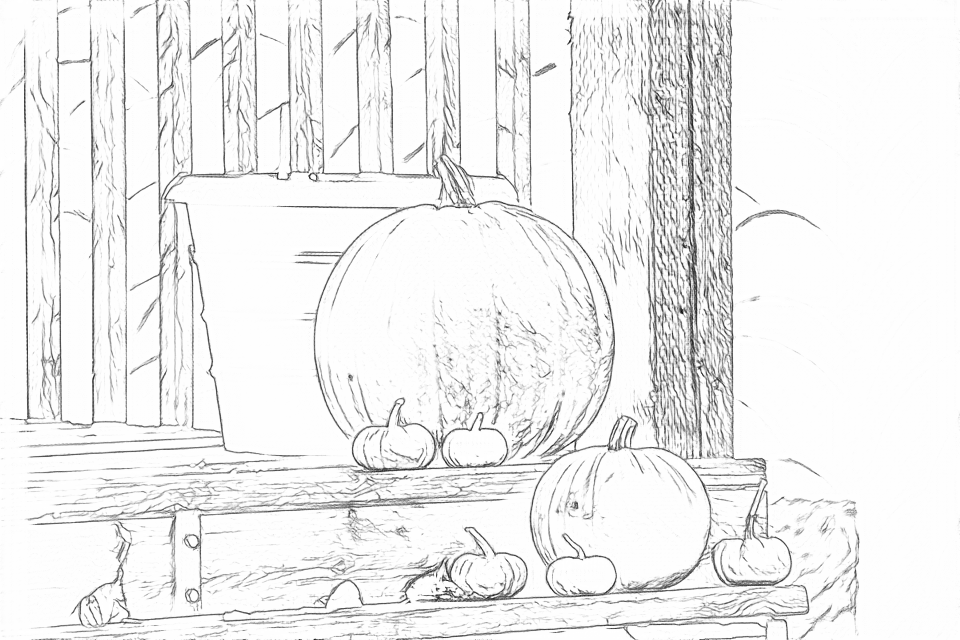
Na IA, experimente “Clássico”, o detalhe “Detalhado” e a espessura “Padrão”. Compare “Médio” se o desenho ficar carregado. Na conversão gratuita, as bordas visíveis da foto são seguidas sem redesenhar o motivo.
Inspecione e imprima uma referência legível
Verifique proporções e características em relação à foto. Para traçar, escolha alguns contornos claros e imprima em tamanho grande o suficiente para segui-los manualmente.
Dicas para escolher a foto: Desenhos de linhas a partir de fotos
- Escolha um motivo nítido com contornos visíveis; sombras suaves são mais difíceis de transformar em linhas legíveis.
- Use um retrato próximo ou um objeto quando pequenos detalhes visuais importam mais do que o cenário.
- Separe o motivo principal de papéis de parede estampados, grama e outras texturas carregadas.
- Mantenha a foto original ao lado do desenho ao observar proporções, dobras ou marcações.
Veja como a espessura da linha altera uma cena detalhada
As abóboras sem entalhes, junto dos degraus e plantas, formam uma cena detalhada para o desenho de linhas. Compare as espessuras “Padrão” e “Grossa”, mantendo o mesmo detalhe “Detalhado”.
Grátis: siga as bordas visíveis
IA: simplifique o desenho para colorir
A IA pode alterar pequenos detalhes visuais. Compare o desenho com a foto antes de imprimir ou fazer uma lembrança.
Explore outras opções de desenho com IA
Compare o resultado inicial com outras duas versões da mesma foto. Observe as formas e as linhas e use as configurações indicadas abaixo do resultado que preferir.
Ponto de partida: A IA pode alterar pequenos detalhes visuais. Compare o desenho com a foto antes de imprimir ou fazer uma lembrança.
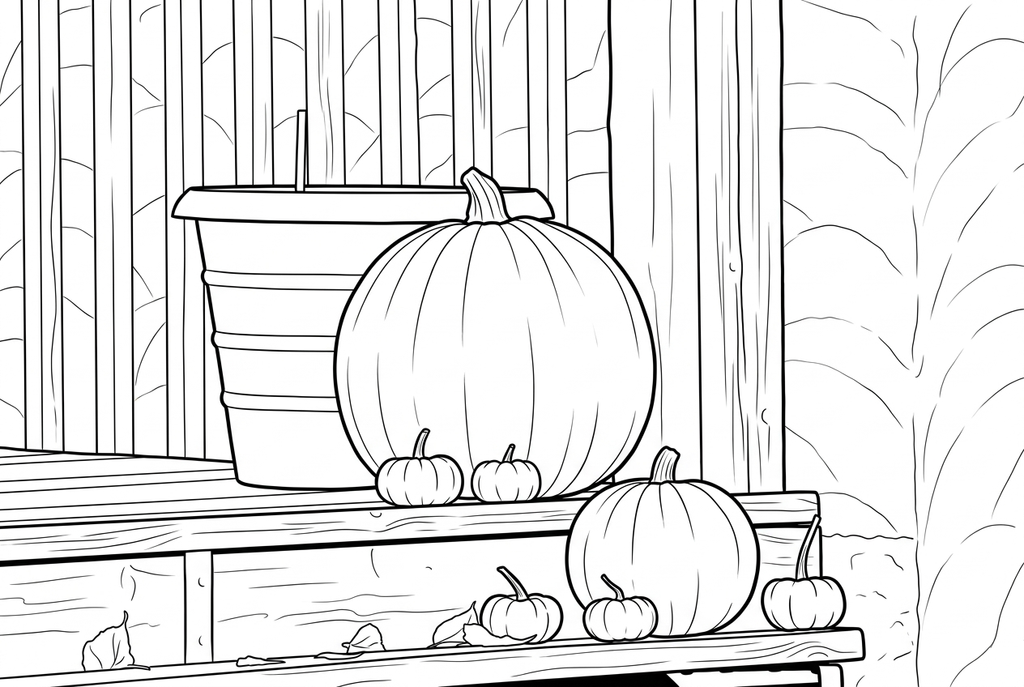
Compare os contornos e detalhes menores com o resultado acima.
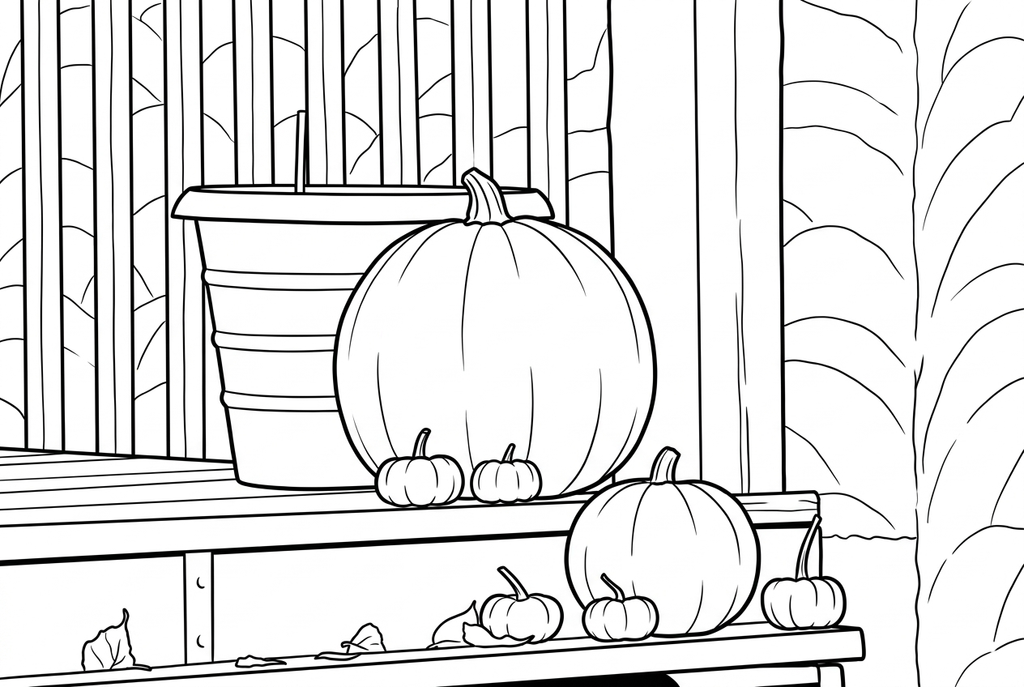
«Quadrinhos» reforça os contornos das abóboras e dos degraus, deixando áreas amplas dentro das abóboras. Parte da textura da madeira permanece e os contornos das plantas mudam.
Ver mais resultados desta foto (1)
Estes são outros resultados reais da mesma imagem original. Compare as configurações e os pequenos detalhes antes de escolher um desenho.
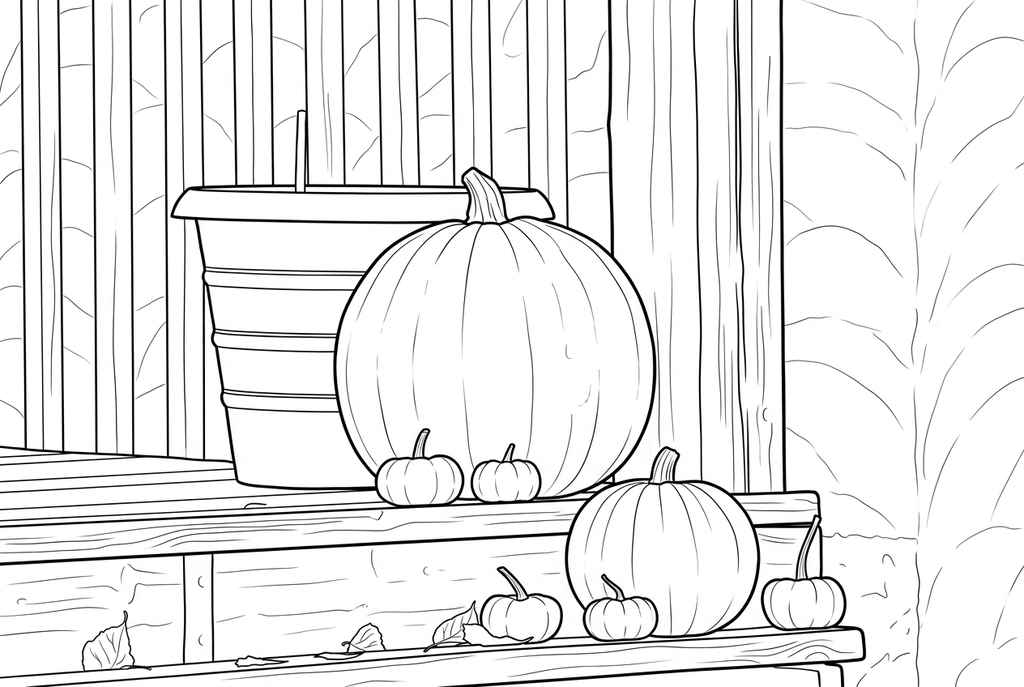
Compare os contornos e detalhes menores com o resultado acima.
Arte de linha, formas para colorir e esboços a lápis
O desenho de linhas representa um motivo por meio de traços. Linhas internas podem mostrar textura ou dobras sem fechar uma área para colorir. Um desenho para colorir costuma ter espaços maiores; um esboço a lápis pode usar sombras cinzas e mudanças de tom.
Esta área de trabalho produz imagens raster em preto e branco com os ajustes de conversão de fotos. Não há uma ferramenta separada de sombreado a lápis, caminhos SVG editáveis ou garantia de desenho contínuo com uma linha só.
Como fazer desenho de linhas a partir de uma foto com esses controles
- Clássico
- Detalhado
- Padrão
- Manter o fundo
Aqui a IA começa com «Clássico», detalhe «Detalhado», espessura «Padrão» e «Manter o fundo». Compare «Médio» se o interior ficar carregado. «Grossa» destaca os contornos, mas não transforma a imagem em caminhos vetoriais.
Use “Manter o fundo” se o lugar fizer parte do desenho. Compare a conversão gratuita quando preservar as bordas visíveis da foto for mais importante do que redesenhar. Ela funciona no seu dispositivo e pode conservar texturas finas e contornos do fundo.
Imprimir uma referência para observação ou decalque
Compare os detalhes com o original, principalmente olhos, mãos, óculos e textos. A IA pode reinterpretá-los. Para decalcar, escolha poucos contornos legíveis em vez de muitos traços pequenos e próximos.
Baixe um resultado escolhido e verifique a visualização da impressão A4 ou Letter (Carta). A atividade de decalque de papel abaixo explica como colocar papel vegetal sobre uma impressão, fixar ambas as folhas e desenhar os contornos à mão. O conversor não pontua desenhos automaticamente nem ensina traços de caneta.
Confira o desenho antes de fazer cópias
Confira os detalhes importantes nesta foto e no uso que você pretende dar à impressão.
Compare características faciais ou proporções de objetos com a imagem original antes de tratar o desenho de linha como referência.
Confira se texturas internas carregadas ou contornos interrompidos dificultam o decalque ou a pintura.
Imprima uma cópia de teste no tamanho pretendido e escolha os poucos contornos que sua atividade realmente precisa.
Salve um resultado para reutilizar
Grátis: salve o arquivo antes de sair
Baixe o PNG ou imprima em A4 ou Letter. A conversão é feita no seu dispositivo; ao recarregar a página, o resultado não salvo é perdido. Entre na conta apenas se quiser salvar em Minhas criações.
Conversão gratuita de fotosIA: reabra o resultado pronto
Entre na conta e envie a solicitação com os créditos exibidos. Abra o resultado salvo para baixar, exportar ou imprimir. Compare o desenho com a foto original antes de usá-lo na atividade.
Conversão de fotos com IAImprima mais cópias do resultado escolhido sem gerar de novo. Um novo envio para IA usa créditos. Para guardar um PDF da conversão gratuita, use a opção de impressão em PDF do navegador, quando disponível.
Combine sua foto com um desenho pronto para imprimir
Essas coleções gratuitas oferecem outra imagem para a atividade ou um ponto de partida quando você não quiser usar uma foto.
- Compare desenhos realistas para impressão
Estude os contornos e detalhes internos nos desenhos existentes antes de escolher uma referência fotográfica.
Escolha um desenho para imprimir - Localizar desenhos com menos linhas
Escolha uma referência pronta mais simples quando contornos grandes são mais importantes do que textura.
Escolha um desenho para imprimir
Dúvidas sobre Desenhos de linhas a partir de fotos
O desenho de linhas para observação pode usar mais marcas do que uma página feita para colorir.
O desenho de linhas é diferente de uma página para colorir?
Um desenho de linhas pode conservar texturas internas e contornos abertos. Para colorir, áreas maiores e fechadas costumam ser mais fáceis. Compare os níveis de detalhe pensando no uso que você pretende fazer.
Posso converter uma foto em desenho de linhas gratuitamente?
Escolha a conversão gratuita para obter um PNG dos contornos visíveis, processado no seu dispositivo e sem precisar de conta. A IA usa os créditos mostrados e permite ajustar o redesenho.
Posso escolher linhas finas ou exportar um SVG?
As opções de linha IA disponíveis são a espessura “Padrão” e a espessura “Grossa”; a conversão local gratuita tem a espessura “Padrão” e um pouco mais espessa. Não há controle de linha fina dedicado ou exportação SVG.
Isso criará um esboço a lápis ou um retrato de linha única?
Não há um modo específico de sombreado a lápis ou de desenho com uma linha só. O resultado é uma imagem raster em preto e branco. Confira os exemplos dos ajustes e o desenho final.
Posso decalcar o resultado no papel?
Sim. Imprima uma referência legível, coloque papel vegetal sobre ela e desenhe à mão. Mantenha a foto original como uma referência de observação separada.
Por que algumas linhas não fecham uma área para colorir?
Uma marca de contorno ou textura pode permanecer aberta. Inspecione o desenho antes de colorir ou traçar; esta ferramenta não garante formas vetoriais fechadas ou regiões de preenchimento automático.
Comece pela foto que quer colorir
O desenho de linhas para observação pode usar mais marcas do que uma página feita para colorir.