
Verwandle ein Foto in eine Schwarz-Weiß-Linienzeichnung
Erstelle eine Schwarz-Weiß-Zeichnung aus einem Foto und wähle die Details im Inneren. Linienzeichnungen können Haare, Falten und Strukturen zeigen, während Malvorlagen größere freie Flächen brauchen. Vergleiche Ergebnisse desselben Fotos und wähle das passende Bild für deine Aktivität auf Papier.
- Saubere Umrisse
- Stil nach Wahl
- Anpassbare Details

Sieh, was aus deinem Foto werden kann
Meine Bilder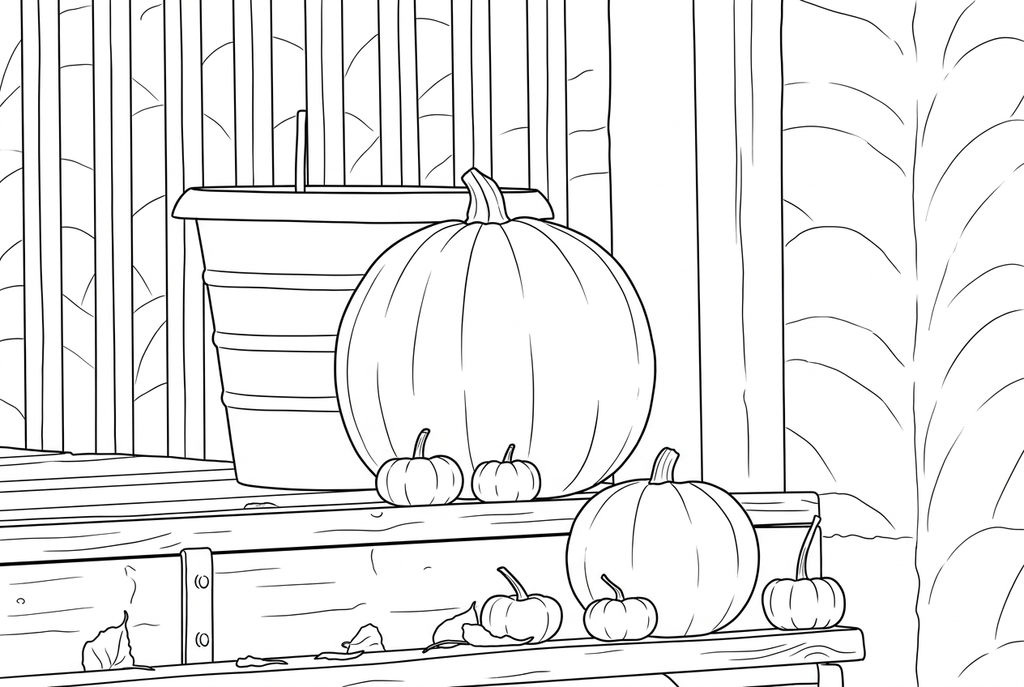
Dein Ausmalbild wird erstellt
Dieses Ergebnis ist vorübergehend und wurde nicht in deinem Konto gespeichert.
Optional: Speichere nur das Ergebnis in deinem Konto. Das belegt Speicherplatz, kostet aber keine Credits.
Wähle im Druckdialog deines Browsers dasselbe Papierformat.
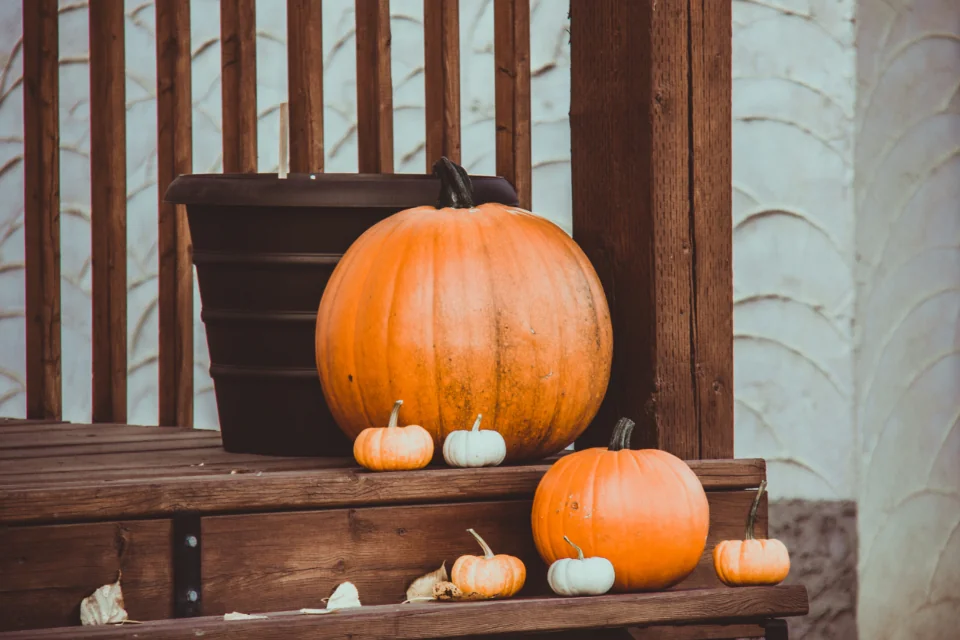
Photo: Elliott Chau · CC0 1.0 · Lizenz
Die KI zeichnet Fotostrukturen als klare Konturen mit deutlicheren Formen und freien Ausmalflächen neu.
- Wähle Innendetails und Linienstärke
- Lade eine Rasterzeichnung zum Drucken oder Nachzeichnen herunter
Status der Umwandlung
Du kannst diese Seite verlassen und später zurückkommen. Dein KI-Auftrag läuft im Hintergrund weiter.
Wähle die Konturen und Innenlinien, die deine Aktivität benötigt
Strichzeichnungen zur Beobachtung erfordern möglicherweise mehr Markierungen als eine zum Ausmalen erstellte Seite.
Wähle ein scharfes Foto mit nützlichen Konturen
Beginne mit einem Objekt oder einem Porträt von nahem. Entscheide, ob Falten, Haare oder Textur in die Referenz gehören und bewahre das Original zum Vergleich auf.
Vergleiche die Innendetails bewusst
Probiere bei KI „Klassisch“, die Detailstufe „Detailreich“ und die Linienstärke „Standard“. Wirkt die Zeichnung zu dicht, vergleiche „Mittel“. Für die sichtbaren Kanten des Fotos ohne Neuzeichnung kannst du die kostenlose Umwandlung ausprobieren.
Überprüfe eine lesbare Referenz und drucke sie aus
Vergleiche die Proportionen und Merkmale mit dem Foto. Wähle zum Nachzeichnen einige klare Konturen aus und drucke sie groß genug aus, um ihnen von Hand folgen zu können.
Tipps zur Fotoauswahl: Foto-Strichzeichnung
- Wähle ein scharfes Foto mit sichtbaren Konturen. Weiche Schatten lassen sich schwerer in gut erkennbare Linien umwandeln.
- Nutze ein nahes Porträt oder einen einzelnen Gegenstand, wenn kleine Details wichtiger sind als die Umgebung.
- Trenne das Motiv von gemusterten Tapeten, Gras oder anderen unruhigen Texturen.
- Lege das Originalfoto neben die Zeichnung, wenn du Proportionen, Falten oder Markierungen betrachtest.
Sieh, wie die Linienstärke eine detaillierte Szene verändert
Die ungeschnitzten Kürbisse mit Stufen und Pflanzen ergeben ein detailreiches Beispiel für Linienzeichnungen. Vergleiche „Standard“ und „Kräftig“ bei derselben Detailstufe „Detailreich“.
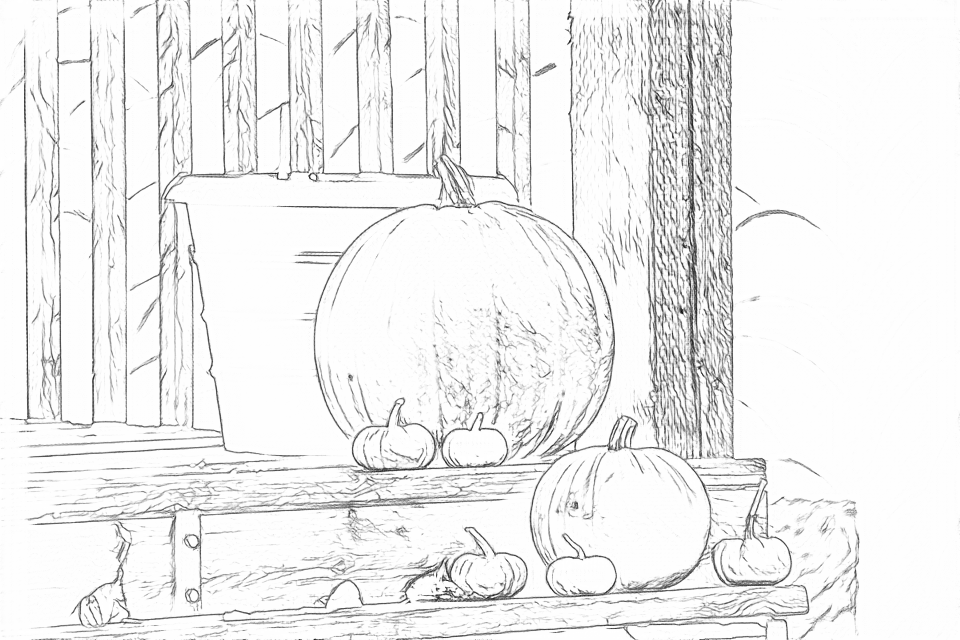
Kostenlos: Den sichtbaren Umrissen folgen
KI: Die Zeichnung fürs Ausmalen vereinfachen
KI kann kleine Bilddetails verändern. Vergleiche die Zeichnung mit dem Foto, bevor du sie druckst oder als Andenken verwendest.
Entdecke weitere KI-Zeichenstile
Vergleiche den Ausgangspunkt mit zwei Zeichnungsoptionen aus demselben Foto. Schau dir die Formen und Linien an und verwende dann die Einstellungen unter dem gewünschten Ergebnis.
Ausgangseinstellung: KI kann kleine Bilddetails verändern. Vergleiche die Zeichnung mit dem Foto, bevor du sie druckst oder als Andenken verwendest.
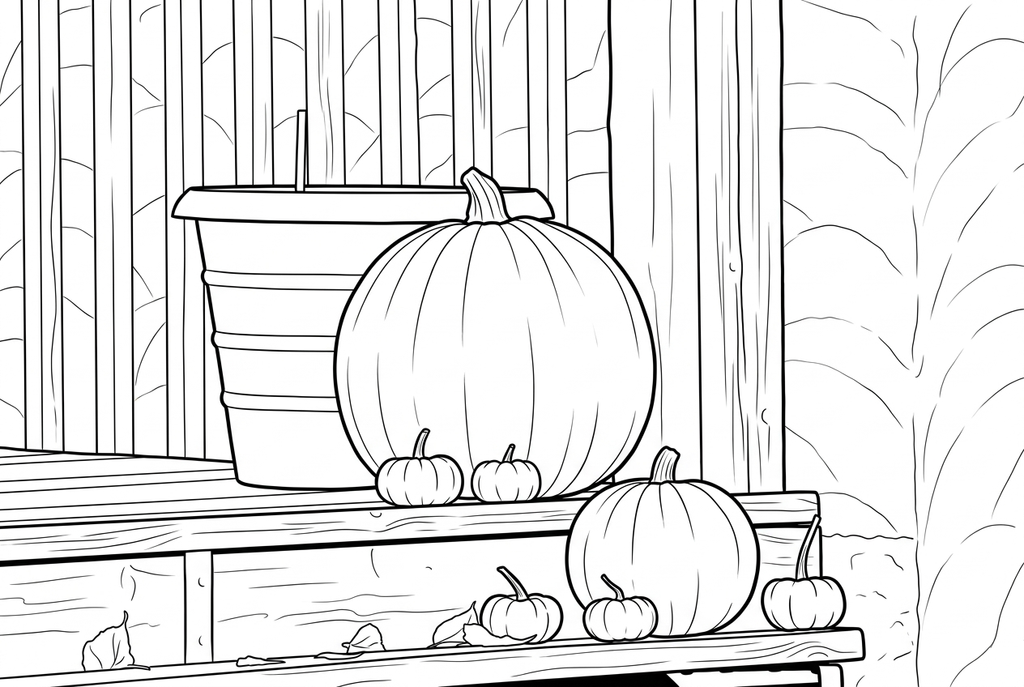
Vergleiche die Umrisse und kleineren Details mit dem Ergebnis oben.
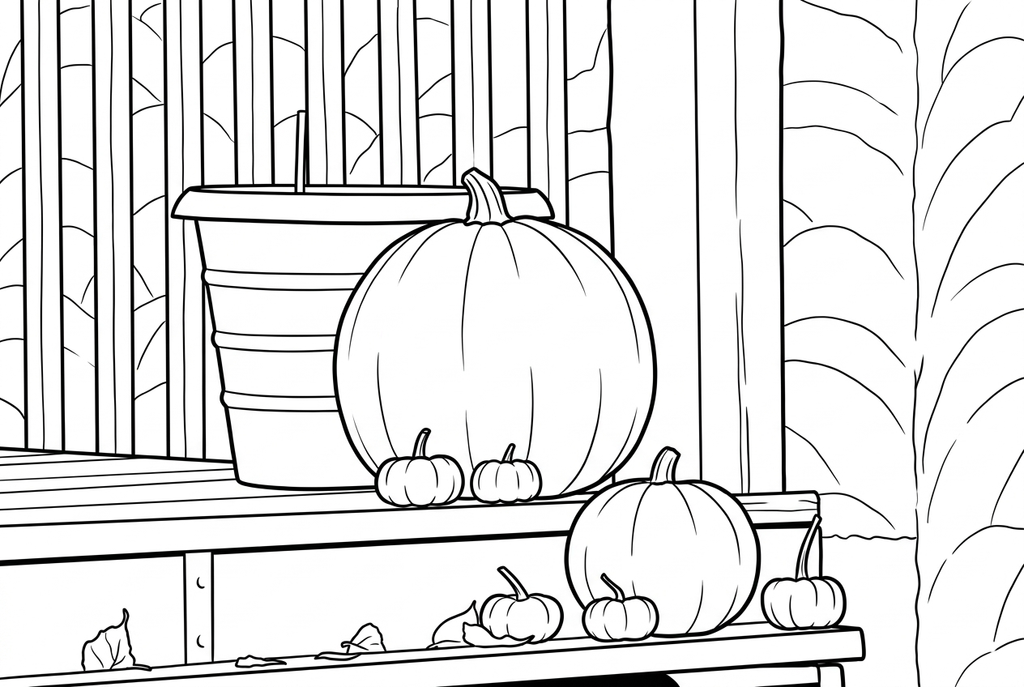
„Comic“ zeichnet kräftigere Kürbis- und Stufenkonturen und lässt breite Flächen im Inneren der Kürbisse. Etwas Holzstruktur bleibt erhalten, während sich die Pflanzenkonturen verändern.
Weitere Ergebnisse zu diesem Foto (1)
Das sind weitere echte Umwandlungen desselben Originals. Vergleiche die Einstellungen und die kleinen Details, bevor du ein Bild auswählst.
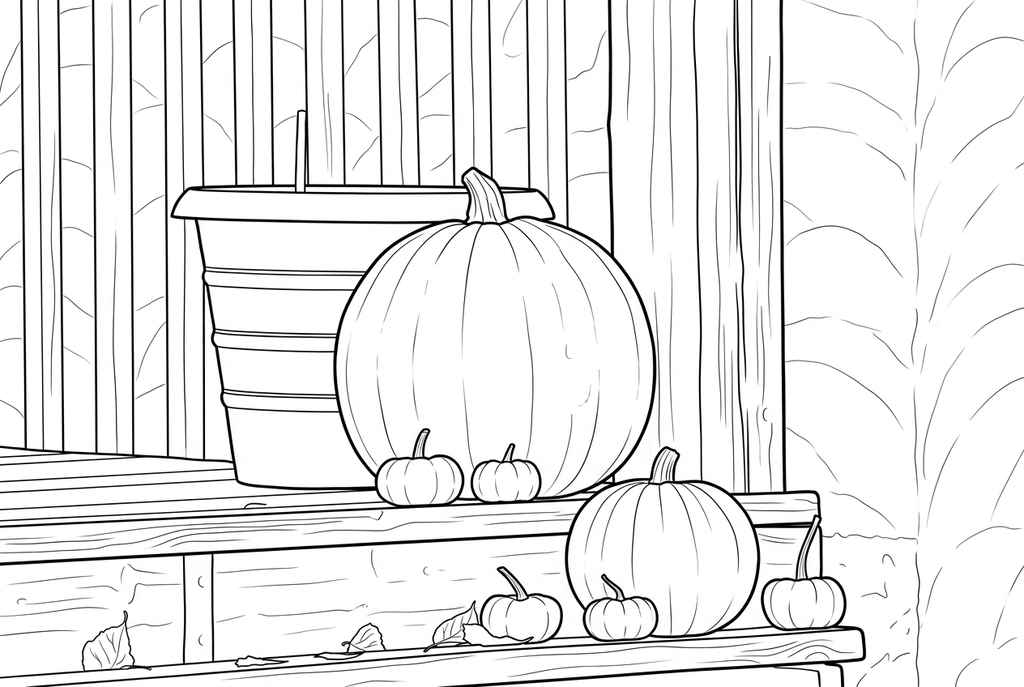
Vergleiche die Umrisse und kleineren Details mit dem Ergebnis oben.
Linienzeichnungen, Ausmalflächen und Bleistiftskizzen
Linienzeichnungen stellen ein Motiv durch Linien dar. Innere Linien können Strukturen oder Falten zeigen, ohne eine Ausmalfläche zu schließen. Malvorlagen haben meist größere freie Flächen. Bleistiftskizzen können dagegen Grauschattierungen und Tonunterschiede enthalten.
Dieses Werkzeug erstellt schwarz-weiße Rasterzeichnungen mit den vorhandenen Einstellungen für die Fotoumwandlung. Es bietet weder einen eigenen Modus für Bleistiftschattierungen noch bearbeitbare SVG-Pfade oder eine garantiert durchgehende Einlinienzeichnung.
So erstellst du mit diesen Einstellungen eine Linienzeichnung
- Klassisch
- Detailreich
- Standard
- Hintergrund beibehalten
Der „Klassisch“-Stil mit der Detaileinstellung „Detailreich“, der Linienstärke „Standard“ und der Hintergrundeinstellung „Hintergrund beibehalten“ ist hier der KI-Ausgangspunkt. Vergleiche die Detaileinstellung „Mittel“, wenn die Innenmarkierungen zu überfüllt sind. Die Linieneinstellung „Kräftig“ kann Konturen betonen, das Bild jedoch nicht in Vektorpfade umwandeln.
Wähle „Hintergrund beibehalten“, wenn der Ort zum Motiv gehört. Vergleiche die kostenlose Umwandlung, wenn du lieber die sichtbaren Kanten des Originals erhalten möchtest, statt es neu zeichnen zu lassen. Sie läuft auf deinem Gerät und kann feine Strukturen und Hintergrundkanten übernehmen.
Eine Vorlage zum Beobachten oder Nachzeichnen drucken
Überprüfe Merkmale anhand des Originals, insbesondere Augen, Hände, Brille und Text. KI kann sie neu interpretieren. Wähle zum Üben des Nachzeichnens eine Zeichnung mit wenigen lesbaren Konturen und nicht ein dichtes Feld mit winzigen Markierungen.
Lade das ausgewählte Ergebnis herunter und prüfe die Druckvorschau für A4 oder Letter. Die Nachzeichenaktivität unten erklärt, wie du Pauspapier über den Ausdruck legst, beide Blätter befestigst und Konturen von Hand zeichnest. Das Werkzeug bewertet Zeichnungen nicht automatisch und vermittelt keine Stiftführung.
Prüfe die Zeichnung, bevor du Kopien erstellst
Prüfe die Details, die für dieses Foto und dein geplantes Papierprojekt wichtig sind.
Vergleiche Gesichtszüge oder Objektproportionen mit dem Originalfoto, bevor du die Strichzeichnung als Referenz verwendest.
Achte auf überfüllte Innenstrukturen und unterbrochene Konturen, die das Nachzeichnen oder Ausmalen erschweren.
Drucke eine Testkopie in der vorgesehenen Größe und wähle die wenigen Konturen aus, die deine Aktivität tatsächlich benötigt.
Behalte ein Ergebnis, das du wiederverwenden kannst
Kostenlos: Speichere die Datei vor dem Verlassen
Lade das PNG herunter oder drucke auf A4 oder Letter. Die Umwandlung läuft auf deinem Gerät; beim Aktualisieren bleibt ein nicht gespeichertes Ergebnis nicht erhalten. Melde dich nur an, wenn du es unter „Meine Bilder“ speichern möchtest.
Kostenlose FotoumwandlungKI: Öffne das fertige Ergebnis
Melde dich an und sende die Anfrage mit den angezeigten Credits ab. Öffne das gespeicherte Ergebnis zum Herunterladen, Exportieren oder Drucken. Vergleiche es mit dem Original, bevor du es für die Aktivität verwendest.
Fotoumwandlung mit KIDrucke weitere Kopien des gewählten Ergebnisses, ohne es neu zu erzeugen. Eine neue KI-Anfrage verbraucht Credits. Für eine PDF-Datei aus der kostenlosen Umwandlung kannst du die PDF-Druckfunktion deines Browsers nutzen, sofern sie verfügbar ist.
Eine fertige Malvorlage als Ergänzung zu deinem Foto
Diese kostenlosen Malsammlungen bieten ein weiteres Bild für die Aktivität oder einen Ausgangspunkt, wenn du kein Foto verwenden möchtest.
- Vergleiche realistische druckbare Zeichnungen
Vergleiche Konturen und innere Details vorhandener Zeichnungen, bevor du eine Fotovorlage auswählst.
Wähle eine druckbare Seite - Finde Zeichnungen mit weniger Linien
Wähle eine einfachere vorgefertigte Referenz, wenn große Konturen wichtiger sind als die Textur.
Wähle eine druckbare Seite
Fragen zu Foto-Strichzeichnung
Strichzeichnungen zur Beobachtung erfordern möglicherweise mehr Markierungen als eine zum Ausmalen erstellte Seite.
Unterscheiden sich Strichzeichnungen von einer Malvorlage?
Strichzeichnungen können die Innenstruktur und offene Konturen beibehalten. Bei größeren, geschlossenen Flächen fällt das Ausmalen leichter. Vergleiche die Detailebenen für die von dir geplante Verwendung.
Kann ich ein Foto kostenlos in Strichzeichnungen umwandeln?
Wähle die kostenlose Umwandlung, um ohne Konto ein PNG anhand der sichtbaren Bildkanten auf deinem Gerät zu erstellen. KI verwendet die angezeigten Credits und bietet Einstellungen zum Neuzeichnen.
Kann ich dünne Linien auswählen oder eine SVG-Datei exportieren?
Bei KI stehen „Standard“ und „Kräftig“ zur Wahl. Die kostenlose Umwandlung bietet Standardlinien und etwas dickere Linien. Eine eigene Einstellung für dünne Linien oder einen SVG-Export gibt es nicht.
Entsteht eine Bleistiftskizze oder ein Porträt aus einer einzigen Linie?
Ein eigener Modus für Bleistiftschattierungen oder Einlinienzeichnungen ist nicht vorhanden. Die Ausgabe ist eine schwarz-weiße Rasterzeichnung. Prüfe die Beispieleinstellungen und das fertige Ergebnis.
Kann ich das Ergebnis auf Papier nachzeichnen?
Ja. Drucke eine lesbare Referenz aus, lege Pauspapier darüber und zeichne von Hand. Bewahre das Originalfoto als separate Beobachtungsreferenz auf.
Warum schließen einige Linien keinen Farbbereich ein?
Eine Kontur oder Strukturmarkierung kann offen bleiben. Prüfe die Zeichnung, bevor du sie ausmalst oder nachzeichnest. Das Werkzeug garantiert keine geschlossenen Vektorformen oder automatisch füllbaren Flächen.
Beginne mit dem Foto, das du ausmalen möchtest
Strichzeichnungen zur Beobachtung erfordern möglicherweise mehr Markierungen als eine zum Ausmalen erstellte Seite.