
Verwandle ein Porträtfoto in ein Ausmalbild
Erstelle ein druckbares Porträt aus einem klaren Foto einer Person. Entscheide dich für eine Nahaufnahme des Gesichts oder mehr von der Haltung und prüfe Ausdruck, Brille und Haare im Ergebnis.
- Saubere Umrisse
- Stil nach Wahl
- Anpassbare Details

Sieh, was aus deinem Foto werden kann
Meine Bilder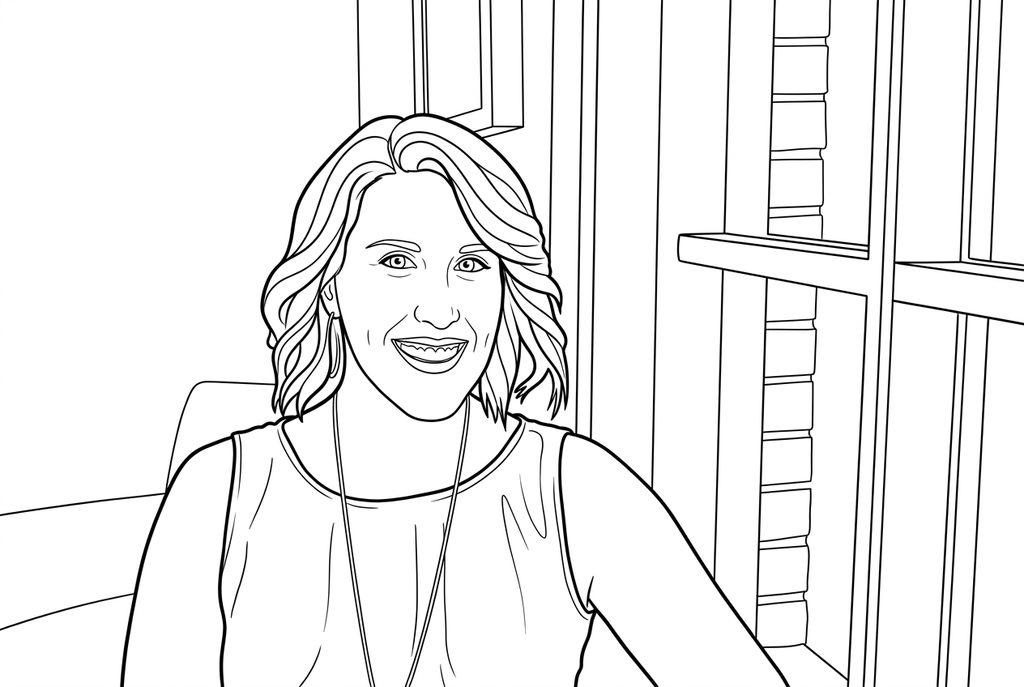
Dein Ausmalbild wird erstellt
Dieses Ergebnis ist vorübergehend und wurde nicht in deinem Konto gespeichert.
Optional: Speichere nur das Ergebnis in deinem Konto. Das belegt Speicherplatz, kostet aber keine Credits.
Wähle im Druckdialog deines Browsers dasselbe Papierformat.
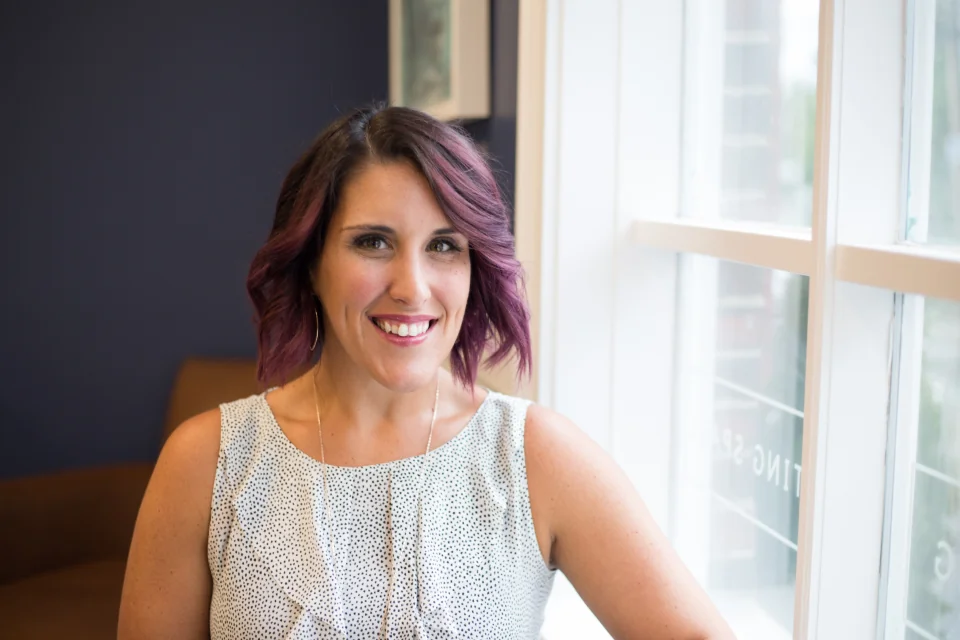
Photo: Kristin Hardwick · CC0 1.0 · Lizenz
Die KI zeichnet Fotostrukturen als klare Konturen mit deutlicheren Formen und freien Ausmalflächen neu.
- Probiere vier Zeichenstile an einem bekannten Gesicht aus
- Wähle Details für Haare, Brillen und Kleidung
Status der Umwandlung
Du kannst diese Seite verlassen und später zurückkommen. Dein KI-Auftrag läuft im Hintergrund weiter.
Wähle ein Porträt nach Ausdruck und dann nach Zeichenstil
Lass Platz für die Augen, den Mund und die sichtbaren Details, die du behalten möchtest.
Wähle ein Foto mit freiem Blick auf das Gesicht
Ein Nahaufnahmeporträt gibt dem Gesicht mehr Raum. Prüfe Brillengläser, Schatten und Hände in der Nähe der Wangen, bevor du das Foto auswählst.
Entscheide, wie stark das Bild neu gezeichnet werden soll
Starte die KI mit Klassisch und der Detailstufe Einfach für größere Kleidungsflächen oder vergleiche einen verspielteren Stil. Probiere die kostenlose Umwandlung für die sichtbaren Fotokonturen; keine Methode garantiert denselben Ausdruck.
Untersuche das Gesicht, bevor du ein Andenken anfertigst
Vergleiche Augen, Mund und Haaransatz mit dem Originalfoto. Drucke eine Probe in Karten- oder Ausstellungsgröße und schreibe die persönliche Nachricht neben die Zeichnung.
Tipps zur Fotoauswahl: Porträtfotos
- Wähle ein Gesicht mit sichtbaren Augen und einer klaren Kontur um die Haare.
- Stelle sicher, dass die Brille die Augen nicht durch starke Spiegelung verdeckt.
- Halte die Hände vom Gesicht fern, es sei denn, ihre Geste ist Teil des Porträts.
- Verwende im Originalfoto ein größeres Gesicht, wenn der Ausdruck wichtiger ist als die Umgebung.
Ein vertrautes Lächeln mit Freiräumen für Farbe
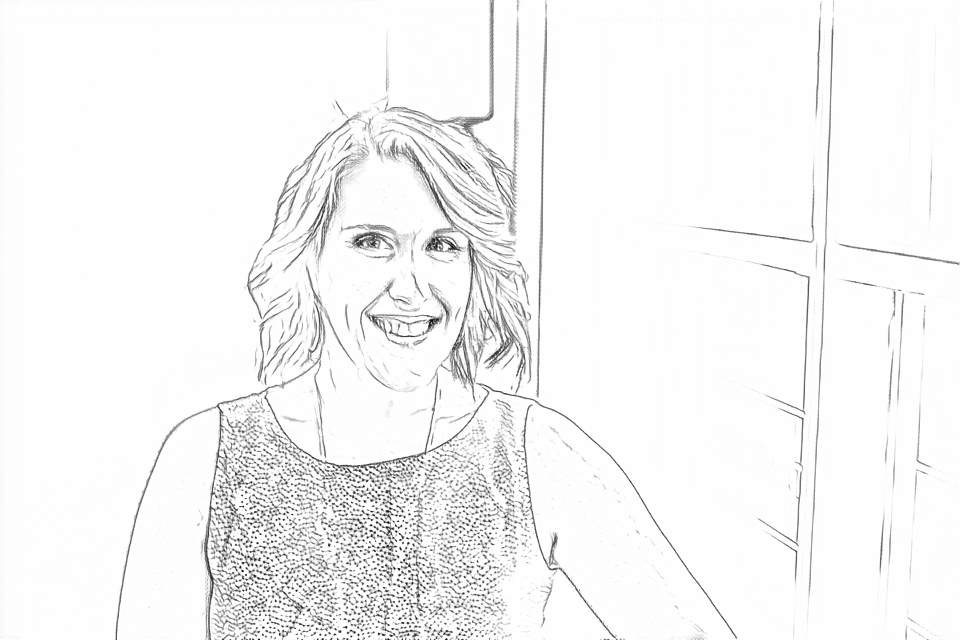
Die kostenlose Umwandlung folgt der Blusenstruktur, den Haaren und den Fensterkanten. Die KI mit Einfach fasst Kleidung zu größeren Flächen zusammen; vergleiche die Augen und das Lächeln, bevor du einen Porträtstil wählst.
Kostenlos: Den sichtbaren Umrissen folgen
KI: Die Zeichnung fürs Ausmalen vereinfachen
KI verändert kleine Gesichts- und Kleidungsdetails. Vergleiche Augen, Lächeln und Haare mit dem Foto, bevor du ein Andenken anfertigst.
Entdecke weitere KI-Zeichenstile
Vergleiche den Ausgangspunkt mit zwei Zeichnungsoptionen aus demselben Foto. Schau dir die Formen und Linien an und verwende dann die Einstellungen unter dem gewünschten Ergebnis.
Ausgangseinstellung: KI verändert kleine Gesichts- und Kleidungsdetails. Vergleiche Augen, Lächeln und Haare mit dem Foto, bevor du ein Andenken anfertigst.
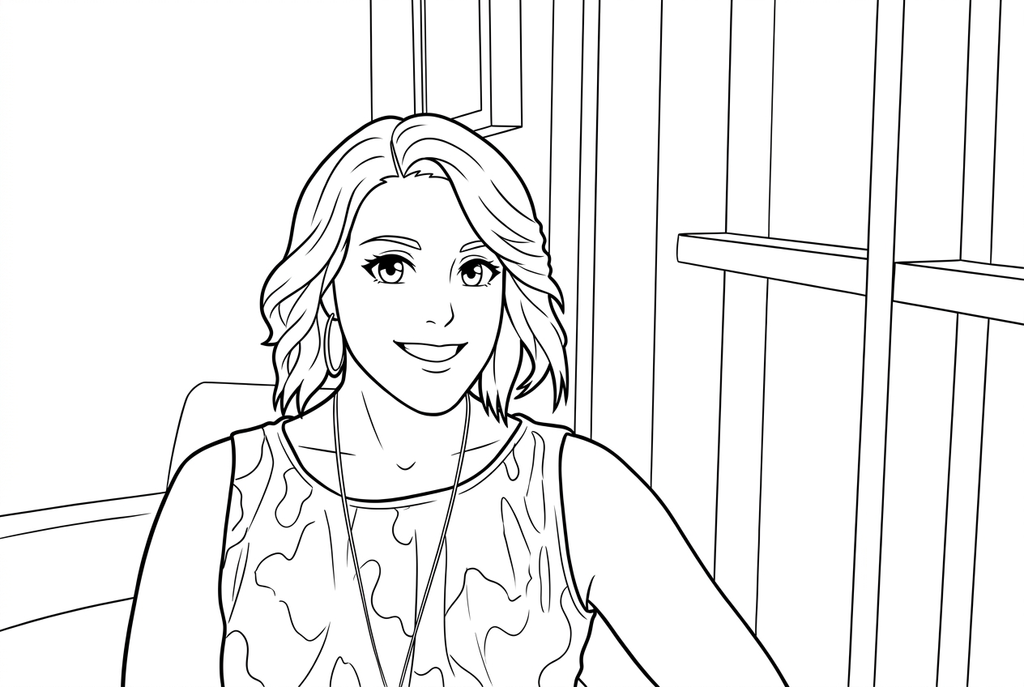
Anime vergrößert die Augen und stilisiert Lächeln und Haare. Auch das Blusenmuster verändert sich. Das Ergebnis ist eine Interpretation des Porträts.
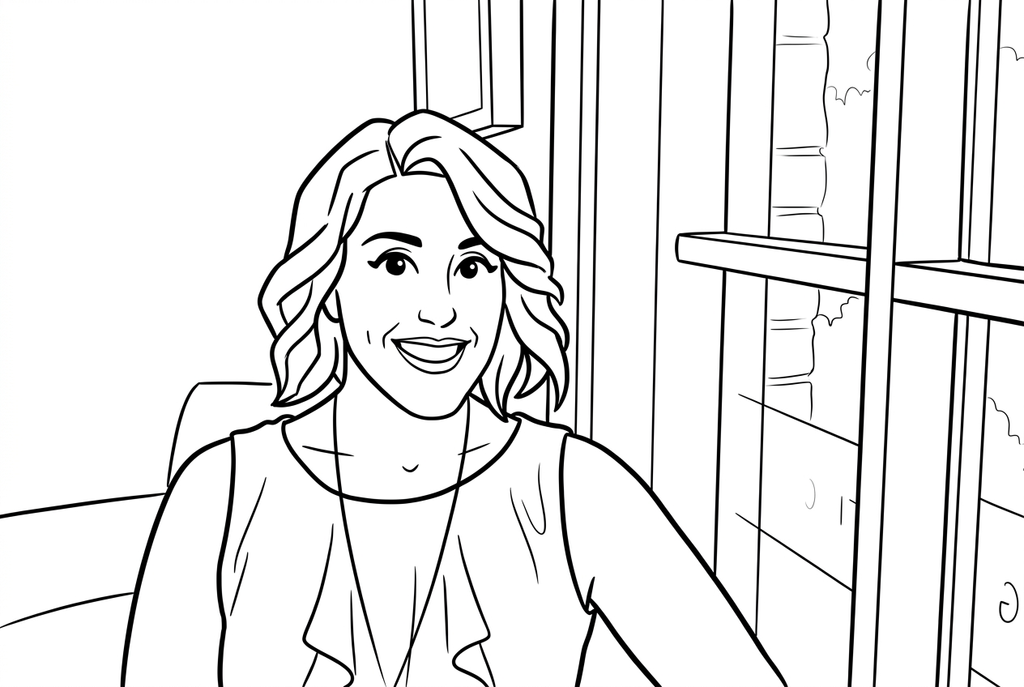
Comic verwendet stärkere Haar- und Gesichtskonturen mit größeren Kleidungsfalten. Ausdruck, Blusen- und Fensterdetails werden neu interpretiert.
Gesicht, Haare und Brille brauchen Platz
Eine Nahaufnahme des Gesichts lässt mehr Raum für die sichtbaren Details, die ein Porträt vertraut machen. Ein Ganzkörperfoto enthält die Pose, das Gesicht ist jedoch bei gleicher Druckgröße kleiner.
Brillen können überlappende Rahmen- und Reflexionslinien erzeugen. Vergleiche die Augen- und Rahmenform nach der Konvertierung, anstatt davon auszugehen, dass die zusätzlichen Markierungen Gesichtsdetails darstellen.
Entscheide anhand des Stils, wie viel Interpretation du wünschst
- Klassisch
- Einfach
- Kräftig
- Hintergrund beibehalten
Klassisch ist ein KI-Ausgangspunkt für ein weniger stilisiertes Porträt. Anime, Kawaii und Comic bieten andere Zeichenstile. Keiner davon garantiert eine genaue Ähnlichkeit.
Probiere Einfach für größere Kleidungsflächen oder Mittel, wenn kleine Merkmale wichtig sind. Prüfe Mund, Augen und Haaransatz. Kräftige Linien können große offene Formen betonen; Standard-Linien lassen kleine Details oft besser erkennen. Die kostenlose Umwandlung folgt den Kanten des Originals.
Bereite ein Porträt für eine handgeschriebene Karte vor
Lass Platz auf dem Papier oder befestige das Ergebnis auf einem größeren Blatt für einen handschriftlichen Namen oder eine Nachricht. Eine Nachricht muss nicht Teil des konvertierten Fotos sein.
Schreibe für ein Familienandenken eine echte Erinnerung neben das Bild. Eine Grußkarte oder ein Porträt mit einer Großeltern-Erinnerung geben der Zeichnung einen Zweck über die Umwandlung hinaus.
Prüfe die Zeichnung, bevor du Kopien erstellst
Prüfe die Details, die für dieses Foto und dein geplantes Papierprojekt wichtig sind.
Vergleiche Gesichtsausdruck, Augen, Brille und Haaransatz mit dem Originalfotoporträt.
Prüfe die Stellen, an denen Hände oder Kleidung an das Gesicht grenzen, auf vereinzelte oder verschmolzene Linien.
Male auf einem Testdruck die Bereiche um Augen und Mund aus. Vergrößere das Bild auf dem Papier, wenn diese Flächen zu klein sind.
Behalte ein Ergebnis, das du wiederverwenden kannst
Kostenlos: Speichere die Datei vor dem Verlassen
Lade das PNG herunter oder drucke auf A4 oder Letter. Die Umwandlung läuft auf deinem Gerät; beim Aktualisieren bleibt ein nicht gespeichertes Ergebnis nicht erhalten. Melde dich nur an, wenn du es unter „Meine Bilder“ speichern möchtest.
Kostenlose FotoumwandlungKI: Öffne das fertige Ergebnis
Melde dich an und sende die Anfrage mit den angezeigten Credits ab. Öffne das gespeicherte Ergebnis zum Herunterladen, Exportieren oder Drucken. Vergleiche es mit dem Original, bevor du es für die Aktivität verwendest.
Fotoumwandlung mit KIDrucke weitere Kopien des gewählten Ergebnisses, ohne es neu zu erzeugen. Eine neue KI-Anfrage verbraucht Credits. Für eine PDF-Datei aus der kostenlosen Umwandlung kannst du die PDF-Druckfunktion deines Browsers nutzen, sofern sie verfügbar ist.
Eine fertige Malvorlage als Ergänzung zu deinem Foto
Diese kostenlosen Malsammlungen bieten ein weiteres Bild für die Aktivität oder einen Ausgangspunkt, wenn du kein Foto verwenden möchtest.
- Wähle ein fertiges Ausmalbild mit Menschen
Versuche es mit einer allgemeinen Charakterzeichnung, wenn du kein erkennbares persönliches Porträt brauchst.
Wähle eine druckbare Seite - Entdecke Chibi-Ausmalbilder
Vergleiche die verspielten Proportionen mit großen Köpfen in den vorhandenen Zeichnungen. Diese Galerie verändert die Einstellungen für dein Foto nicht.
Wähle eine druckbare Seite
Fragen zu Porträtfotos
Lass Platz für die Augen, den Mund und die sichtbaren Details, die du behalten möchtest.
Kann es meinen exakten Gesichtsausdruck beibehalten?
Vergleiche das Ergebnis mit dem Original. KI kann einen Ausdruck verändern, während die kostenlose Umwandlung schwache Details vereinfacht. Ein gut erkennbares Gesicht erleichtert die Umwandlung.
Kann ich eine Hand oder eine Brille aus dem Bild entfernen?
Es gibt keine Funktion, die gezielt einzelne Gegenstände entfernt. Wähle ein anderes Foto oder bearbeite es vorab, wenn die Hand oder Brille nicht erscheinen soll.
Sollte ich für jedes Porträt Einfach wählen?
Einfach kann mehr Platz zum Ausmalen schaffen, aber auch Merkmale vereinfachen, die du wiedererkennen möchtest. Vergleiche das echte Ergebnis vor dem Drucken.
Kann ich ein Seitenprofilporträt verwenden?
Ja, wenn Nase, Kinn und Haarkontur klar sind. Vergleiche das Profil nach der Umwandlung und drucke groß genug, damit kleine Details auf Papier erkennbar bleiben.
Beginne mit dem Foto, das du ausmalen möchtest
Lass Platz für die Augen, den Mund und die sichtbaren Details, die du behalten möchtest.