
Transformez un portrait photo en coloriage
Créez un portrait imprimable à partir d’une photo nette d’une personne. Choisissez un gros plan du visage ou une image montrant davantage la pose, puis vérifiez l’expression, les lunettes et les cheveux du résultat.
- Des contours épurés
- Styles au choix
- Niveau de détail réglable

Découvrez ce que votre photo peut devenir
Mes créations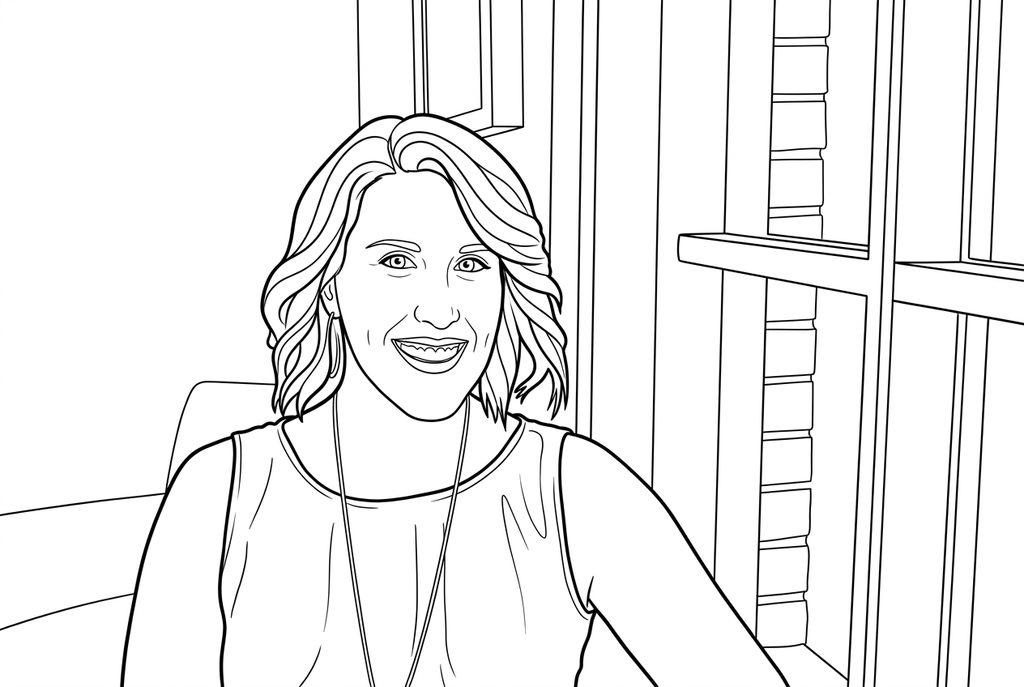
Création de votre coloriage en cours
Ce résultat est temporaire et n’a pas été enregistré dans votre compte.
Vous pouvez enregistrer uniquement le résultat dans votre compte. Cela utilise du stockage, pas de crédits.
Sélectionnez le même format de papier dans la fenêtre d’impression du navigateur.
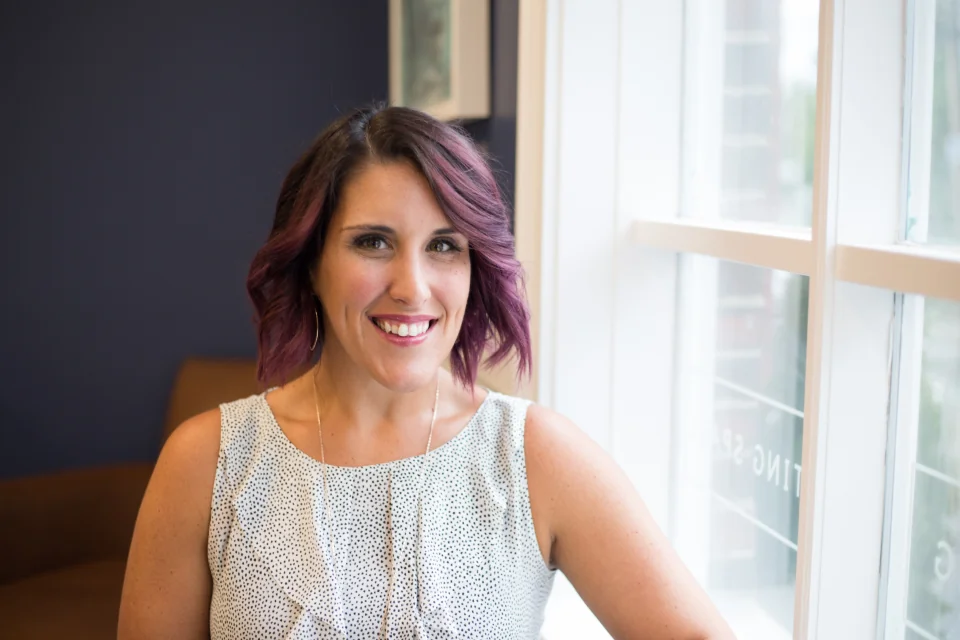
Photo: Kristin Hardwick · CC0 1.0 · Licence
L’IA transforme les textures de la photo en contours nets et en formes plus lisibles, avec des espaces à colorier.
- Essayez quatre styles de dessin sur un visage familier
- Choisissez les détails pour les cheveux, les lunettes et les vêtements
État de la conversion
Vous pouvez quitter cette page et revenir plus tard. Votre tâche de création avec l’IA continue en arrière-plan.
Choisissez l’expression, puis le style de votre portrait
Laissez de la place aux yeux, à la bouche et aux traits que vous voulez conserver.
Choisissez une photo où le visage est dégagé
Un gros plan laisse davantage de place au visage. Vérifiez les lunettes, les ombres et les mains près des joues avant de sélectionner la photo.
Choisissez le degré de stylisation
Commencez en IA avec Classique et le détail Simple pour laisser de grandes zones dans les vêtements, ou comparez un style plus ludique. La conversion gratuite suit les contours visibles. Aucune méthode ne garantit la même expression.
Vérifiez le visage avant de créer un souvenir
Comparez les yeux, la bouche et la naissance des cheveux avec l’original. Faites un essai au format de la carte ou de l’exposition, puis écrivez votre message à côté du dessin.
Conseils pour choisir une photo : Portraits
- Choisissez un visage avec des yeux visibles et un contour clair autour des cheveux.
- Vérifiez que les lunettes ne cachent pas les yeux avec un fort reflet.
- Gardez les mains éloignées du visage, sauf si leur geste fait partie du portrait.
- Utilisez un visage plus grand sur la photo originale lorsque l’expression est plus importante que l’environnement.
Un sourire familier et de grands espaces à colorier
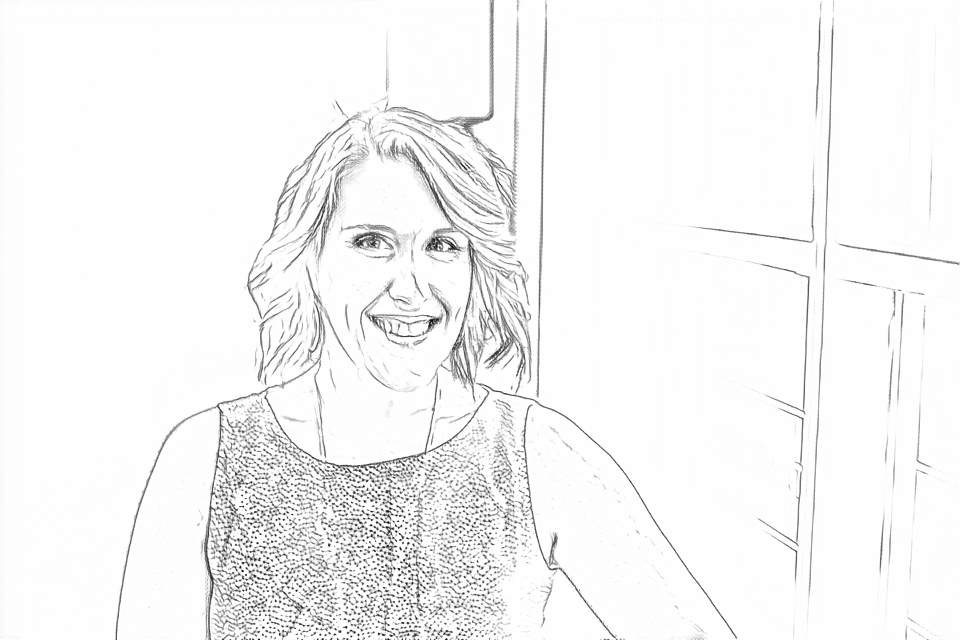
La conversion gratuite suit les motifs du chemisier, les cheveux et les fenêtres. Le détail Simple en IA regroupe les vêtements en grandes zones. Comparez les yeux et le sourire avant de choisir le portrait.
Gratuit : suivez les contours visibles
IA : simplifiez le dessin pour le colorier
L’IA change de petits détails du visage et des vêtements. Comparez les yeux, le sourire et les cheveux avec l’original avant de créer un souvenir.
Découvrez d’autres rendus avec l’IA
Comparez le résultat de départ à deux autres dessins de la même photo. Observez les formes et les traits, puis utilisez les réglages indiqués sous votre résultat préféré.
Point de départ : L’IA change de petits détails du visage et des vêtements. Comparez les yeux, le sourire et les cheveux avec l’original avant de créer un souvenir.
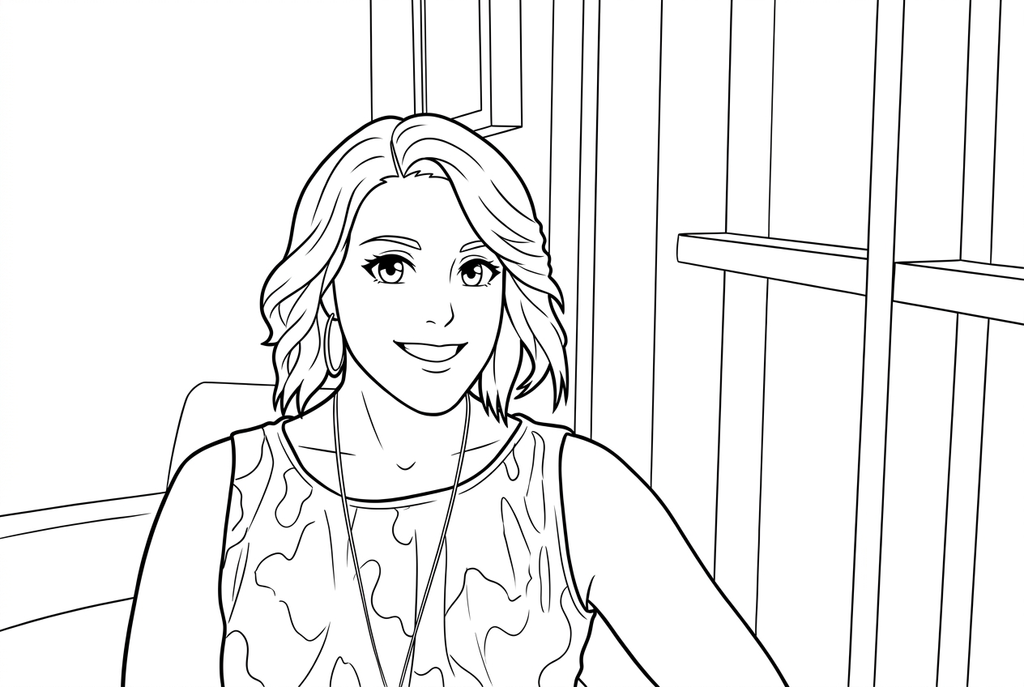
Anime agrandit les yeux et stylise le sourire et les cheveux. Les motifs du chemisier changent aussi : c’est une interprétation du portrait.
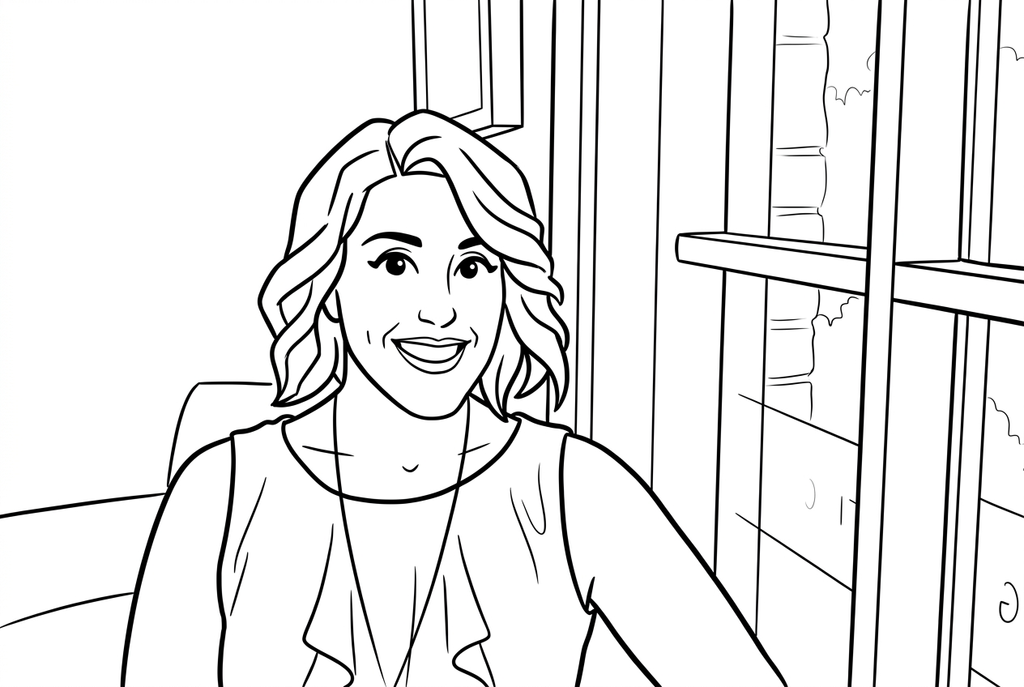
Bande dessinée renforce les contours du visage et des cheveux, avec de grands plis dans les vêtements. L’expression, le chemisier et les fenêtres sont réinterprétés.
Le visage, les cheveux et les lunettes ont besoin d’espace
Un gros plan laisse de la place aux traits qui rendent le portrait reconnaissable. Une photo du corps entier montre la pose, mais donne un visage plus petit au même format d’impression.
Les montures et les reflets des lunettes peuvent créer des lignes qui se chevauchent. Comparez les yeux et la monture après conversion, sans supposer que chaque trait supplémentaire correspond au visage.
Choisissez le style selon l’interprétation souhaitée
- Classique
- Simple
- Épais
- Conserver le fond
Classique est un point de départ en IA pour un portrait moins stylisé. Anime, Kawaii et Bande dessinée proposent d’autres façons de dessiner ; aucun ne garantit une ressemblance exacte.
Essayez Simple pour de grands espaces dans les vêtements, ou Moyen si de petits détails comptent. Vérifiez la bouche, les yeux et la naissance des cheveux. Les traits Épais peuvent faciliter le coloriage de grandes formes ; Standard peut mieux laisser respirer les petits détails. La conversion gratuite suit les contours de l’original.
Préparez un portrait pour une carte manuscrite
Laissez de la place sur le papier, ou collez le portrait sur une feuille plus grande pour écrire un nom ou un message à la main. Le texte n’a pas besoin de figurer dans la photo convertie.
Pour un souvenir familial, notez une vraie anecdote à côté du portrait. Une carte ou un portrait accompagné d’un récit de grands-parents donne au dessin un usage au-delà de la conversion.
Vérifiez le dessin avant de faire des copies
Vérifiez les détails importants de cette photo en fonction de l’usage prévu sur papier.
Comparez l’expression, les yeux, les lunettes et la naissance des cheveux avec l’original.
Aux endroits où une main ou un vêtement touche le visage, cherchez les lignes supplémentaires ou les contours fusionnés.
Essayez de colorier autour des yeux et de la bouche sur une copie. Agrandissez le format d’impression si les espaces sont trop petits.
Gardez un résultat à réutiliser
Gratuit : gardez le fichier avant de quitter la page
Téléchargez le PNG ou imprimez sur A4 ou Letter. La conversion fonctionne sur votre appareil ; actualiser la page ne conserve pas un résultat non enregistré. Connectez-vous seulement si vous choisissez de le garder dans Mes créations.
Conversion gratuite de photosIA : retrouvez le résultat terminé
Connectez-vous et envoyez la demande avec le nombre de crédits indiqué. Ouvrez le résultat enregistré pour le télécharger, l’exporter ou l’imprimer. Comparez-le à l’original avant de l’utiliser pour l’activité.
Conversion de photos avec l’IAImprimez d’autres exemplaires du résultat choisi sans le générer à nouveau. Une nouvelle demande à l’IA consomme des crédits. Pour garder un PDF de la conversion gratuite, utilisez l’option d’impression en PDF du navigateur si elle est disponible.
Ajoutez un coloriage prêt à imprimer
Ces collections gratuites proposent une autre image pour l’activité ou un point de départ si vous ne voulez pas utiliser de photo.
- Choisissez un personnage prêt à colorier
Essayez un personnage général si vous n’avez pas besoin d’un portrait personnel reconnaissable.
Choisissez un coloriage à imprimer - Découvrez les coloriages chibi
Comparez les proportions amusantes et les grosses têtes des dessins existants. Cette galerie ne change pas les paramètres de votre photo.
Choisissez un coloriage à imprimer
Questions sur Portraits
Laissez de la place aux yeux, à la bouche et aux traits que vous voulez conserver.
Le dessin peut-il garder exactement mon expression ?
Comparez le résultat avec l’original. L’IA peut changer une expression ; la conversion gratuite peut simplifier les détails peu nets. Un visage bien visible fournit davantage de repères.
Puis-je retirer une main ou des lunettes ?
Il n’y a pas de commande dédiée à la suppression d’objets. Choisissez ou préparez une autre photo si la main ou les lunettes ne doivent pas apparaître.
Dois-je choisir Simple pour chaque portrait ?
Simple peut dégager des espaces à colorier, mais aussi simplifier des traits que vous voulez reconnaître. Comparez le résultat réel avant d’imprimer.
Puis-je utiliser un portrait de profil ?
Oui, si le nez, le menton et les cheveux ont une silhouette nette. Vérifiez le profil après conversion et prévoyez un format d’impression assez grand pour ses petits détails.
Commencez par la photo que vous voulez colorier
Laissez de la place aux yeux, à la bouche et aux traits que vous voulez conserver.