
Maak een kleurplaat van een portretfoto
Maak een printbaar portret van een duidelijke foto van één persoon. Kies een close-up van het gezicht of meer van de houding en controleer de uitdrukking, bril en het haar in het resultaat.
- Schone contouren
- Stijl naar keuze
- Instelbaar detailniveau

Bekijk wat je foto kan worden
Mijn creaties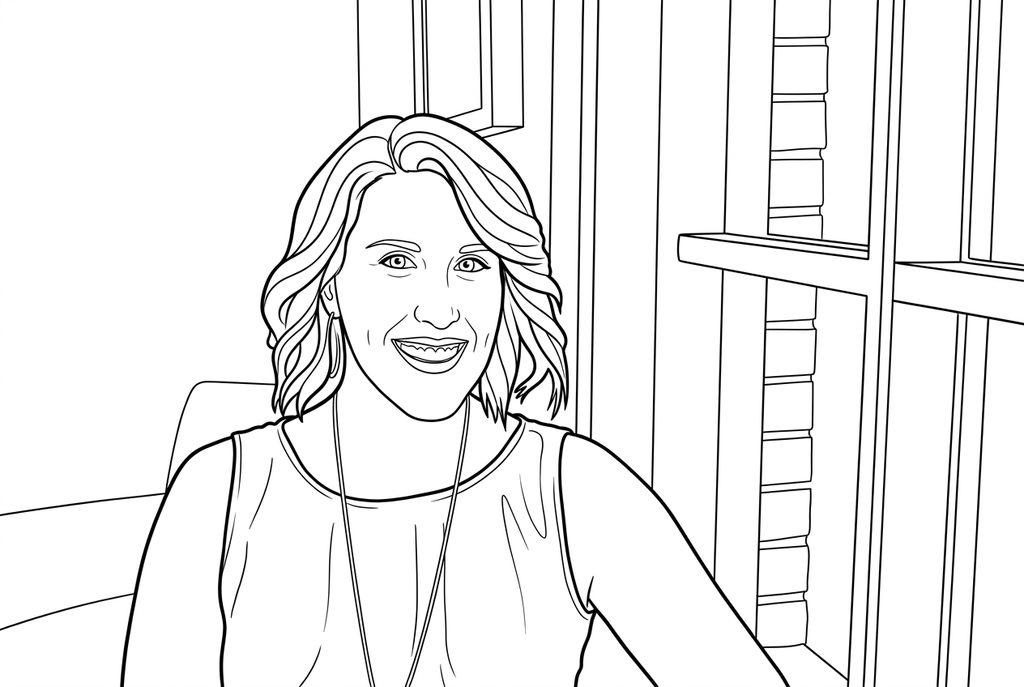
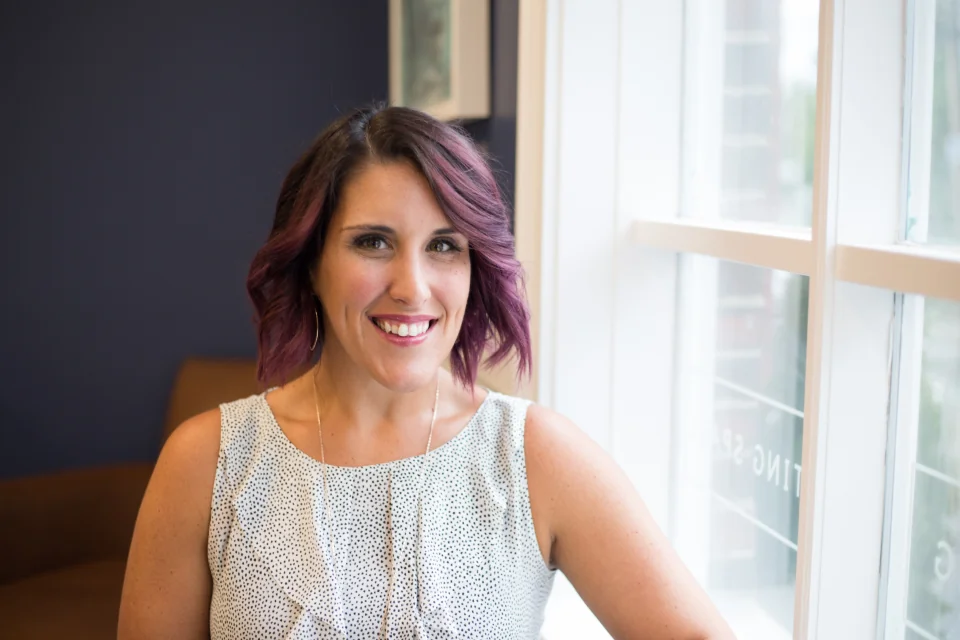
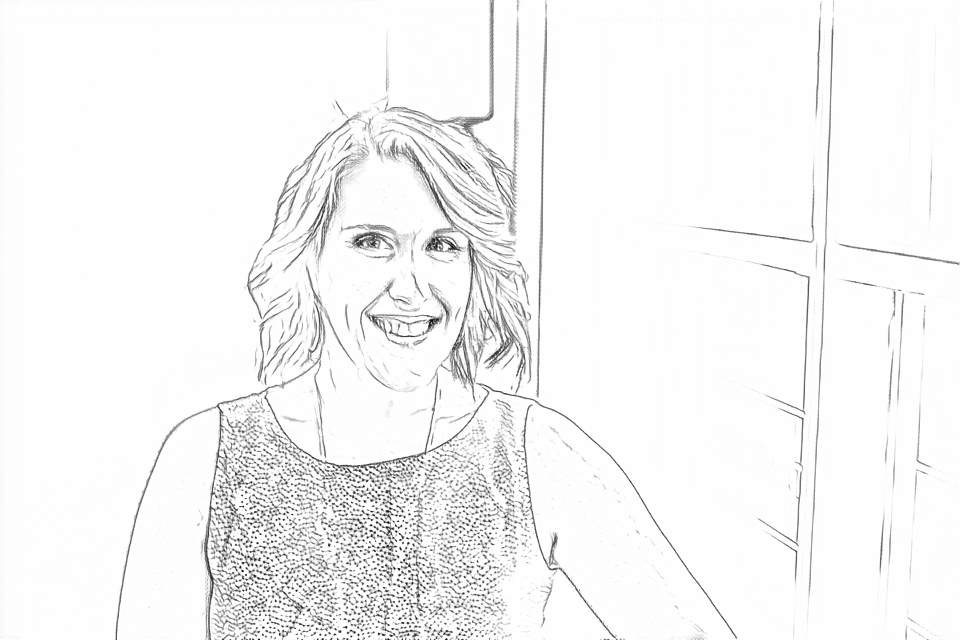
Je kleurplaat wordt gemaakt
Dit resultaat is tijdelijk en is niet in je account opgeslagen.
Je kunt alleen het resultaat in je account opslaan. Dit gebruikt opslagruimte, geen credits.
Kies hetzelfde papierformaat in het afdrukvenster van je browser.
Photo: Kristin Hardwick · CC0 1.0 · Licentie
AI tekent de structuren uit de foto opnieuw met strakke contouren, duidelijkere vormen en open kleurvlakken.
- Probeer vier tekenstijlen op een bekend gezicht
- Kies details voor haar, bril en kleding
Status van de omzetting
Je kunt deze pagina verlaten en later terugkomen. Je AI-opdracht gaat op de achtergrond verder.
Kies eerst de uitdrukking en daarna de tekenstijl
Laat ruimte over voor de ogen, mond en zichtbare details die je wilt behouden.
Kies een gezicht dat goed zichtbaar is
Een close-up portret geeft het gezicht meer ruimte. Controleer bril, schaduwen en handen bij de wangen voordat je de foto selecteert.
Bepaal hoe sterk je het portret wilt stileren
Begin bij AI met Klassiek en detailniveau Eenvoudig voor ruime kledingvlakken, of vergelijk een speelsere stijl. Probeer de gratis omzetting voor de zichtbare fotocontouren; geen methode garandeert dezelfde uitdrukking.
Inspecteer het gezicht voordat je een aandenken maakt
Vergelijk ogen, mond en haarlijn met de originele foto. Print een test op kaart- of displayformaat en schrijf vervolgens een persoonlijke boodschap buiten de tekening.
Tips voor je foto: Portretfoto’s
- Kies een gezicht met zichtbare ogen en een duidelijke omtrek rond het haar.
- Controleer of een bril de ogen met sterke reflectie niet verbergt.
- Houd de handen uit de buurt van het gezicht, tenzij hun gebaar deel uitmaakt van het portret.
- Gebruik een groter gezicht in de originele foto als expressie belangrijker is dan de omgeving.
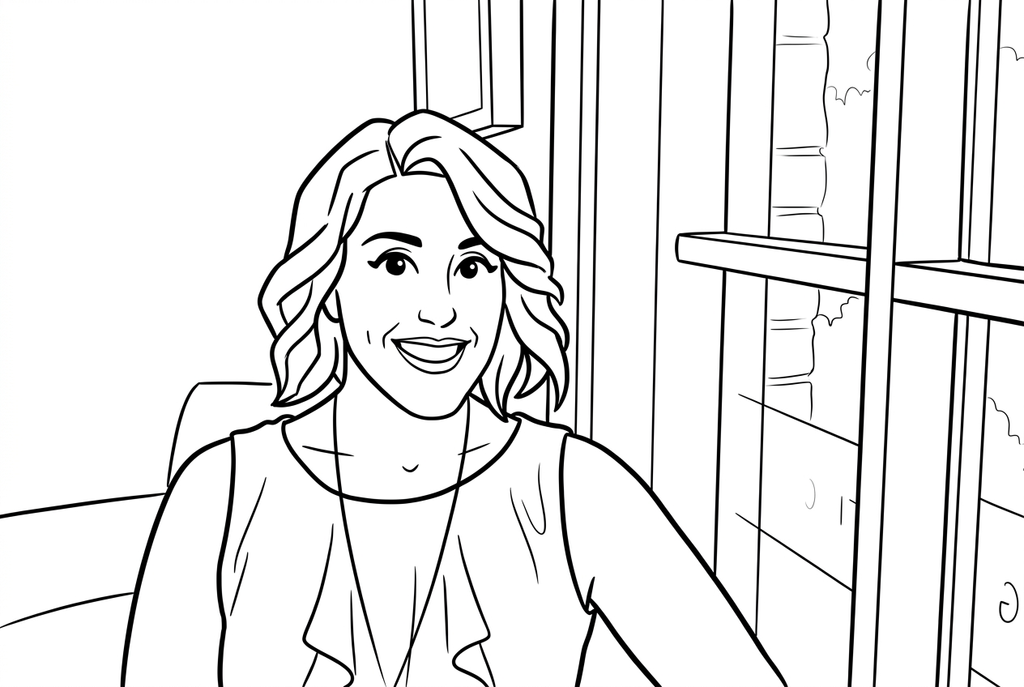
Een vertrouwde glimlach, met open ruimtes voor kleur
Gratis omzetting volgt de textuur van de blouse, het haar en de raamranden. AI Eenvoudig groepeert de kleding in grotere gebieden; vergelijk de ogen en glimlach voordat je een portret kiest.
Gratis: volg de zichtbare randen
AI: vereenvoudig de tekening om in te kleuren
AI verandert kleine gezichts- en kledingdetails. Vergelijk de ogen, glimlach en haar met de foto voordat je een aandenken maakt.
Ontdek andere AI-tekeninstellingen
Vergelijk het startresultaat met twee andere tekeningen van dezelfde foto. Bekijk de vormen en lijnen en gebruik de instellingen onder het resultaat dat je het mooist vindt.
Begininstelling: AI verandert kleine gezichts- en kledingdetails. Vergelijk de ogen, glimlach en haar met de foto voordat je een aandenken maakt.
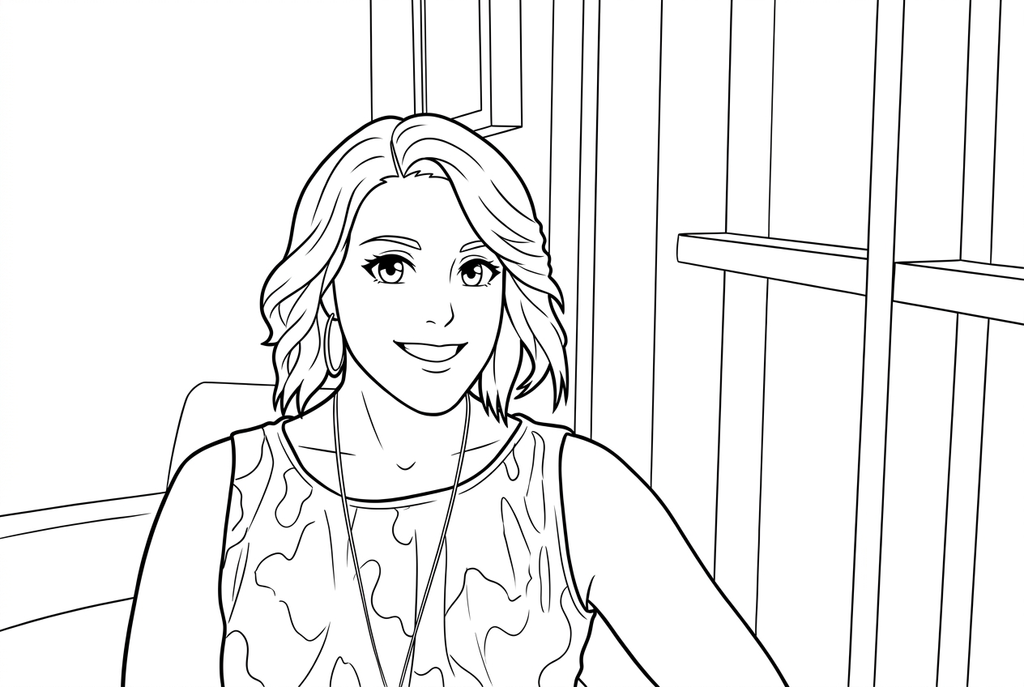
Anime vergroot de ogen en stileert de glimlach en het haar. Het blousepatroon verandert ook; dit is een interpretatie van het portret.
Strip maakt gebruik van sterkere haar- en gezichtscontouren, met grotere kledingplooien. De expressie, blouse en raamdetails zijn opnieuw geïnterpreteerd.
Gezicht, haar en bril hebben ruimte nodig
Een close-up van het gezicht laat meer ruimte voor de zichtbare details die een portret vertrouwd maken. Een foto van het hele lichaam omvat de pose, maar het gezicht zal kleiner zijn bij hetzelfde afdrukformaat.
Bij een bril kunnen de lijnen van het montuur en de reflecties elkaar overlappen. Controleer na de omzetting de ogen en het montuur; extra lijnen zijn niet vanzelf extra gezichtsdetails.
Gebruik stijl om te beslissen hoeveel interpretatie je wilt
- Klassiek
- Eenvoudig
- Dik
- Achtergrond behouden
Klassiek is een startpunt voor een AI-hertekening als je een minder gestileerd portret wilt. Anime, Kawaii en Strip zijn verschillende tekenkeuzes; geen enkele garandeert exacte gelijkenis.
Probeer Eenvoudig voor grotere kledingvlakken, of Gemiddeld als kleinere details belangrijk zijn. Controleer mond, ogen en haarlijn. Dikke lijnen kunnen grote vormen duidelijker maken; Standaard kan kleine details beter laten zien. De gratis omzetting volgt de randen in het origineel.
Maak een portret klaar voor een handgeschreven kaart
Laat ruimte op het papier of plak de tekening op een groter vel voor een handgeschreven naam of boodschap. Die tekst hoeft niet in de omgezette foto te staan.
Voor een familieaandenken kun je een echte herinnering naast het portret schrijven. Een wenskaart of een portret met een verhaal van een grootouder geeft de tekening een doel dat verder gaat dan de omzetting.
Controleer de tekening voordat je kopieën maakt
Controleer de details die belangrijk zijn voor deze foto en het geplande gebruik op papier.
Vergelijk de uitdrukking, ogen, bril en haarlijn met het originele fotoportret.
Inspecteer waar handen of kleding het gezicht raken op verdwaalde of samengevoegde lijnen.
Probeer de ogen en mond op een proefafdruk in te kleuren. Print groter als die vakjes te klein zijn.
Houd een resultaat bij dat je opnieuw kunt gebruiken
Gratis: bewaar het bestand voordat je vertrekt
Download de PNG of druk af op A4 of Letter. De omzetting gebeurt op je apparaat. Bij het vernieuwen van de pagina verdwijnt een resultaat dat je niet hebt opgeslagen. Log alleen in als je het wilt bewaren in Mijn creaties.
Gratis foto-omzettingAI: open het voltooide resultaat
Log in en start de omzetting met het getoonde aantal credits. Open het opgeslagen resultaat om het te downloaden, te exporteren of af te drukken. Vergelijk de tekening met het origineel voordat je die voor de activiteit gebruikt.
Foto’s omzetten met AIPrint meer kopieën van het gekozen resultaat zonder opnieuw te genereren. Een nieuwe AI-aanvraag gebruikt credits. Voor een PDF van de gratis omzetting gebruik je de afdrukoptie Opslaan als PDF van je browser, als die beschikbaar is.
Combineer je foto met een kant-en-klare kleurplaat
Deze gratis collecties bieden een ander beeld voor de activiteit, of een startpunt als je geen foto wilt gebruiken.
- Kies een kant-en-klare kleurplaat met mensen
Probeer een algemene karaktertekening als je geen herkenbaar persoonlijk portret nodig hebt.
Kies een kleurplaat om te printen - Ontdek chibi-kleurplaten
Bekijk hoe een groter hoofd een speelse uitstraling geeft in bestaande chibi-tekeningen. Deze galerij verandert de instellingen van je foto niet.
Kies een kleurplaat om te printen
Vragen over Portretfoto’s
Laat ruimte over voor de ogen, mond en zichtbare details die je wilt behouden.
Kan het mijn exacte uitdrukking behouden?
Controleer het resultaat ten opzichte van het origineel. AI kan een uitdrukking veranderen, terwijl gratis omzetting vage details kan vereenvoudigen; een helder gezicht geeft je meer om mee te werken.
Kan ik een hand of bril verwijderen?
Er is geen afzonderlijke functie om voorwerpen te verwijderen. Kies of bewerk een andere foto als die voorwerpen niet in de tekening mogen staan.
Moet ik voor elk portret Eenvoudig kiezen?
Eenvoudig kan grotere kleurvlakken geven, maar ook herkenbare details weglaten. Bekijk het echte resultaat voordat je print.
Kan ik een zijprofielportret gebruiken?
Ja, als de neus, kin en haaromtrek duidelijk zichtbaar zijn. Vergelijk het profiel na de omzetting en laat op de afdruk voldoende ruimte voor kleinere details.
Begin met de foto die je wilt inkleuren
Laat ruimte over voor de ogen, mond en zichtbare details die je wilt behouden.