
Maak kleurplaten van Halloweenfoto’s
Maak een kleurplaat van een verkleedfoto, een versierde pompoen of een Halloweenopstelling. Een goed belichte, scherpe foto geeft duidelijkere vormen dan een donkere foto van het snoep ophalen. Kies eerst de persoon of decoratie die je wilt inkleuren.
- Schone contouren
- Stijl naar keuze
- Instelbaar detailniveau
Je account wordt gecontroleerd…

Bekijk wat je foto kan worden
Mijn creaties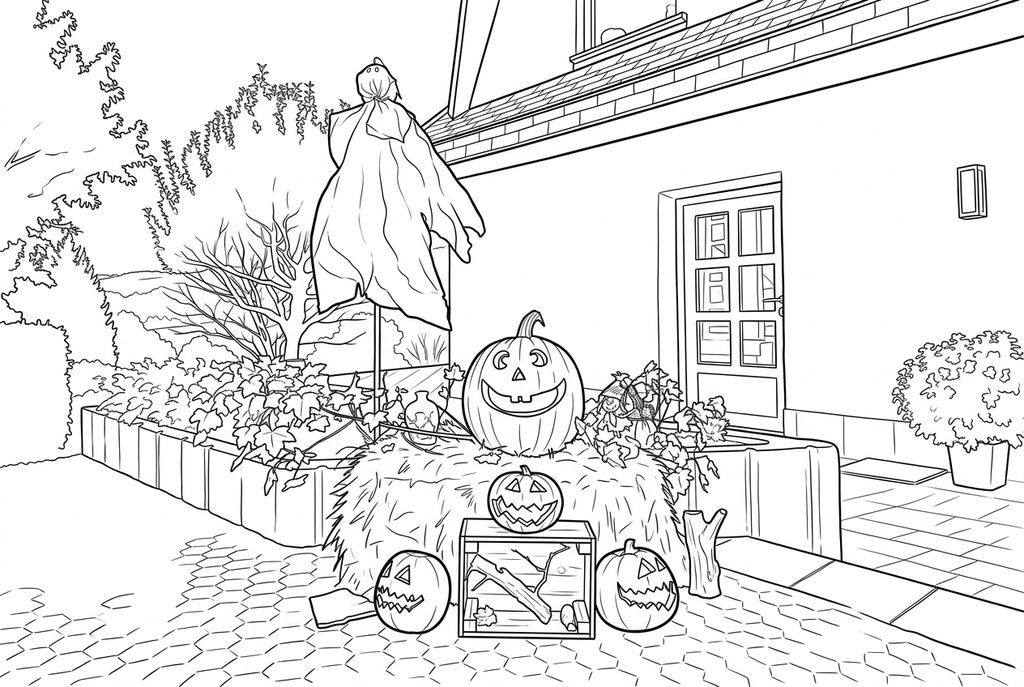
Je kleurplaat wordt gemaakt
Dit resultaat is tijdelijk en is niet in je account opgeslagen.
Je kunt alleen het resultaat in je account opslaan. Dit gebruikt opslagruimte, geen credits.
Kies hetzelfde papierformaat in het afdrukvenster van je browser.
Original photo: Jernej Furman · CC BY 2.0 · AI expanded · Licentie · Bewerkt
AI tekent de structuren uit de foto opnieuw met strakke contouren, duidelijkere vormen en open kleurvlakken.
- Houd pompoenen, kostuums en feestdecors bij elkaar
- Kies eenvoudiger details voor stof met patroon
- Print kleurplaten voor een kleurtafel of een papieren slinger
Status van de omzetting
Je kunt deze pagina verlaten en later terugkomen. Je AI-opdracht gaat op de achtergrond verder.
Kies een verkleedfoto of een scène vol pompoenen
Houd het herkenbare accessoire in beeld en kijk of er genoeg ruimte overblijft om te kleuren.
Laat de herkenbare delen van het kostuum zien
Kies een heldere, duidelijke foto met de hoed, rekwisiet of pompoen in het frame. Gebruik een zichtbaar gezicht als je de persoon wilt herkennen.
Kies een balans tussen kledingdetails en feestversiering
Probeer Klassiek, gemiddeld detail en dikke lijnen voor AI. Vergelijk Eenvoudig voor stof met patroon; behoud de omgeving als de decoraties op de pagina thuishoren.
Test een paneel voordat je de slinger maakt
Vergelijk gezichten en accessoires met het origineel. Print op het beoogde paneelformaat, voeg vervolgens namen toe en rangschik de papieren slinger met de hand.
Tips voor je foto: Halloweenfoto’s
- Fotografeer een kostuum bij daglicht of in een goed verlichte kamer, voordat je 's avonds naar buiten gaat.
- Zorg dat de hele hoed, vleugels en andere belangrijke accessoires in beeld zijn.
- Kies bij een uitgesneden pompoen een foto waarop het gezicht en de buitenvorm duidelijk zichtbaar zijn. Alleen het kaarslicht kan die details juist verbergen.
- Scheid een donker kostuum van een donkere muur of overvolle versieringen.
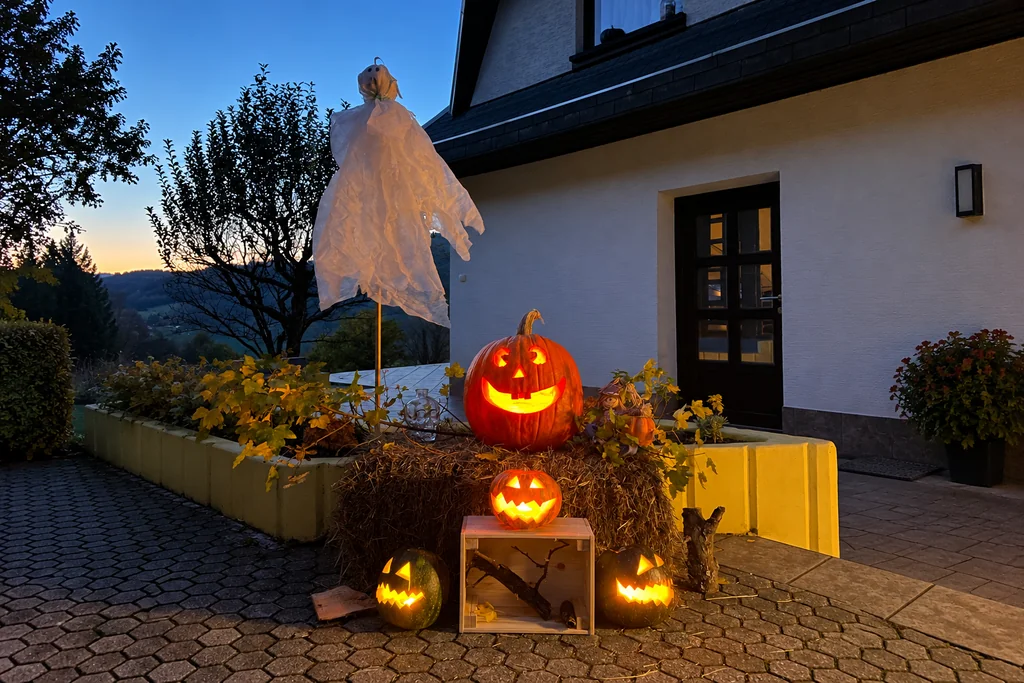
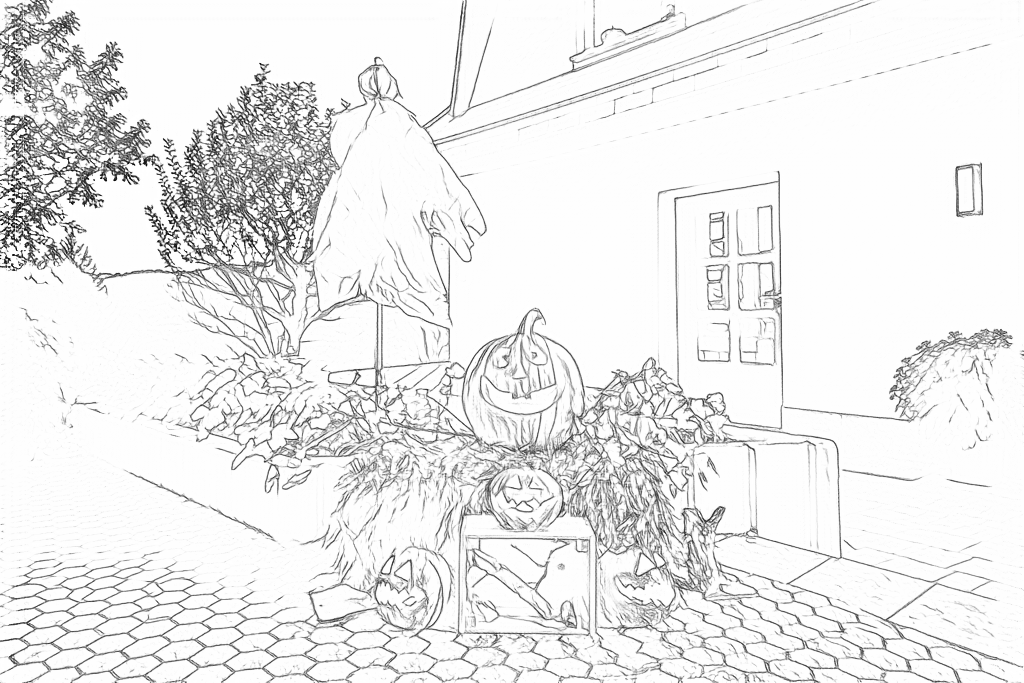
Vier pompoenlantaarns in een breder beeld van de veranda
Free volgt de fijne structuur van bladeren, stro en bestrating. AI tekent het spook en de vier pompoenen opnieuw met duidelijkere lijnen en behoudt de veranda.
Gratis: volg de zichtbare randen
AI: vereenvoudig de tekening om in te kleuren
AI verandert de pompoengezichten, planten, deur en bestrating. Vergelijk deze details met de foto.
Ontdek andere AI-tekeninstellingen
Vergelijk het startresultaat met twee andere tekeningen van dezelfde foto. Bekijk de vormen en lijnen en gebruik de instellingen onder het resultaat dat je het mooist vindt.
Begininstelling: AI verandert de pompoengezichten, planten, deur en bestrating. Vergelijk deze details met de foto.
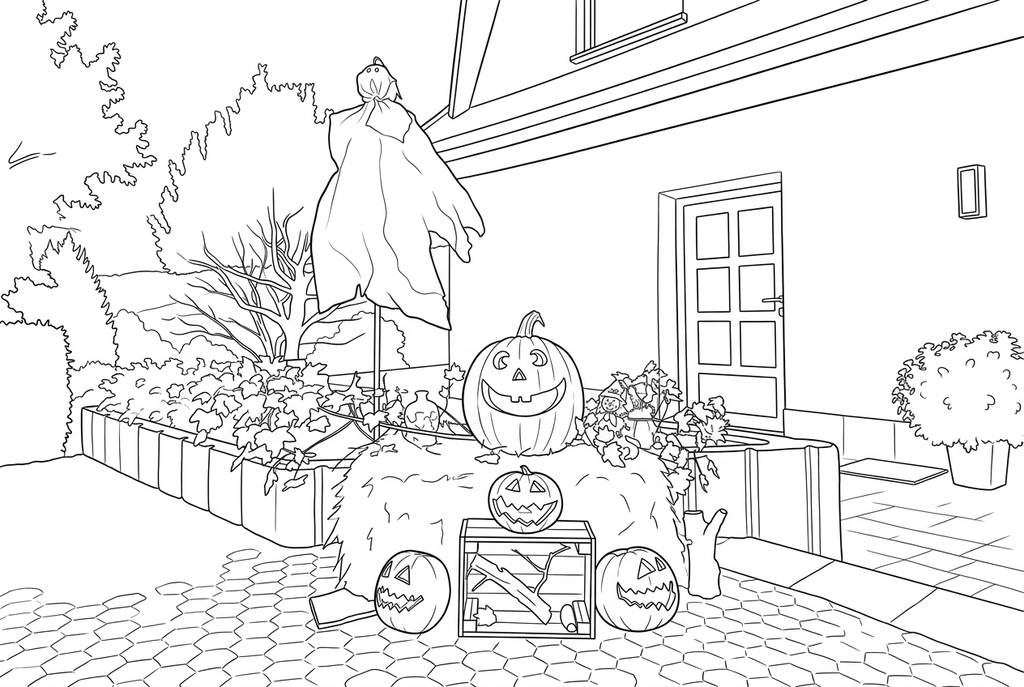
Vergelijk de bladgroepen, het stro en de pompoengezichten met het eerste resultaat.
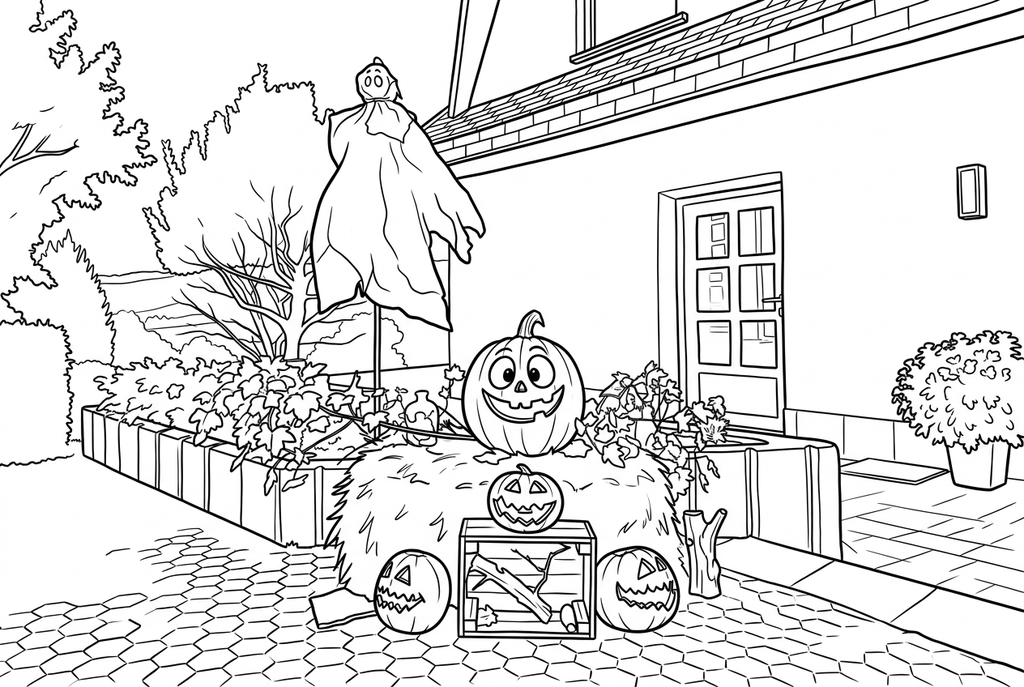
Strip voegt grote ronde ogen toe aan de grootste pompoen en verandert de ogen van het spook. Vergelijk deze verzonnen kenmerken met de foto.
Kies een verkleedfoto of een hele scène
Eén persoon laat meer ruimte voor het gezicht, de omtrek van het kostuum en accessoires. Een feestscène laat de omgeving zien, maar kleine gezichten en overlappende kostuums zijn lastiger te beoordelen. Kies een foto van dichterbij als het herkennen van de persoon het belangrijkst is.
Bewaar maskers en rekwisieten als deze het middelpunt van de afbeelding vormen. Als je een herkenbaar gezicht wilt, maak dan nog een foto waarop het gezicht zichtbaar is, in plaats van te verwachten dat de conversie de door een masker verborgen kenmerken herstelt.
Gebruik instellingen voor de vormen die je wilt kleuren
- Klassiek
- Gemiddeld
- Dik
- Achtergrond behouden
De gratis omzetting werkt op je apparaat en volgt zichtbare contouren. Felle lichtjes, glitter en kledingpatronen kunnen veel kleine lijnen geven. Vergelijk de lijninstellingen voordat je een resultaat kiest.
Begin bij AI met Klassiek, Gemiddeld detail en Dikke lijnen voor een verkleedfoto. Eenvoudig kan kleine lijnen in kleding verminderen. Achtergrond vereenvoudigen legt de nadruk op het onderwerp; probeer Achtergrond behouden als de pompoenen of feestversieringen bij de herinnering horen. Controleer het resultaat, want gezichten en accessoires kunnen veranderen.
Maak een kleurtafel of een slinger met verkleedportretten
Print meerdere kopieën van het gekozen resultaat voor een tafel om te kleuren. Voor een slinger maak je per kaart een ander portret, kleur je de tekeningen in en plak je ze op papier. Voeg namen en datums met de hand toe.
De activiteit hieronder legt uit hoe je de kaarten verdeelt en samenvoegt. De omzetter maakt de afbeelding; de vorm van de kaarten, namen en tekst voor het feest voeg je zelf toe.
Controleer de tekening voordat je kopieën maakt
Controleer de details die belangrijk zijn voor deze foto en het geplande gebruik op papier.
Vergelijk het gezicht, de hoed, het kostuumsilhouet en de rekwisieten met de originele Halloween-foto.
Controleer glitter, stofpatronen en donkere decoraties op vlekken die de vlakken om te kleuren verdringen.
Print één proefafbeelding voor de slinger. Kijk of de accessoires zichtbaar blijven nadat je de afbeelding hebt bijgeknipt en op het papier of karton hebt geplakt.
Houd een resultaat bij dat je opnieuw kunt gebruiken
Gratis: bewaar het bestand voordat je vertrekt
Download de PNG of druk af op A4 of Letter. De omzetting gebeurt op je apparaat. Bij het vernieuwen van de pagina verdwijnt een resultaat dat je niet hebt opgeslagen. Log alleen in als je het wilt bewaren in Mijn creaties.
Gratis foto-omzettingAI: open het voltooide resultaat
Log in en start de omzetting met het getoonde aantal credits. Open het opgeslagen resultaat om het te downloaden, te exporteren of af te drukken. Vergelijk de tekening met het origineel voordat je die voor de activiteit gebruikt.
Foto’s omzetten met AIPrint meer kopieën van het gekozen resultaat zonder opnieuw te genereren. Een nieuwe AI-aanvraag gebruikt credits. Voor een PDF van de gratis omzetting gebruik je de afdrukoptie Opslaan als PDF van je browser, als die beschikbaar is.
Combineer je foto met een kant-en-klare kleurplaat
Deze gratis collecties bieden een ander beeld voor de activiteit, of een startpunt als je geen foto wilt gebruiken.
- Kies Halloween-kleurplaten
Leg alvast kleurplaten klaar voor een kleurtafel, ook als je de verkleedfoto’s nog niet hebt.
Kies een kleurplaat om te printen - Print pompoentekeningen voor extra slingerkaartjes
Wissel een kant-en-klare pompoenafbeelding af met je eigen verkleedfoto’s.
Kies een kleurplaat om te printen - Zoek dikke contouren voor een kleine afdruk
Controleer het voorbeeld op open ruimtes voordat je een kleinere begeleidende afbeelding toevoegt.
Kies een kleurplaat om te printen
Vragen over Halloweenfoto’s
Houd het herkenbare accessoire in beeld en kijk of er genoeg ruimte overblijft om te kleuren.
Kan ik een nachtelijke Halloween-foto converteren?
Je kunt een ondersteund bestand proberen, maar een omzetting kan een gezicht of kostuum dat door duisternis of beweging onduidelijk is niet betrouwbaar herstellen. Kies liever een beter belichte, scherpe foto.
Kan ik een pagina maken van een pompoen in plaats van van een persoon?
Ja. Kies een foto waarop de buitenvorm en de uitgesneden of geschilderde versiering goed zichtbaar zijn. Controleer na het omzetten de openingen in het pompoengezicht en de steel.
Zal het resultaat kostuumbelettering omvatten?
Vertrouw niet op AI voor het behouden van letters. Controleer eventuele tekst en voeg indien nodig een naam of bericht met de hand toe na het afdrukken.
Heb ik een foto nodig voor een Halloween-kleuractiviteit?
Nee. De onderstaande kant-en-klare Halloween- en pompoencollecties bieden pagina's die je onmiddellijk kunt gebruiken.
Kan een masker een herkenbaar gezicht worden in de tekening?
Verwacht niet dat de omzetting een gezicht achter een masker zichtbaar maakt. Behoud het masker als deel van de verkleedkleding of kies een foto waarop het gezicht te zien is.
Begin met de foto die je wilt inkleuren
Houd het herkenbare accessoire in beeld en kijk of er genoeg ruimte overblijft om te kleuren.