
Maak van een afbeelding duidelijke contouren
Begin met een foto, scan of screenshot. AI kan het onderwerp opnieuw tekenen met strakkere lijnen en grotere kleurvlakken; de gratis omzetting volgt de zichtbare beeldranden op je apparaat. Vergelijk de tekening met het origineel en download of print de contouren die je wilt gebruiken.
- Schone contouren
- Stijl naar keuze
- Instelbaar detailniveau
Je account wordt gecontroleerd…

Bekijk wat je foto kan worden
Mijn creaties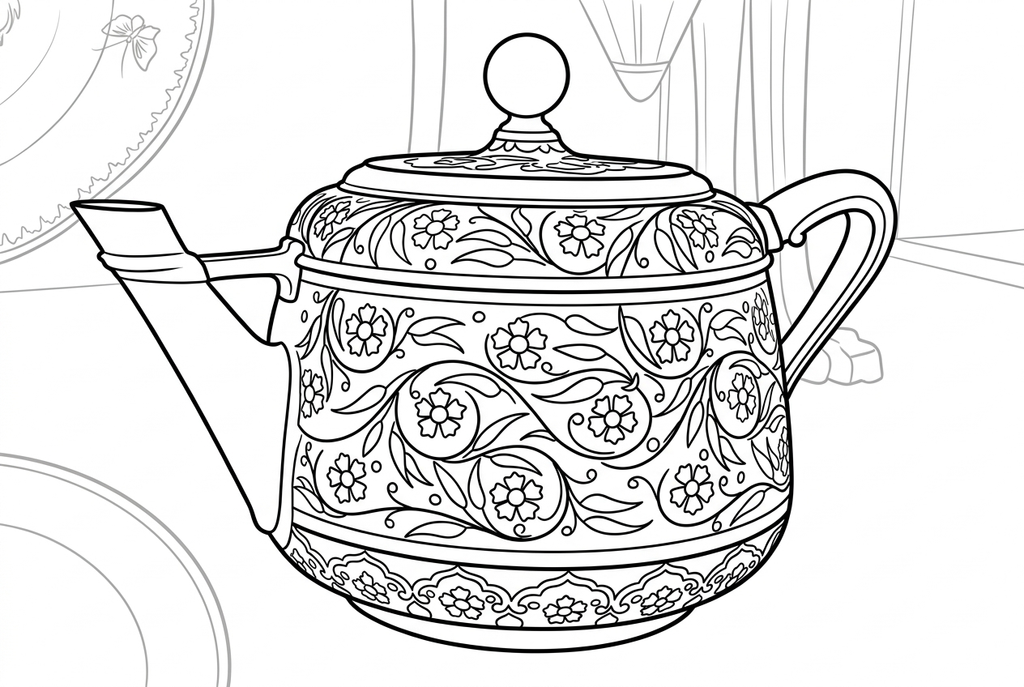
Je kleurplaat wordt gemaakt
Dit resultaat is tijdelijk en is niet in je account opgeslagen.
Je kunt alleen het resultaat in je account opslaan. Dit gebruikt opslagruimte, geen credits.
Kies hetzelfde papierformaat in het afdrukvenster van je browser.
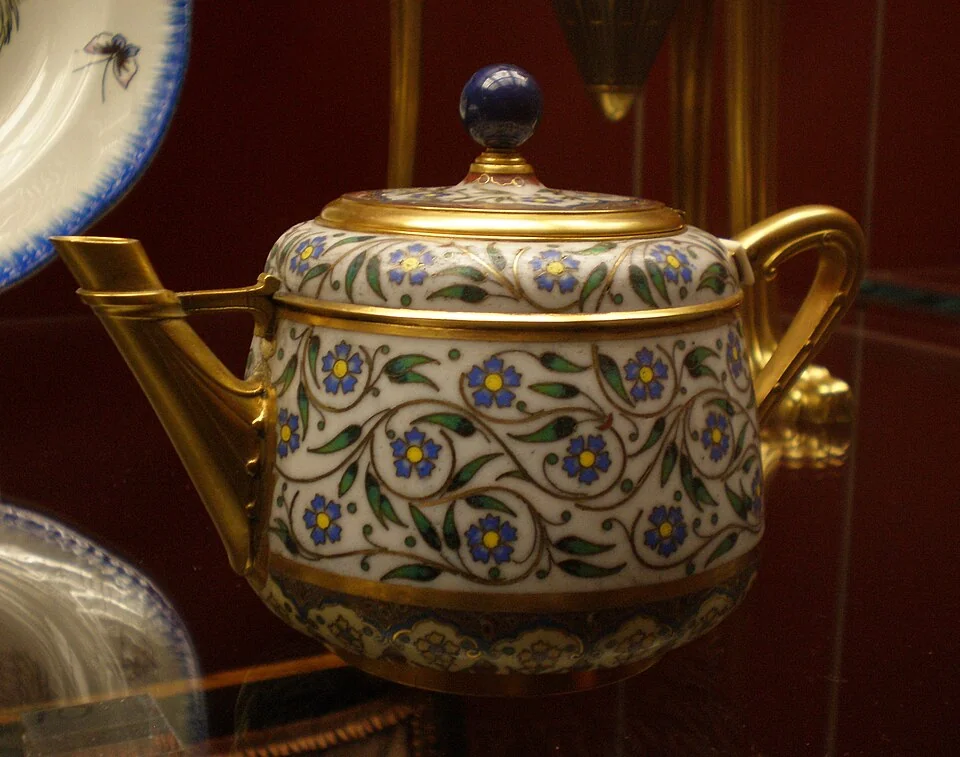
Photo and adapted outlines: David Jackson · CC BY-SA 2.0 UK · Licentie · Bewerkt
AI tekent de structuren uit de foto opnieuw met strakke contouren, duidelijkere vormen en open kleurvlakken.
- Probeer bredere kleurvormen met AI, de detailinstelling “Eenvoudig”
- Vergelijk tekenstijlen of schakel over naar de gratis omzetting op je apparaat
- Download contouren voor een papierovertrekactiviteit
Status van de omzetting
Je kunt deze pagina verlaten en later terugkomen. Je AI-opdracht gaat op de achtergrond verder.
Kies hoe je je afbeelding in contouren wilt omzetten
Een eenvoudige foto helpt om de omtrek van het voorwerp te onderscheiden van textuurlijnen.
Selecteer één volledige vorm
Gebruik een objectfoto, scan of screenshot met een rustige achtergrond. Laat handvatten, stelen en staarten in het frame en vermijd overlappende onderwerpen.
Begin met een AI-tekening of vergelijk de gratis omzetting op je apparaat
Probeer de “Klassiek”-stijl, de “Eenvoudig”-detailinstelling en de “Dik”-lijninstelling met behoud van de achtergrond. Schakel over naar de gratis omzetting op je apparaat voor zichtbare randen die op je apparaat zijn verwerkt. AI kan vormen veranderen, dus kies het resultaat dat bij je papieractiviteit past.
Gebruik een geselecteerde contour op papier
Controleer gaten en overlappingen met het origineel. Download de PNG of druk een referentie af en traceer of breng de buitenste vorm met de hand over voor een collage.
Tips voor je foto: Beeldcontouren
- Fotografeer één object tegen een effen oppervlak met een duidelijke licht-donkergrens.
- Zorg dat de hele contour in beeld is, inclusief handvatten, stelen of staarten.
- Vermijd overlappende objecten als je aparte, herkenbare vormen wilt.
- Houd voor een gefotografeerde tekening het papier vlak en vermijd cameraschaduwen.
Volg de tuit, het handvat en de bloemen
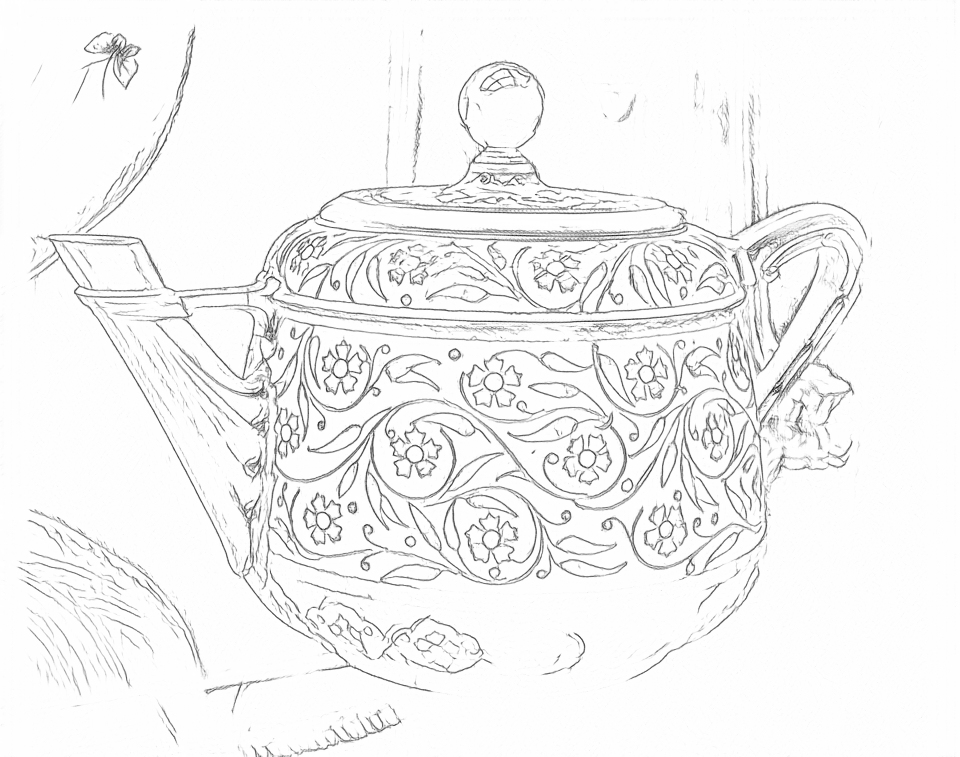
Free behoudt de bloemen en enkele achtergrondlijnen. AI tekent de theepot en versiering opnieuw.
Gratis: volg de zichtbare randen
AI: vereenvoudig de tekening om in te kleuren
Vergelijk tuit, handvat en bloemen met de foto. AI kan de versiering veranderen.
Ontdek andere AI-tekeninstellingen
Vergelijk het startresultaat met twee andere tekeningen van dezelfde foto. Bekijk de vormen en lijnen en gebruik de instellingen onder het resultaat dat je het mooist vindt.
Begininstelling: Vergelijk tuit, handvat en bloemen met de foto. AI kan de versiering veranderen.
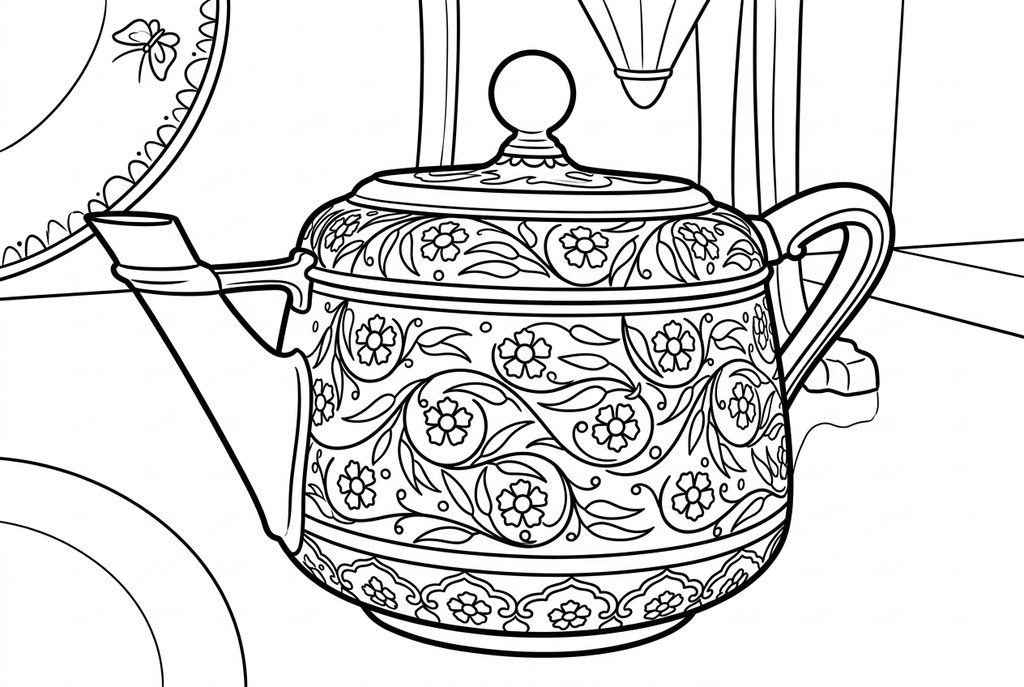
Vergelijk bloemdetails en contouren met het klassieke resultaat.
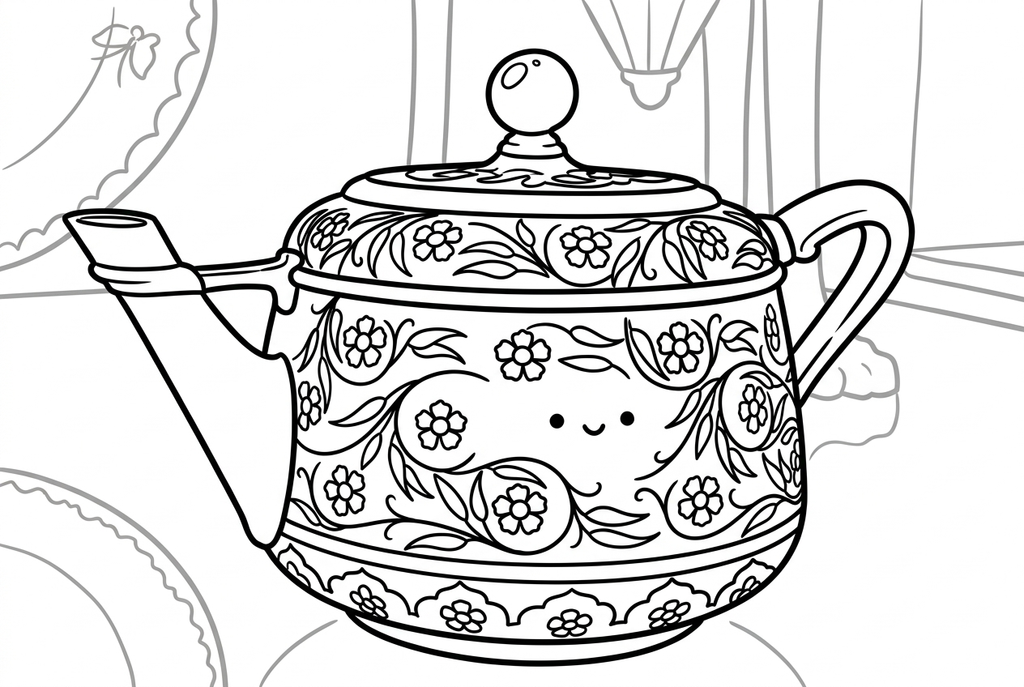
Kawaii vereenvoudigt de bloemen en voegt een lachend gezicht aan de theepot toe.
Een contour is anders dan een silhouet
Een omtrek volgt grenzen, maar de gratis omzetting op je apparaat kan ook lijnen binnen het object, reflecties en achtergrondtextuur behouden. Het extraheert niet automatisch alleen de buitenrand of vult deze in een stevig silhouet.
Als de activiteit één enkele uiterlijke vorm nodig heeft, kies dan een eenvoudiger bron en trek na het afdrukken de gewenste grens met de hand over. De activiteit Papiercollage legt uit hoe je die vorm op gekleurd papier kunt overbrengen.
Kies het gewenste lijndetail
- Klassiek
- Eenvoudig
- Dik
- Achtergrond behouden
AI begint met «Klassiek», detail «Eenvoudig», lijndikte «Dik» en «Achtergrond behouden». Vergelijk «Gedetailleerd» voor meer binnenlijnen of «Kawaii» voor een speelse interpretatie. «Achtergrond vereenvoudigen» vraagt om minder vormen rondom het onderwerp. Controleer het resultaat voor je het als voorbeeld gebruikt.
De gratis omzetting begint op computers bij 1024 px en op telefoons en tablets bij 512 px. Je kunt beide formaten kiezen voor de langste zijde; kleinere foto’s worden niet vergroot. «Standaard» behoudt de lijndikte. Iets dikkere lijnen versterken fijne strepen zonder extra randen te verwijderen.
Gebruik de contouren voor een activiteit op papier
Een contour helpt je een vorm te bekijken, een voorbeeld over te trekken of met de hand een collage te maken. Print een proef op het gewenste formaat en controleer of smalle delen zichtbaar blijven.
Download de raster-PNG of druk deze af op A4- of Letter-formaat. Er zijn geen bewerkbare vectorpaden, automatische snijlijnen, exports met transparante achtergronden of snijmachinebestanden in deze converter.
Controleer de tekening voordat je kopieën maakt
Controleer de details die belangrijk zijn voor deze foto en het geplande gebruik op papier.
Controleer of de volledige buitenvorm, inclusief handvatten, stengels of staarten, zichtbaar blijft.
Onderscheid de objectcontour van de achtergrondtextuur, reflecties en details binnen de contouren.
Vergelijk onderbrekingen en overlappingen met de foto voordat je de vorm op papier overbrengt. Bepaal welke contour je met de hand volgt.
Houd een resultaat bij dat je opnieuw kunt gebruiken
Gratis: bewaar het bestand voordat je vertrekt
Download de PNG of druk af op A4 of Letter. De omzetting gebeurt op je apparaat. Bij het vernieuwen van de pagina verdwijnt een resultaat dat je niet hebt opgeslagen. Log alleen in als je het wilt bewaren in Mijn creaties.
Gratis foto-omzettingAI: open het voltooide resultaat
Log in en start de omzetting met het getoonde aantal credits. Open het opgeslagen resultaat om het te downloaden, te exporteren of af te drukken. Vergelijk de tekening met het origineel voordat je die voor de activiteit gebruikt.
Foto’s omzetten met AIPrint meer kopieën van het gekozen resultaat zonder opnieuw te genereren. Een nieuwe AI-aanvraag gebruikt credits. Voor een PDF van de gratis omzetting gebruik je de afdrukoptie Opslaan als PDF van je browser, als die beschikbaar is.
Combineer je foto met een kant-en-klare kleurplaat
Deze gratis collecties bieden een ander beeld voor de activiteit, of een startpunt als je geen foto wilt gebruiken.
- Kies een afdrukbare objectomtrek
Gebruik een bekende objecttekening als je geen duidelijke foto hebt voor een vormactiviteit.
Kies een kleurplaat om te printen - Zoek duidelijke, dikke contouren
Inspecteer grote grenzen in bestaande kleurplaten voordat je een papierreferentie voorbereidt.
Kies een kleurplaat om te printen
Vragen over Beeldcontouren
Een eenvoudige foto helpt om de omtrek van het voorwerp te onderscheiden van textuurlijnen.
Wordt mijn foto bij de gratis omzetting naar contouren geüpload?
Voor de gratis omzetting wordt geen foto geüpload: de verwerking gebeurt op dit apparaat. Als je het resultaat opslaat in Mijn bibliotheek, wordt die tekening geüpload.
Blijft alleen de buitenrand behouden?
Nee. Details binnen de vorm en achtergrondtexturen kunnen ook lijnen worden. Kies een eenvoudige foto of trek alleen de gewenste buitencontour met de hand over.
Kan ik een gescande tekening of screenshot gebruiken?
Ja, als JPEG-, PNG-, WebP- of HEIC/HEIF-stilstaand beeld binnen de limieten die in de werkruimte worden weergegeven. Papierschaduwen, tekst en randen kunnen extra contouren creëren.
Kan ik een transparant PNG-, SVG- of stencilbestand exporteren?
De huidige uitvoer is een rastertekening om te downloaden en af te drukken. Er worden geen speciale transparantie-, vectortracering- en snijklare stencilbestanden geleverd.
Waarom zou ik in plaats daarvan voor AI kiezen?
AI kan de tekening en achtergrond vereenvoudigen met de instellingen hierboven. Het is een nieuwe interpretatie, zonder garantie op exact overtrekken. Kies het resultaat dat bij je activiteit past.
Maakt 1024 px een omtrek nauwkeuriger?
Het kan meer zichtbare details behouden dan 512, inclusief extra textuur. Het garandeert geen exacte buitencontour of herstelt een ontbrekende rand; controleer het resultaat met je bron.
Begin met de foto die je wilt inkleuren
Een eenvoudige foto helpt om de omtrek van het voorwerp te onderscheiden van textuurlijnen.