
Trasforma un’immagine in contorni nitidi
Parti da una foto, una scansione o uno screenshot. L’IA può ridisegnare il soggetto con linee più pulite e zone più ampie da colorare; la conversione gratuita segue i bordi visibili dell’immagine sul tuo dispositivo. Confronta il disegno con l’originale e scarica o stampa i contorni che vuoi usare.
- Contorni puliti
- Stili a scelta
- Livello di dettaglio regolabile
Verifica dell’account…

Guarda come può diventare la tua foto
Le mie creazioni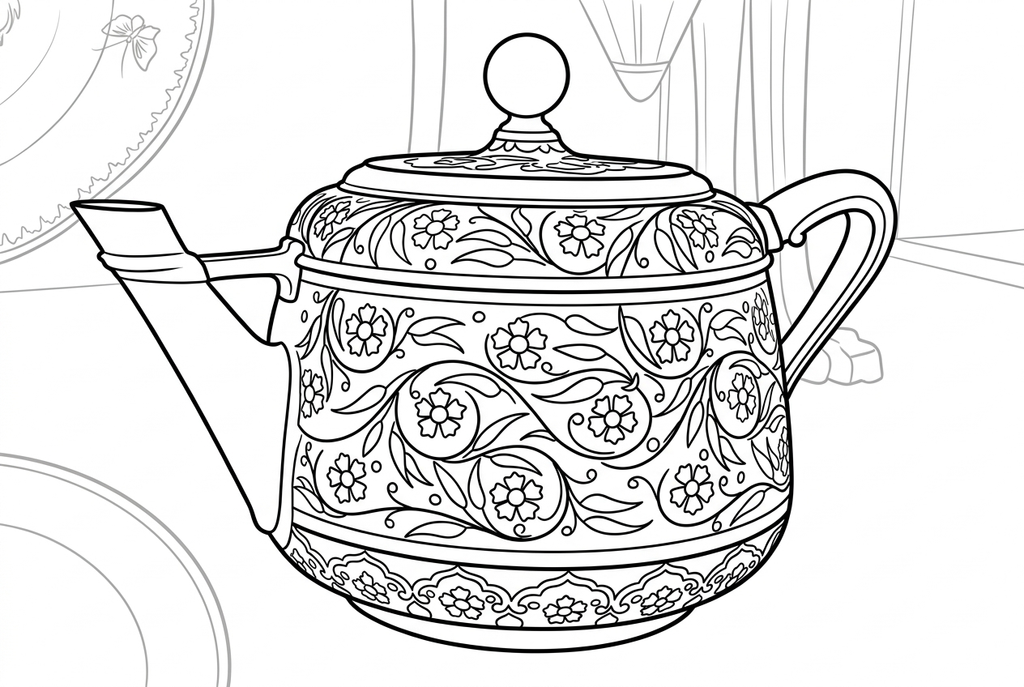
Creazione del disegno in corso
Questo risultato è temporaneo e non è stato salvato nel tuo account.
Se vuoi, salva solo il risultato nel tuo account. Usa spazio di archiviazione, non crediti.
Scegli lo stesso formato carta nella finestra di stampa del browser.
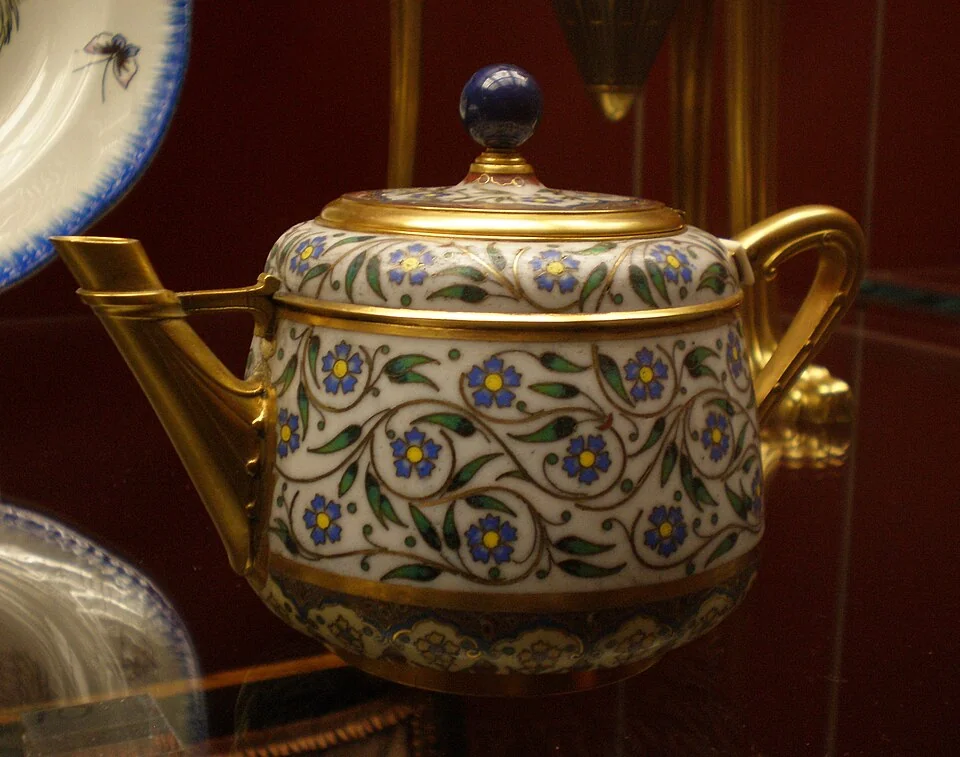
Photo and adapted outlines: David Jackson · CC BY-SA 2.0 UK · Licenza · Adattata
L’IA ridisegna le texture della foto con contorni puliti e forme più chiare, lasciando spazi da colorare.
- Prova forme da colorare più ampie con l'intelligenza artificiale con l'impostazione dei dettagli "Semplice"
- Confronta gli stili di disegno o passa alla conversione locale gratuita sul tuo dispositivo
- Scarica i contorni per un'attività di ricalco cartaceo
Stato della conversione
Puoi lasciare questa pagina e tornare più tardi. La tua conversione con IA continua in background.
Scegli come trasformare la tua immagine in contorni
Una foto semplice aiuta a distinguere il contorno dell’oggetto dalle linee di texture.
Selezionare una forma completa
Usa la foto, la scansione o lo screenshot di un oggetto su uno sfondo semplice. Inquadra anche manici, steli e code ed evita soggetti sovrapposti.
Inizia con un disegno IA o confronta la conversione locale senza costi
Prova «Classico», dettaglio «Semplice» e linee «Spesse», mantenendo lo sfondo. Passa alla conversione gratuita per seguire i bordi visibili sul tuo dispositivo. L’IA può modificare le forme; scegli il risultato adatto all’attività su carta.
Utilizza un contorno selezionato sulla carta
Controllare spazi vuoti e sovrapposizioni rispetto all'originale. Scarica il PNG o stampa un riferimento, quindi ricalca o trasferisci a mano la forma esterna per un collage.
Consigli per scegliere la foto: Contorni da immagini
- Fotografa un oggetto su una superficie uniforme, con una netta separazione tra chiaro e scuro.
- Inquadra tutto il contorno, compresi manici, steli o code.
- Evitare la sovrapposizione di oggetti se si desidera separare forme riconoscibili.
- Per un disegno fotografato, mantenere la carta piatta ed evitare le ombre della fotocamera.
Segui il beccuccio, il manico e i fiori
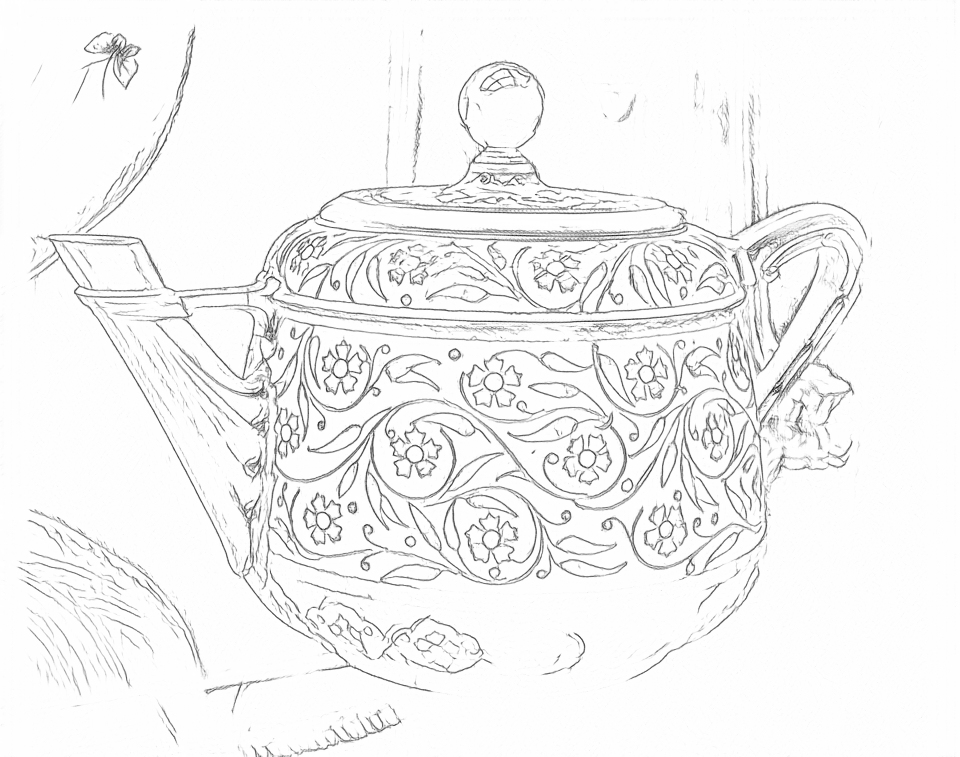
Free conserva i fiori e alcuni bordi dello sfondo. L’IA ridisegna la teiera e la decorazione.
Gratis: segui i contorni visibili
IA: semplifica il disegno da colorare
Confronta beccuccio, manico e fiori con la foto. L’IA può cambiare i motivi.
Scopri altre opzioni di disegno con IA
Confronta il risultato iniziale con altre due versioni della stessa foto. Osserva forme e linee, poi usa le impostazioni riportate sotto il risultato che preferisci.
Impostazione di partenza: Confronta beccuccio, manico e fiori con la foto. L’IA può cambiare i motivi.
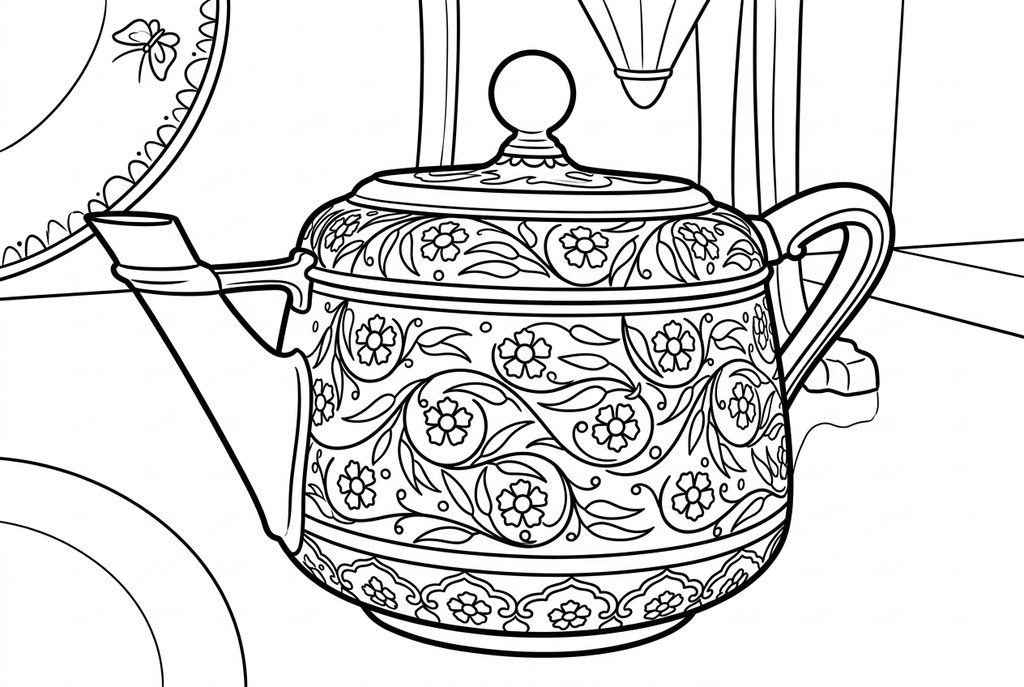
Confronta i dettagli dei fiori e i contorni con il risultato Classico.
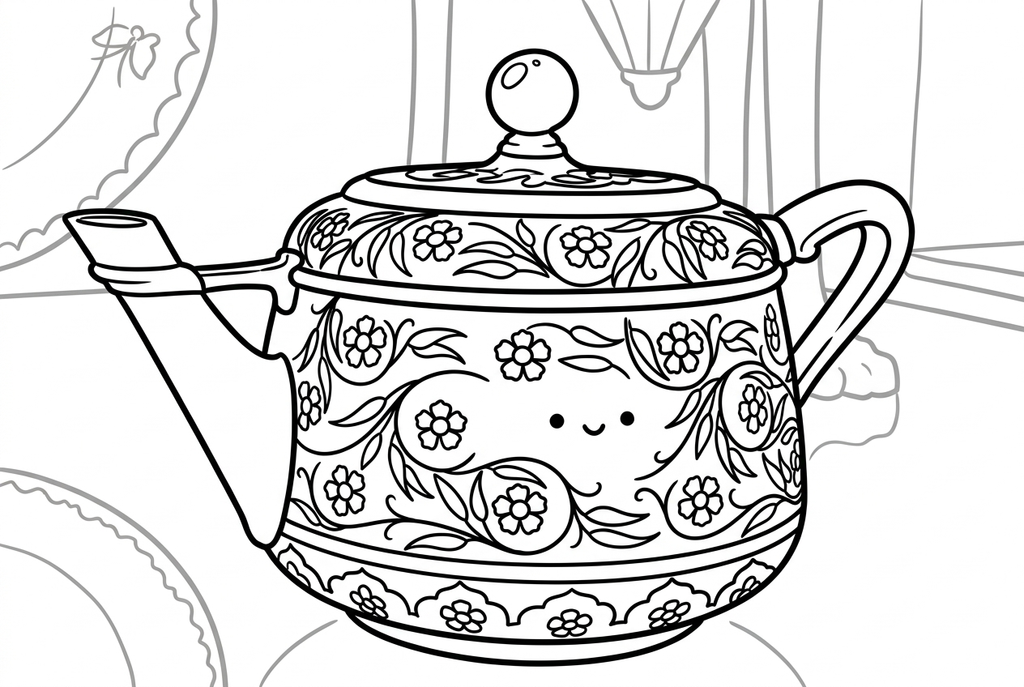
Kawaii semplifica i fiori e aggiunge un viso sorridente alla teiera.
Un contorno è diverso da una silhouette
Un contorno segue i confini, ma la conversione locale gratuita può anche mantenere le linee all'interno dell'oggetto, i riflessi e la trama dello sfondo. Non estrae automaticamente solo il bordo esterno né lo riempie in una silhouette solida.
Se l'attività necessita di un'unica forma esterna, scegli una foto originale più semplice e traccia a mano il confine desiderato dopo la stampa. L'attività del collage di carta spiega come trasferire quella forma su carta colorata.
Scegli il dettaglio della linea che desideri
- Classico
- Semplice
- Spesse
- Mantieni lo sfondo
L’IA parte da «Classico», dettaglio «Semplice», linee «Spesse» e «Mantieni lo sfondo». Confronta «Dettagliato» per più segni interni o «Kawaii» per una versione giocosa. «Semplifica lo sfondo» chiede di ridurre le forme circostanti; verifica il risultato prima di usarlo come riferimento.
La conversione gratuita parte da 1024 px sui computer e da 512 px su telefoni e tablet. Puoi scegliere entrambe le dimensioni per il lato più lungo; le immagini più piccole non vengono ingrandite. «Standard» conserva lo spessore delle linee. Le linee leggermente più spesse rafforzano i segni sottili senza eliminare i bordi in più.
Usa i contorni per un’attività su carta
Un contorno può aiutarti a notare una forma, tracciare un riferimento o preparare un collage a mano. Stampa una copia di prova nella dimensione desiderata e controlla che le parti strette rimangano visibili.
Scarica il raster PNG o stampalo in formato A4 o Letter. In questo convertitore non sono presenti percorsi vettoriali modificabili, linee di taglio automatiche, esportazioni con sfondo trasparente o file di macchine da taglio.
Controlla il disegno prima di fare copie
Controlla i dettagli importanti della foto in base all’uso previsto su carta.
Controllare che l'intera forma esterna, comprese maniglie, steli o code, rimanga visibile.
Distingue il contorno dell'oggetto dalla trama dello sfondo, dai riflessi e dalle linee di dettaglio interne.
Prima di riportare una forma sulla carta, confronta interruzioni e sovrapposizioni con la foto e decidi quale contorno seguire a mano.
Conserva un risultato da riutilizzare
Gratis: salva il file prima di uscire
Scarica il PNG o stampa su A4 o Letter. La conversione funziona sul tuo dispositivo; aggiornare la pagina non conserva un risultato non salvato. Accedi solo se scegli di salvarlo in Le mie creazioni.
Conversione gratuita delle fotoIA: riapri il risultato completato
Accedi e invia la richiesta con i crediti indicati. Apri il risultato salvato per scaricarlo, esportarlo o stamparlo. Confronta il disegno con la foto originale prima di usarlo nell’attività.
Conversione di foto con IAStampa altre copie del risultato scelto senza generarlo di nuovo. Un nuovo invio all’IA consuma crediti. Per conservare un PDF della conversione gratuita, usa la stampa in PDF del browser, se disponibile.
Aggiungi un disegno pronto da stampare
Queste raccolte gratuite offrono un’altra immagine per l’attività oppure un punto di partenza se non vuoi usare una foto.
- Scegli un contorno oggetto stampabile
Utilizza il disegno di un oggetto familiare quando non hai una foto chiara per un'attività di forma.
Scegli un disegno da stampare - Cerca contorni spessi e leggibili
Ispeziona i confini ampi nelle pagine da colorare esistenti prima di preparare un riferimento cartaceo.
Scegli un disegno da stampare
Domande su Contorni da immagini
Una foto semplice aiuta a distinguere il contorno dell’oggetto dalle linee di texture.
Il convertitore gratuito da immagine a contorno carica la mia foto?
La conversione gratuita non carica la foto: l’elaborazione avviene su questo dispositivo. Se scegli di salvare il risultato in La mia libreria, viene caricato quel disegno.
Manterrà solo il bordo esterno?
No. Anche i dettagli interni e le trame dello sfondo possono diventare linee. Usa una foto semplice oppure ricalca a mano solo il contorno esterno che ti serve.
Posso usare un disegno scansionato o uno screenshot?
Sì, come immagine fissa JPEG, PNG, WebP o HEIC/HEIF entro i limiti mostrati nell'area di lavoro. Ombre di carta, testo e bordi possono creare contorni aggiuntivi.
Posso esportare un PNG trasparente, un SVG o uno stencil pronto da ritagliare?
L'output corrente è un disegno raster da scaricare e stampare. Non vengono forniti file di trasparenza dedicati, ricalco vettoriale e file stencil pronti per il taglio.
Perché dovrei scegliere invece l'intelligenza artificiale?
L’IA può semplificare il disegno e lo sfondo con le impostazioni sopra. Reinterpreta l’immagine senza garantire un ricalco esatto; scegli il risultato adatto alla tua attività.
1024 px rendono il contorno più accurato?
Può conservare più dettagli visibili di 512, inclusa texture extra. Non garantisce un contorno esterno esatto né ripara un bordo mancante; confronta il risultato con la tua foto originale.
Parti dalla foto che vuoi colorare
Una foto semplice aiuta a distinguere il contorno dell’oggetto dalle linee di texture.