
Verwandle ein Bild in klare Umrisse
Beginne mit einem Foto, Scan oder Screenshot. KI kann das Motiv mit klareren Linien und größeren Ausmalflächen neu zeichnen; die kostenlose Umwandlung folgt den sichtbaren Kanten auf deinem Gerät. Vergleiche die Zeichnung mit dem Original und lade die gewünschten Umrisse herunter oder drucke sie aus.
- Saubere Umrisse
- Stil nach Wahl
- Anpassbare Details
Dein Konto wird geprüft…

Sieh, was aus deinem Foto werden kann
Meine Bilder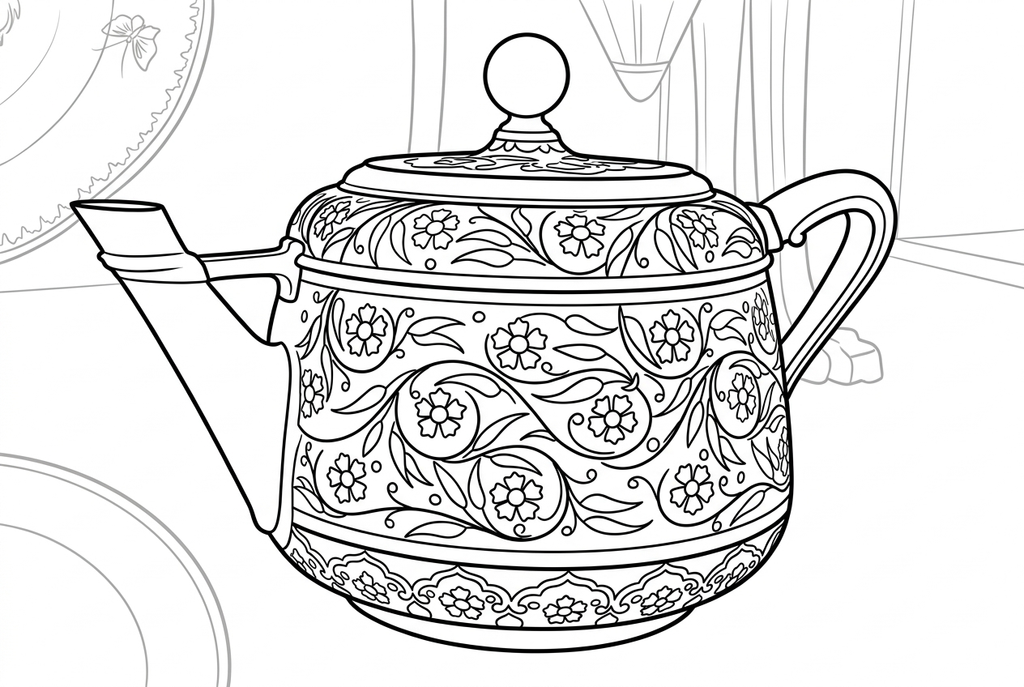
Dein Ausmalbild wird erstellt
Dieses Ergebnis ist vorübergehend und wurde nicht in deinem Konto gespeichert.
Optional: Speichere nur das Ergebnis in deinem Konto. Das belegt Speicherplatz, kostet aber keine Credits.
Wähle im Druckdialog deines Browsers dasselbe Papierformat.
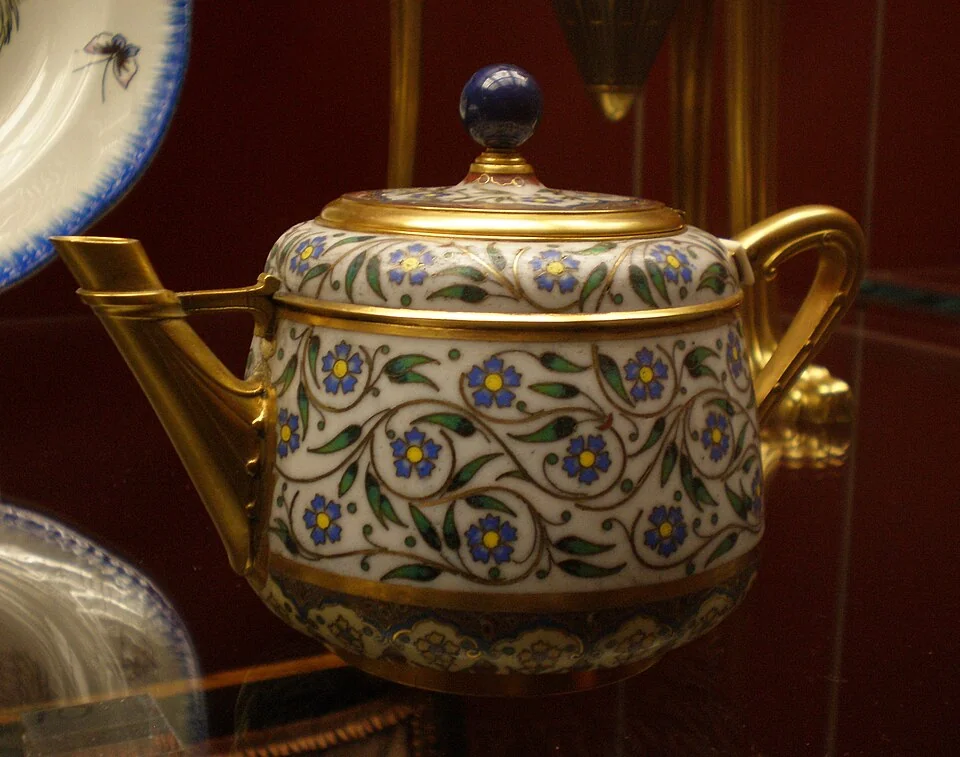
Photo and adapted outlines: David Jackson · CC BY-SA 2.0 UK · Lizenz · Bearbeitet
Die KI zeichnet Fotostrukturen als klare Konturen mit deutlicheren Formen und freien Ausmalflächen neu.
- Mit der KI-Detailstufe „Einfach“ größere Ausmalflächen ausprobieren
- Vergleiche Zeichenstile oder wechsle zur kostenlosen lokalen Konvertierung auf deinem Gerät
- Lade Konturen zum Nachzeichnen auf Papier herunter
Status der Umwandlung
Du kannst diese Seite verlassen und später zurückkommen. Dein KI-Auftrag läuft im Hintergrund weiter.
Wähle aus, wie du dein Bild in Umrisse umwandeln möchtest
Ein schlichtes Originalbild hilft, die Gegenstandskontur von zusätzlichen Strukturen zu unterscheiden.
Wähle eine vollständige Form aus
Verwende ein Gegenstandsfoto, einen Scan oder Screenshot mit ruhigem Hintergrund. Lass Griffe, Stiele und Schwänze vollständig im Bild und vermeide überlappende Motive.
Beginne mit einer KI-Zeichnung oder vergleiche die kostenlose Umwandlung auf deinem Gerät
Probiere den Stil „Klassisch“, die Detaileinstellung „Einfach“ und die Linienstärke „Kräftig“ aus, wobei der Hintergrund beibehalten wird. Wechsle zur kostenlosen lokalen Konvertierung für sichtbare Kanten, die auf deinem Gerät bearbeitet werden. KI kann Formen verändern. Wähle also das Ergebnis, das zu deiner Papieraktivität passt.
Verwende den gewählten Umriss auf Papier
Vergleiche Lücken und Überlappungen mit dem Original. Lade das PNG herunter oder drucke eine Vorlage aus. Zeichne die Außenform von Hand nach oder übertrage sie für eine Collage.
Tipps zur Fotoauswahl: Bildumrisse
- Fotografiere ein Objekt vor einer ebenen Oberfläche mit einer klaren Hell-Dunkel-Grenze.
- Behalte die gesamte Kontur im Rahmen bei, einschließlich Griff, Stiel oder Schwanz.
- Vermeide überlappende Gegenstände, wenn du getrennte, erkennbare Formen möchtest.
- Halte das Papier für eine fotografierte Zeichnung flach und vermeide Kameraschatten.
Tülle, Henkel und Blumen nachzeichnen
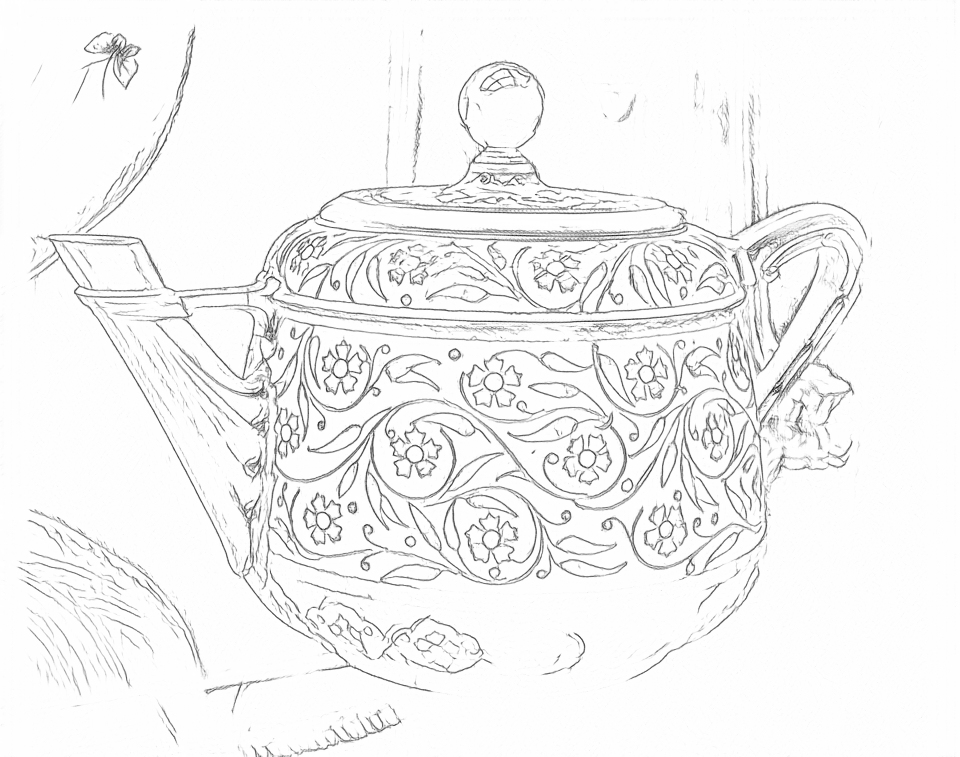
Free übernimmt die Blumen und einige Hintergrundkanten. KI zeichnet Kanne und Dekor neu.
Kostenlos: Den sichtbaren Umrissen folgen
KI: Die Zeichnung fürs Ausmalen vereinfachen
Vergleiche Tülle, Henkel und Blumen mit dem Foto. KI kann Muster verändern.
Entdecke weitere KI-Zeichenstile
Vergleiche den Ausgangspunkt mit zwei Zeichnungsoptionen aus demselben Foto. Schau dir die Formen und Linien an und verwende dann die Einstellungen unter dem gewünschten Ergebnis.
Ausgangseinstellung: Vergleiche Tülle, Henkel und Blumen mit dem Foto. KI kann Muster verändern.
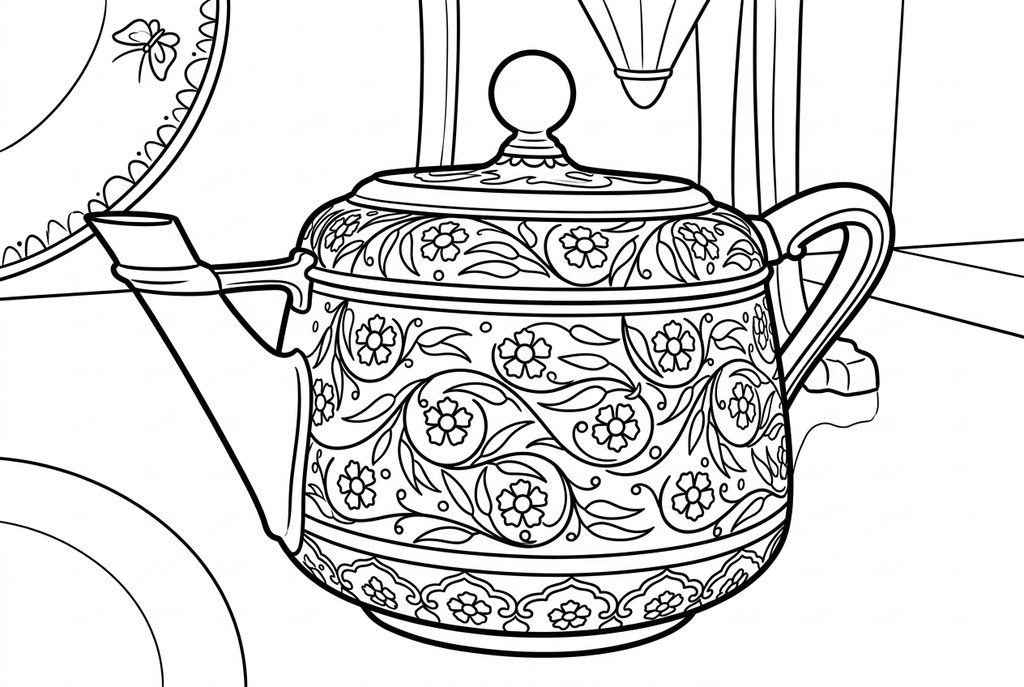
Vergleiche Blumendetails und Konturen mit dem klassischen Ergebnis.
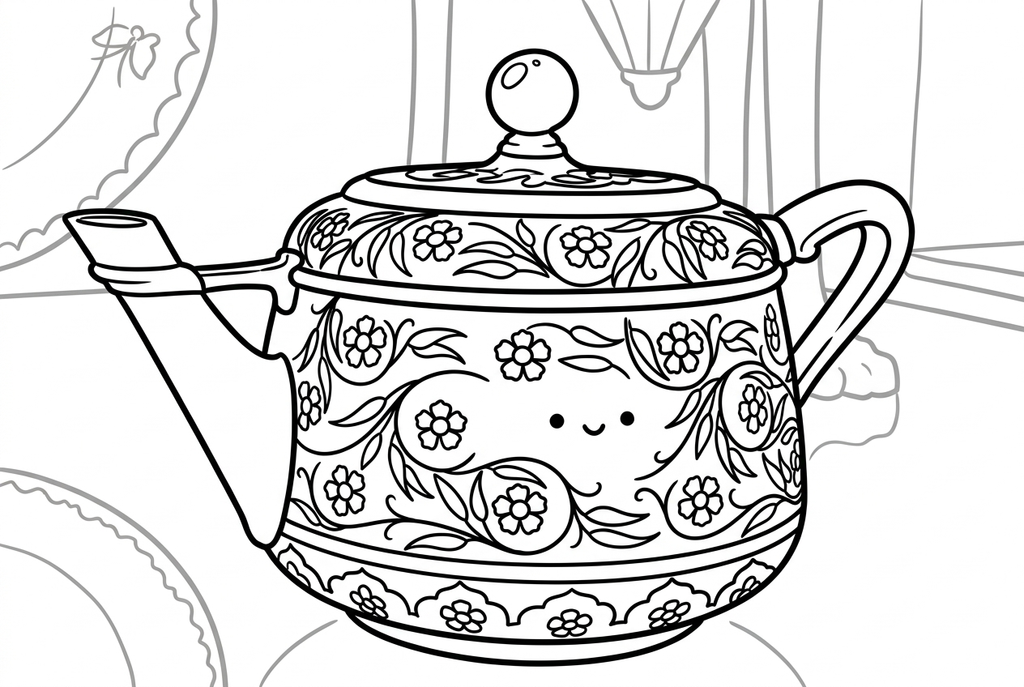
Kawaii vereinfacht die Blumen und ergänzt ein lächelndes Gesicht auf der Kanne.
Eine Kontur unterscheidet sich von einer Silhouette
Ein Umriss folgt Grenzen, aber die kostenlose Umwandlung auf deinem Gerät kann auch Linien innerhalb des Objekts, Reflexionen und Hintergrundtexturen beibehalten. Es wird nicht automatisch nur die Außenkante extrahiert oder zu einer festen Silhouette ausgefüllt.
Brauchst du nur eine Außenform, wähle ein einfacheres Originalbild und zeichne die gewünschte Kontur nach dem Drucken von Hand nach. Die Papiercollage-Aktivität erklärt, wie du diese Form auf farbiges Papier überträgst.
Den gewünschten Detailgrad der Linien wählen
- Klassisch
- Einfach
- Kräftig
- Hintergrund beibehalten
Der KI-Startpunkt verwendet den Stil „Klassisch“, die Detaileinstellung „Einfach“ und die Linienstärke „Kräftig“ mit der Hintergrundeinstellung „Hintergrund beibehalten“. Vergleiche die Detaileinstellung „Detailreich“ für weitere Innenmarkierungen oder den Stil „Kawaii“ für eine verspielte Interpretation. Die Hintergrundeinstellung „Hintergrund vereinfachen“ kann weniger umgebende Formen anfordern; Überprüfe das tatsächliche Ergebnis, bevor du es als Referenz verwendest.
Die kostenlose Umwandlung startet auf Computern mit 1024 px, auf Smartphones und Tablets mit 512 px. Du kannst beide Größen für die längste Seite wählen; kleinere Originalbilder werden nicht vergrößert. „Standard“ erhält die Linienstärke. Etwas dickere Linien verstärken feine Linien, ohne zusätzliche Kanten zu entfernen.
Umrisse für eine Aktivität auf Papier nutzen
Ein Umriss kann dir helfen, eine Form zu erkennen, eine Referenz nachzuzeichnen oder eine Collage von Hand vorzubereiten. Drucke ein Testexemplar in der gewünschten Größe aus und prüfe, ob schmale Teile sichtbar bleiben.
Lade das Raster-PNG herunter oder drucke es im Format A4 oder Letter aus. In diesem Konverter gibt es keine bearbeitbaren Vektorpfade, automatische Schnittlinien, Exporte mit transparentem Hintergrund oder Schneidemaschinendateien.
Prüfe die Zeichnung, bevor du Kopien erstellst
Prüfe die Details, die für dieses Foto und dein geplantes Papierprojekt wichtig sind.
Prüfe, ob die gesamte Außenform sichtbar bleibt, auch Griffe, Stiele oder Schwänze.
Unterscheide die Objektkontur von Hintergrundtextur, Reflexionen und inneren Detaillinien.
Bevor du eine Papierform überträgst, vergleiche Lücken und Überlappungen mit dem Original und plane deinen eigenen manuellen Umriss.
Behalte ein Ergebnis, das du wiederverwenden kannst
Kostenlos: Speichere die Datei vor dem Verlassen
Lade das PNG herunter oder drucke auf A4 oder Letter. Die Umwandlung läuft auf deinem Gerät; beim Aktualisieren bleibt ein nicht gespeichertes Ergebnis nicht erhalten. Melde dich nur an, wenn du es unter „Meine Bilder“ speichern möchtest.
Kostenlose FotoumwandlungKI: Öffne das fertige Ergebnis
Melde dich an und sende die Anfrage mit den angezeigten Credits ab. Öffne das gespeicherte Ergebnis zum Herunterladen, Exportieren oder Drucken. Vergleiche es mit dem Original, bevor du es für die Aktivität verwendest.
Fotoumwandlung mit KIDrucke weitere Kopien des gewählten Ergebnisses, ohne es neu zu erzeugen. Eine neue KI-Anfrage verbraucht Credits. Für eine PDF-Datei aus der kostenlosen Umwandlung kannst du die PDF-Druckfunktion deines Browsers nutzen, sofern sie verfügbar ist.
Eine fertige Malvorlage als Ergänzung zu deinem Foto
Diese kostenlosen Malsammlungen bieten ein weiteres Bild für die Aktivität oder einen Ausgangspunkt, wenn du kein Foto verwenden möchtest.
- Wähle einen druckbaren Objektumriss
Verwende eine vertraute Objektzeichnung, wenn du kein klares Foto für eine Formaktivität hast.
Wähle eine druckbare Seite - Finde gut erkennbare kräftige Konturen
Prüfe große Umrisse vorhandener Malvorlagen, bevor du eine Vorlage auf Papier vorbereitest.
Wähle eine druckbare Seite
Fragen zu Bildumrisse
Ein schlichtes Originalbild hilft, die Gegenstandskontur von zusätzlichen Strukturen zu unterscheiden.
Lädt der kostenlose Bild-zu-Umriss-Konverter mein Foto hoch?
Bei der kostenlosen Umwandlung wird dein Foto nicht hochgeladen. Die Verarbeitung läuft auf diesem Gerät. Wenn du das Ergebnis in „Meine Bibliothek“ speicherst, wird diese Zeichnung hochgeladen.
Wird nur die Außenkante beibehalten?
Nein. Auch Innendetails und Hintergrundtexturen können zu Linien werden. Verwende eine einfache Vorlage oder zeichne die ausgewählte Außenkontur von Hand nach.
Kann ich eine gescannte Zeichnung oder einen Screenshot verwenden?
Ja, als JPEG-, PNG-, WebP- oder HEIC/HEIF-Standbild innerhalb der im Arbeitsbereich angezeigten Grenzen. Papierschatten, Text und Ränder können zusätzliche Konturen erzeugen.
Kann ich eine transparente PNG-, SVG- oder Schablonendatei exportieren?
Die aktuelle Ausgabe ist eine Rasterzeichnung zum Herunterladen und Drucken. Spezielle Transparenz-, Vektorverfolgungs- und schnittfertige Schablonendateien werden nicht bereitgestellt.
Warum sollte ich stattdessen KI wählen?
KI kann Zeichnung und Hintergrund mit den Einstellungen oben vereinfachen. Sie interpretiert das Bild neu und garantiert keine exakte Kopie der Konturen. Wähle das Ergebnis für deine Aktivität.
Werden die Umrisse mit 1024 px genauer?
1024 px kann mehr sichtbare Details als 512 px erhalten, auch zusätzliche Strukturen. Das garantiert weder eine genaue Außenkontur noch die Wiederherstellung fehlender Kanten. Vergleiche das Ergebnis mit deinem Originalbild.
Beginne mit dem Foto, das du ausmalen möchtest
Ein schlichtes Originalbild hilft, die Gegenstandskontur von zusätzlichen Strukturen zu unterscheiden.