
Gestalte eine Grußkarte zum Ausmalen aus deinem Foto
Gestalte die Vorderseite einer Klappkarte mit der Malvorlage deines Fotos. Plane zuerst das Papierformat, drucke das Bild aus, male es an, klebe es auf und schreibe deine Nachricht von Hand.
Eine gefaltete Papierkarte mit einem ausgemalten Fotobild und einer handgeschriebenen Nachricht.
So könnte dein fertiges Projekt aussehen
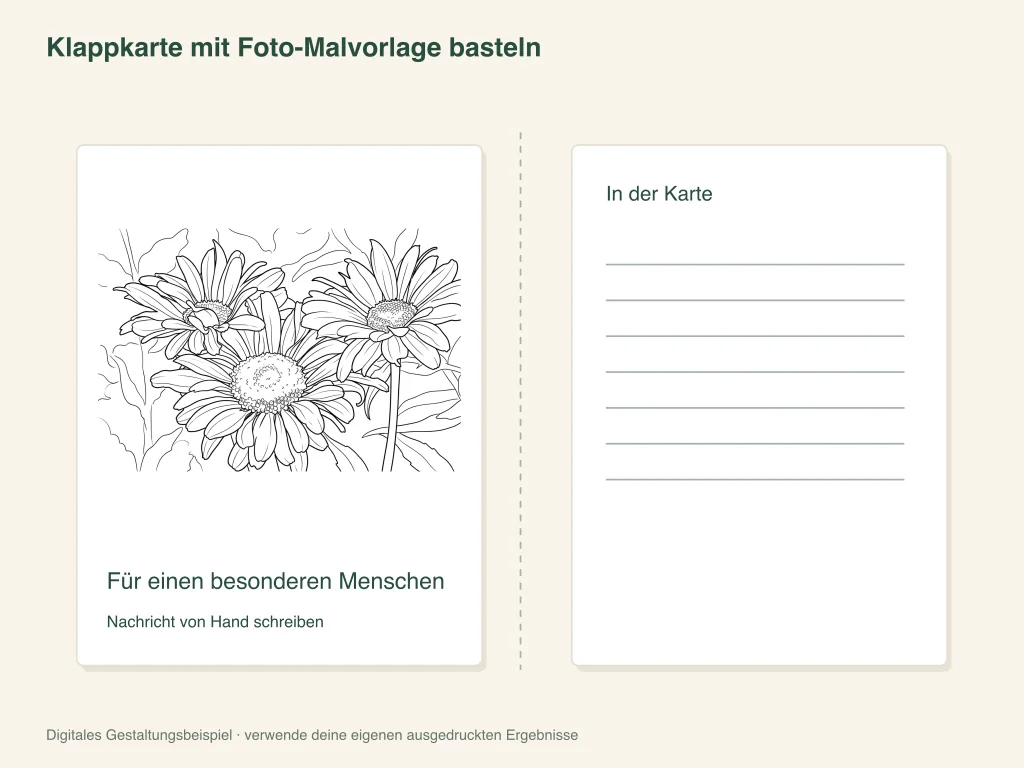
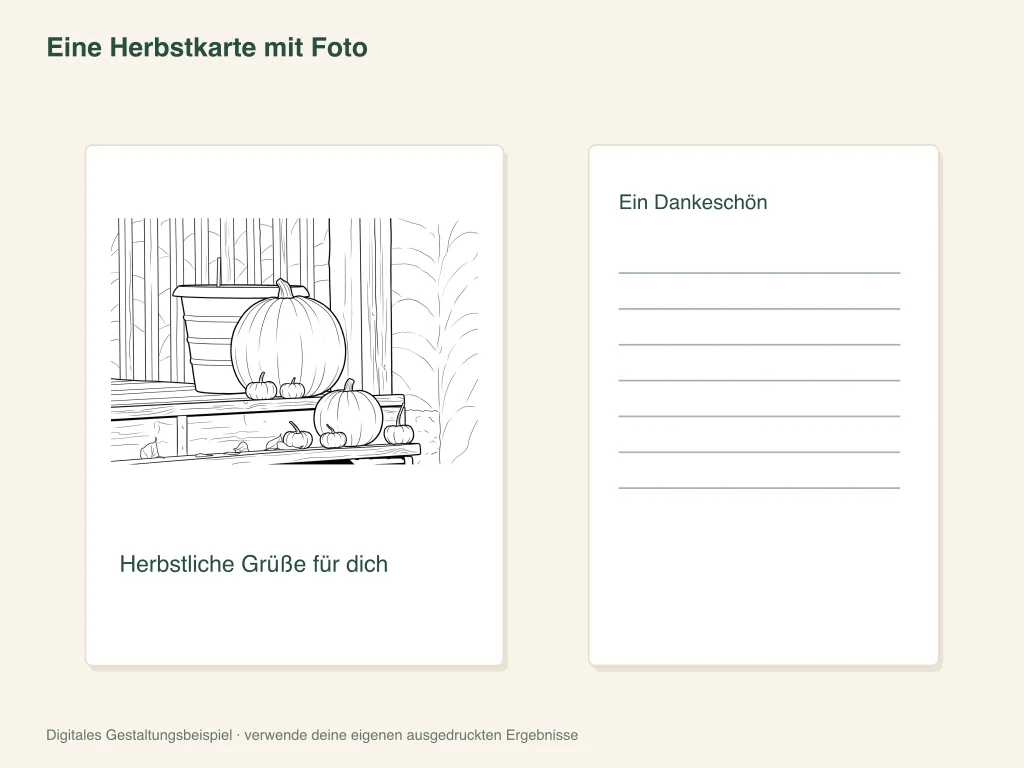
Nutze diese Abbildung als Orientierung und gestalte das Papierprojekt anschließend mit deinen eigenen ausgedruckten Bildern.
Sammle, was du brauchst
- Ein Foto einer Person, einer Blume oder eines anderen erkennbaren Motivs
- Eine ausgewählte Malvorlage, Drucker und Papier
- Karton für eine Klappkarte, Malutensilien, Kleber und Schere zur Vorbereitung
Wähle eine Zeichnung, die zu dieser Aktivität passt
Auf einer kleinen Kartenvorderseite bleibt ein nahes Porträt oder eine einzelne Blume oft deutlicher als eine weite Szene. Probiere weniger KI-Details für offene Flächen oder eine klare Kontur aus der kostenlosen Umwandlung. Teste die tatsächliche Bildgröße, bevor du den fertigen Ausdruck zuschneidest.
KostenlosWandle das Bild auf deinem Gerät um, ohne Konto oder Credits.
KIWähle die Zeichnungseinstellungen, melde dich an und sende die Anfrage mit den angezeigten Credits ab.
Das Kartenbild vorbereiten und aufkleben
Ein Motiv passend zur Nachricht auswählen
Ein vertrautes Porträt eignet sich für einen persönlichen Gruß; eine einzelne Blume ergibt eine einfachere dekorative Vorderseite. Wähle offene Flächen, die auch verkleinert erkennbar bleiben. Nutze die Anleitung für Porträt- oder Blumenfotos.
Plane die Klappkarte
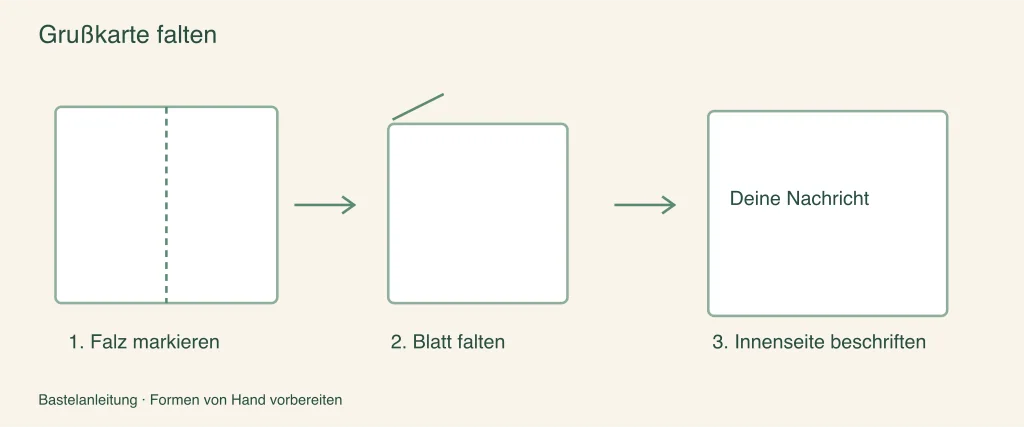
Falte ein leeres Blatt Karton und markiere den Bildbereich auf der Vorderseite. Lass einen Rand darum und innen Platz für die Nachricht. Du gestaltest die Karte auf Papier; das Werkzeug erstellt keine Klappkartenvorlage.
Ein Bild in passender Größe drucken
Wähle A4 oder Letter in den Druckeinstellungen. Für ein kleineres Bild nutze die Skalierung deines Druckers oder deine eigene Layoutsoftware. Prüfe einen Ausdruck auf normalem Papier an der Karte, bevor du das endgültige Bild ausschneidest.
Ausmalen, zuschneiden und anbringen
Male das Bild flach liegend aus, schneide das äußere Rechteck zu und klebe es auf die Vorderseite. Schreibe die Nachricht hinein und ergänze Namen oder Datum von Hand.
Die Karte vor dem Verschenken prüfen
Öffne und schließe die Karte und prüfe, ob das Bild frei von der Falz bleibt. Die fertige Karte ist dein Handwerk, mit dem umgewandelten Foto als Teil der Gestaltung.
Wenn das kleine Bild schwer auszumalen ist
Wähle einfachere Konturen oder eine größere Karte. „Kräftig“ kann ein Motiv mit großen Formen deutlicher machen, doch sehr kleine Porträts können weiterhin ihren Ausdruck verlieren. Teste die tatsächliche Druckgröße.
Hilfe zu Papierformat und RändernEine fertige Malvorlage als Ergänzung zu deinem Foto
Diese kostenlosen Malsammlungen bieten ein weiteres Bild für die Aktivität oder einen Ausgangspunkt, wenn du kein Foto verwenden möchtest.
- Blumen für eine andere Karte drucken
Klebe eine ausgewählte Blumenzeichnung auf eine leere Karte und füge deine eigene Nachricht hinzu.
Wähle eine druckbare Seite - Wähle eine dekorative Blumenseite
Teste die Druckgröße, bevor du ein wiederholtes Design als Kartenfeld verwendest.
Wähle eine druckbare Seite
Fragen zu Grußkarten mit Foto-Malvorlagen
Eine gefaltete Papierkarte mit einem ausgemalten Fotobild und einer handgeschriebenen Nachricht.
Erstellt ColorWillow die Faltlinien?
Nein. Miss und falte den Karton selbst. Das Werkzeug erstellt nur die Malvorlage.
Kann die Begrüßung auf das Foto geschrieben werden?
Schreibe die Nachricht von Hand oder ergänze sie in deiner eigenen Layoutsoftware. Das Werkzeug fügt keine Grußtexte automatisch hinzu.
Kann ich mehrere Karten aus einem Ergebnis drucken?
Ja. Verwende das ausgewählte Bild erneut und drucke weitere Exemplare, statt es neu zu generieren.
Soll ich das Bild vor dem Aufkleben ausmalen?
Male das Bild zuerst flach aus, schneide es zu und klebe es auf die Karte. So stört die Falz nicht, und du kannst das Bild vor dem Aufkleben noch austauschen.
Wähle dein Bild und gestalte dein Papierprojekt
Eine gefaltete Papierkarte mit einem ausgemalten Fotobild und einer handgeschriebenen Nachricht.