
Verwandle eine Zeichnung in ein Ausmalbild
Nutze ein scharfes Foto oder einen Scan einer Papierzeichnung für ein druckbares Ausmalbild. Vergleiche die kostenlose Umwandlung anhand sichtbarer Kanten mit einer KI-Interpretation und wähle das Ergebnis, das deine gewünschten Bildteile erhält.
- Saubere Umrisse
- Stil nach Wahl
- Anpassbare Details
Dein Konto wird geprüft…

Sieh, was aus deinem Foto werden kann
Meine Bilder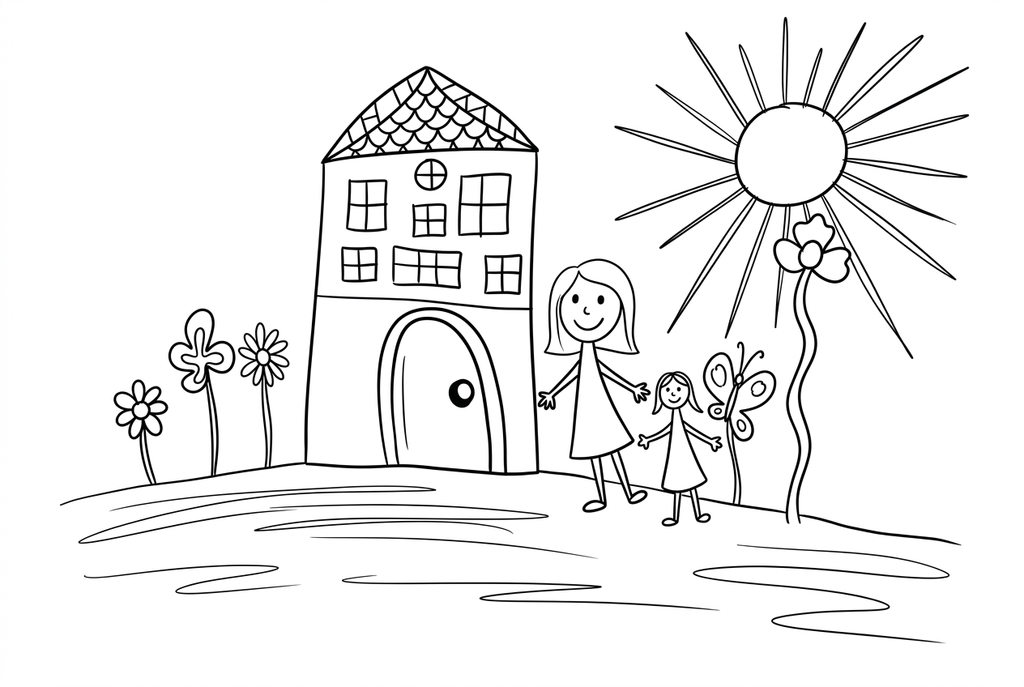
Dein Ausmalbild wird erstellt
Dieses Ergebnis ist vorübergehend und wurde nicht in deinem Konto gespeichert.
Optional: Speichere nur das Ergebnis in deinem Konto. Das belegt Speicherplatz, kostet aber keine Credits.
Wähle im Druckdialog deines Browsers dasselbe Papierformat.
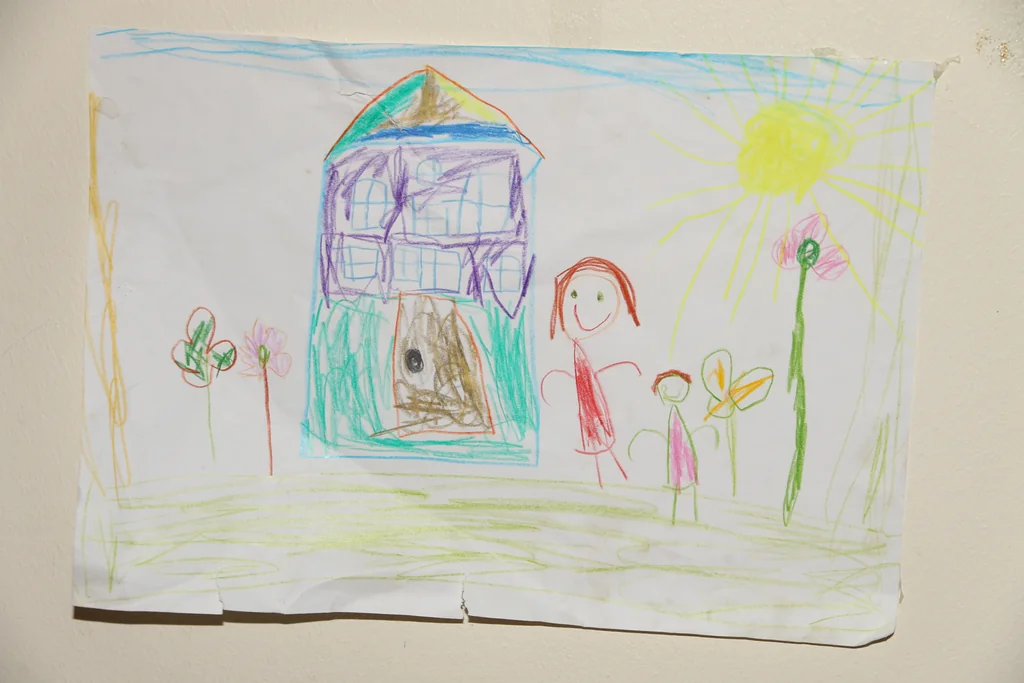
Photo and adapted outlines: Øyvind Holmstad · CC BY-SA 4.0 · Lizenz · Bearbeitet
Die KI zeichnet Fotostrukturen als klare Konturen mit deutlicheren Formen und freien Ausmalflächen neu.
- Vergleiche sichtbare Bleistiftkonturen mit einer klareren KI-Zeichnung
- Lade eine Kopie zum Ausmalen herunter und bewahre das Original
Status der Umwandlung
Du kannst diese Seite verlassen und später zurückkommen. Dein KI-Auftrag läuft im Hintergrund weiter.
Erstelle eine Kopie zum Ausmalen und bewahre das Original
Entscheide dich zwischen den sichtbaren Strichen des Originals und einer neuen Interpretation durch die KI.
Scanne oder fotografiere das flach liegende Papier deutlich
Verwende einen Scan oder ein ruhiges Foto von oben, mit gleichmäßigem Licht und ohne Handschatten. Schneide einen störenden Papierrand vorab in einem anderen Bildprogramm weg.
Entscheide, ob sich die Striche ändern dürfen
Probiere die kostenlose Umwandlung, wenn du die sichtbaren Konturen der Vorlage erhalten möchtest. Mit Klassisch und dem Detailgrad Mittel zeichnet die KI das Bild neu. Dabei können Figuren verändert oder bewusst gesetzte Striche entfernt werden.
Prüfe die Kopie, bevor du sie weitergibst
Vergleiche wichtige Formen und Zwischenräume mit dem Original. Bewahre die ursprüngliche Zeichnung getrennt auf und drucke die gewählte Kopie aus, um verschiedene Farben auszuprobieren.
Tipps zur Fotoauswahl: Zeichnungen
- Halte beim Fotografieren das Papier flach und die Kamera parallel dazu.
- Achte auf Licht, bei dem kein Schatten des Handys auf die Zeichnung fällt.
- Prüfe vor der Konvertierung schwache Bleistiftlinien in der digitalen Datei.
- Entferne unerwünschte Papierränder mit einem anderen Editor, bevor du das Bild auswählst.
Eine Papierzeichnung mit neuen Farben gestalten
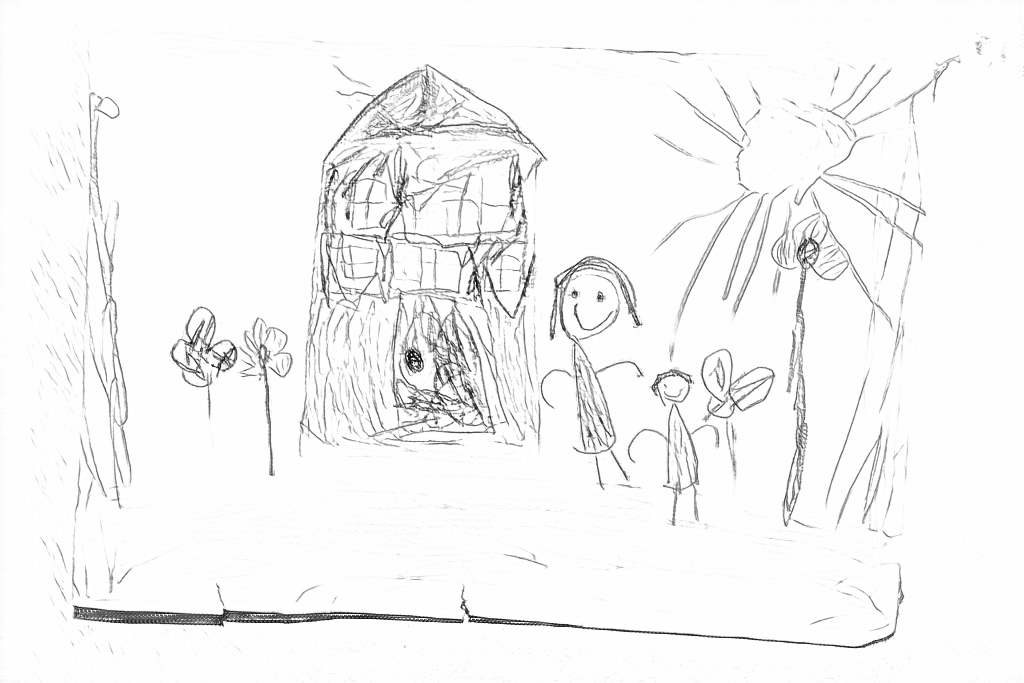
Die kostenlose Umwandlung folgt den ursprünglichen Bleistift- und Buntstiftlinien und erhält die Papierfalten. Die KI entfernt Farben und Papierstruktur und schafft größere Flächen zum Ausmalen.
Kostenlos: Den sichtbaren Umrissen folgen
KI: Die Zeichnung fürs Ausmalen vereinfachen
Vergleiche Fenster, Blumen und Personen mit dem Original. Die KI verändert Details und macht aus einer Blume einen Schmetterling. Das Ergebnis ist eine neue Interpretation, keine genaue Nachzeichnung.
Ein Papierfoto fügt seine eigenen Kanten hinzu
Neben der Zeichnung können Papierstruktur, Schatten und der Rand des Blattes erscheinen. Die kostenlose Umwandlung kann diese sichtbaren Kanten beibehalten, sodass ein saubererer Scan oder ein saubereres Foto hilfreich ist.
Sind Bleistiftstriche schon in der Vorlage kaum zu sehen, können sie bei der Umwandlung verloren gehen. Bereite lieber eine deutlichere digitale Aufnahme vor, statt fehlende Linien allein durch eine größere Ausgabe zurückholen zu wollen.
Sichtbaren Strichen folgen oder ein neues Bild zeichnen lassen
Die kostenlose Umwandlung verarbeitet das Bild auf deinem Gerät und folgt sichtbaren Kanten. KI zeichnet es neu, wodurch eine Figur, eine Linie oder eine Komposition verändert werden kann, anstatt das Original originalgetreu zu bereinigen.
Probiere bei der KI Klassisch und den Detailgrad Mittel. Prüfe vor dem Drucken die beabsichtigten Formen, besonders wenn du das genaue Werk einer anderen Person bewahren möchtest.
Bewahre das Original und drucke Kopien zum Ausmalen
Speichere die Originalzeichnung und ihre digitale Aufnahme getrennt. Die umgewandelte Kopie kann eine Ausmalaktivität werden, sollte das Original aber nicht ersetzen.
Drucke das ausgewählte Ergebnis mehrmals, um verschiedene Farbpaletten zu vergleichen. Die Ausgabe ist ein Bild aus Pixeln, keine bearbeitbare Vektorgrafik und keine automatisch restaurierte Scan-Datei.
Prüfe die Zeichnung, bevor du Kopien erstellst
Prüfe die Details, die für dieses Foto und dein geplantes Papierprojekt wichtig sind.
Vergleiche das Ergebnis mit der Originalzeichnung und prüfe, ob bewusst gesetzte Striche verloren gegangen sind.
Suche nach Papierschatten, Linien auf dem Papier oder Radierstellen, die zu unerwünschten Umrissen geworden sind.
Probiere, die beabsichtigten Formen auf einem Testdruck einzufärben, und prüfe die Lücken, bevor du mehrere Kopien erstellst.
Behalte ein Ergebnis, das du wiederverwenden kannst
Kostenlos: Speichere die Datei vor dem Verlassen
Lade das PNG herunter oder drucke auf A4 oder Letter. Die Umwandlung läuft auf deinem Gerät; beim Aktualisieren bleibt ein nicht gespeichertes Ergebnis nicht erhalten. Melde dich nur an, wenn du es unter „Meine Bilder“ speichern möchtest.
Kostenlose FotoumwandlungKI: Öffne das fertige Ergebnis
Melde dich an und sende die Anfrage mit den angezeigten Credits ab. Öffne das gespeicherte Ergebnis zum Herunterladen, Exportieren oder Drucken. Vergleiche es mit dem Original, bevor du es für die Aktivität verwendest.
Fotoumwandlung mit KIDrucke weitere Kopien des gewählten Ergebnisses, ohne es neu zu erzeugen. Eine neue KI-Anfrage verbraucht Credits. Für eine PDF-Datei aus der kostenlosen Umwandlung kannst du die PDF-Druckfunktion deines Browsers nutzen, sofern sie verfügbar ist.
Eine fertige Malvorlage als Ergänzung zu deinem Foto
Diese kostenlosen Malsammlungen bieten ein weiteres Bild für die Aktivität oder einen Ausgangspunkt, wenn du kein Foto verwenden möchtest.
- Drucke Formen für Zeichenübungen
Verwende neben einer bereinigten eigenen Zeichnung einfache Formaktivitäten.
Wähle eine druckbare Seite - Entdecke lose Kritzelzeichnungen
Vergleiche Bilder mit einem einzelnen Motiv und detailreiche Szenen als Anregung für deine nächste Zeichnung auf Papier.
Wähle eine druckbare Seite
Fragen zu Zeichnungen
Entscheide dich zwischen den sichtbaren Strichen des Originals und einer neuen Interpretation durch die KI.
Zeichnet die KI mein Bild genau nach?
Nein. Die KI kann das Bild neu interpretieren. Verwende das Original als Referenz und vergleiche die kostenlose Umwandlung, wenn du die sichtbaren Konturen erhalten möchtest.
Kann es alle Papierschatten beheben?
Eine spezielle Scan-Reparatur ist nicht enthalten. Flaches Papier und gleichmäßiges Licht helfen, unerwünschte Schattenkonturen zu vermeiden.
Verfügt die Ausgabe über bearbeitbare Vektorlinien?
Nein. Die Ausgabe ist ein Rasterbild zum Ausmalen, keine bearbeitbare Vektorgrafik.
Was soll ich mit sehr schwachen Bleistiftlinien tun?
Erstelle vor der Umwandlung einen deutlicheren Scan oder ein gleichmäßig beleuchtetes Foto. Eine größere Bilddatei oder eine neue KI-Zeichnung garantiert nicht, dass die schwachen Originalstriche genau wiederhergestellt werden.
Beginne mit dem Foto, das du ausmalen möchtest
Entscheide dich zwischen den sichtbaren Strichen des Originals und einer neuen Interpretation durch die KI.