
Verwandle Halloweenfotos in Ausmalbilder
Mache ein Ausmalbild aus einem Kostümporträt, einem dekorierten Kürbis oder deiner Halloween-Dekoration. Ein helles, scharfes Foto ist besser geeignet als ein dunkler Schnappschuss vom Süßigkeiten-Sammeln. Wähle zuerst die Person oder Dekoration, die du ausmalen möchtest.
- Saubere Umrisse
- Stil nach Wahl
- Anpassbare Details
Dein Konto wird geprüft…

Sieh, was aus deinem Foto werden kann
Meine Bilder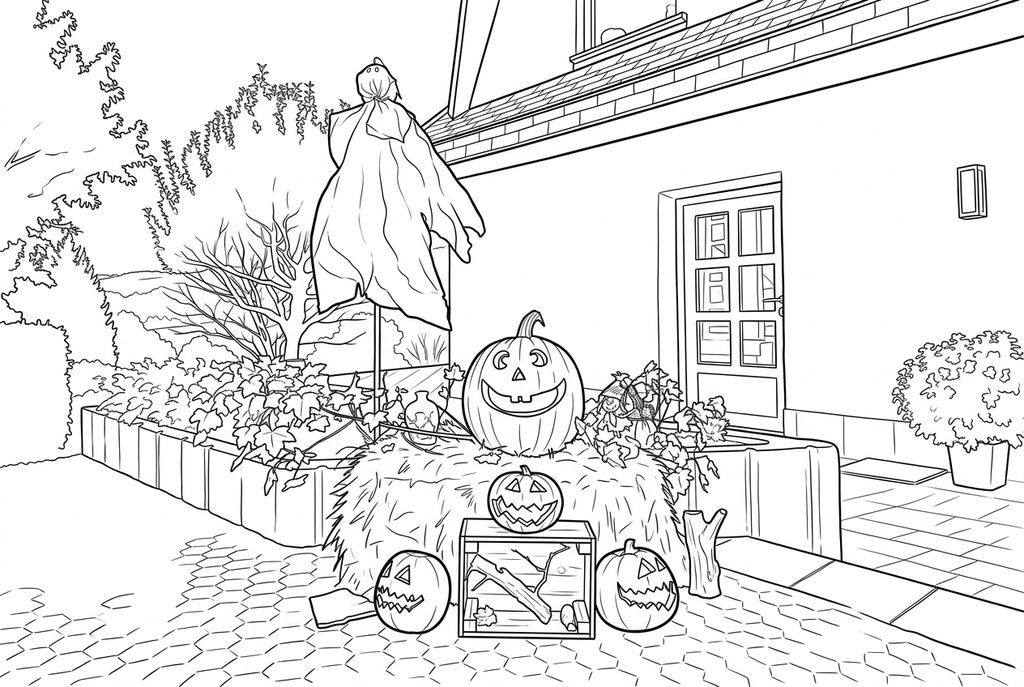
Dein Ausmalbild wird erstellt
Dieses Ergebnis ist vorübergehend und wurde nicht in deinem Konto gespeichert.
Optional: Speichere nur das Ergebnis in deinem Konto. Das belegt Speicherplatz, kostet aber keine Credits.
Wähle im Druckdialog deines Browsers dasselbe Papierformat.
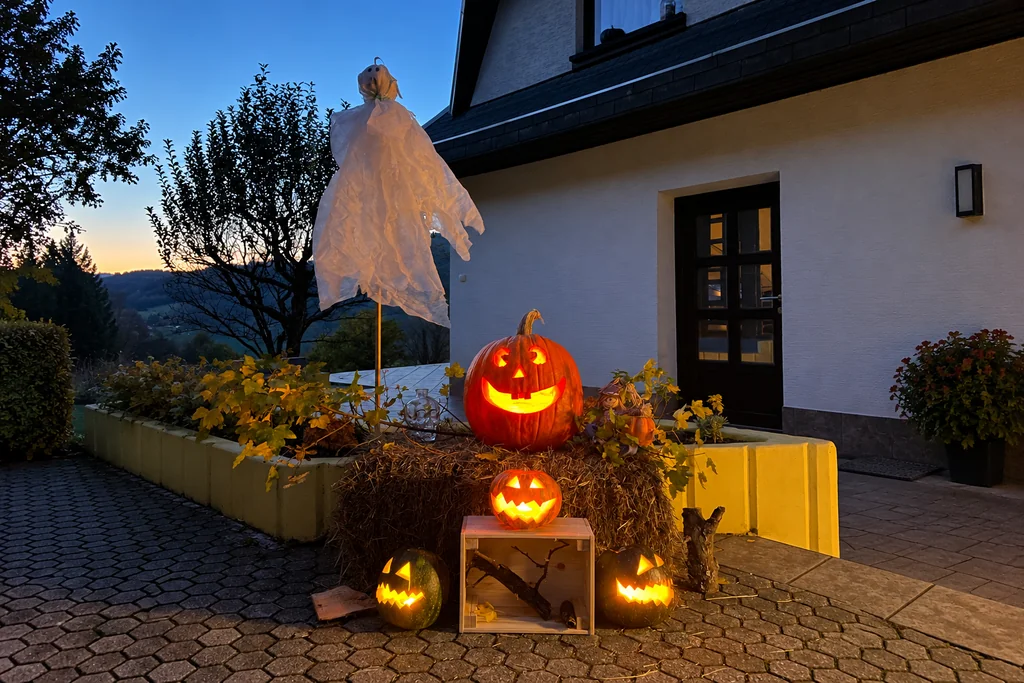
Original photo: Jernej Furman · CC BY 2.0 · AI expanded · Lizenz · Bearbeitet
Die KI zeichnet Fotostrukturen als klare Konturen mit deutlicheren Formen und freien Ausmalflächen neu.
- Halte Kürbisse, Kostüme und Partydekoration zusammen
- Wähle einfachere Details für gemusterten Stoff
- Drucke Bilder für einen Maltisch oder eine Papiergirlande
Status der Umwandlung
Du kannst diese Seite verlassen und später zurückkommen. Dein KI-Auftrag läuft im Hintergrund weiter.
Wähle ein Kostümporträt oder eine Szene voller Kürbisse
Behalte das Accessoire, das die Geschichte erzählt, und prüfe dann den Platz zum Ausmalen.
Zeige die erkennbaren Teile des Kostüms
Wähle ein helles, klares Foto mit dem Hut, der Requisite oder dem Kürbis im Rahmen. Verwende ein sichtbares Gesicht, wenn du die Person erkennen möchtest.
Stimme Stoffdetails und Partykulisse aufeinander ab
Beginne bei der KI mit Klassisch, dem Detailgrad Mittel und der Linienstärke Kräftig. Vergleiche Einfach bei gemusterten Stoffen. Behalte die Umgebung bei, wenn die Dekoration zum Bild gehört.
Teste eine Bildkarte, bevor du die Girlande erstellst
Vergleiche Gesicht und Accessoires mit dem Original. Drucke eine Bildkarte in der vorgesehenen Größe, ergänze Namen und setze die Papiergirlande von Hand zusammen.
Tipps zur Fotoauswahl: Halloweenfotos
- Fotografiere ein Kostüm bei Tageslicht oder in einem gut beleuchteten Raum, bevor du nachts nach draußen gehst.
- Achte darauf, dass der ganze Hut, die Flügel und andere wichtige Accessoires im Bild sind.
- Wähle für einen geschnitzten Kürbis eine Ansicht, die das Gesicht und die äußere Form deutlich zeigt; Kerzenlicht allein kann sie verbergen.
- Wähle ein Foto, auf dem sich ein dunkles Kostüm von der Wand und der Dekoration dahinter abhebt.
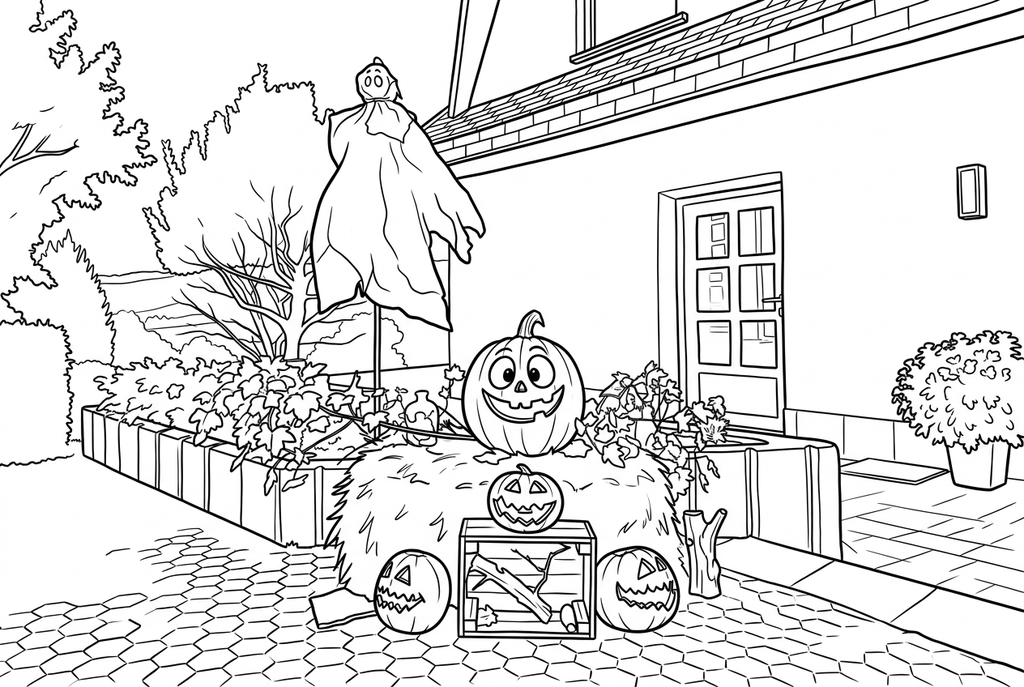
Vier Kürbislaternen in einer breiteren Ansicht des Hauseingangs
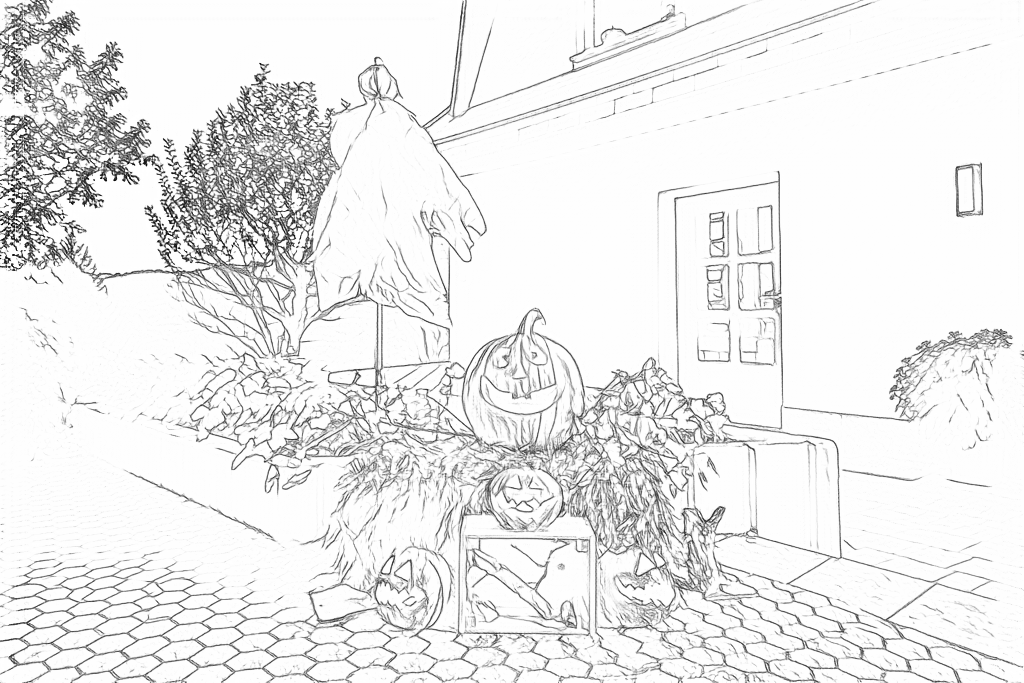
Free übernimmt die feinen Strukturen von Blättern, Stroh und Pflaster. Die KI zeichnet das Gespenst und die vier Kürbisse mit kräftigeren Konturen und behält den Hauseingang bei.
Kostenlos: Den sichtbaren Umrissen folgen
KI: Die Zeichnung fürs Ausmalen vereinfachen
Die KI verändert Kürbisgesichter, Pflanzen, Tür und Pflaster. Vergleiche diese Details mit dem Foto.
Entdecke weitere KI-Zeichenstile
Vergleiche den Ausgangspunkt mit zwei Zeichnungsoptionen aus demselben Foto. Schau dir die Formen und Linien an und verwende dann die Einstellungen unter dem gewünschten Ergebnis.
Ausgangseinstellung: Die KI verändert Kürbisgesichter, Pflanzen, Tür und Pflaster. Vergleiche diese Details mit dem Foto.
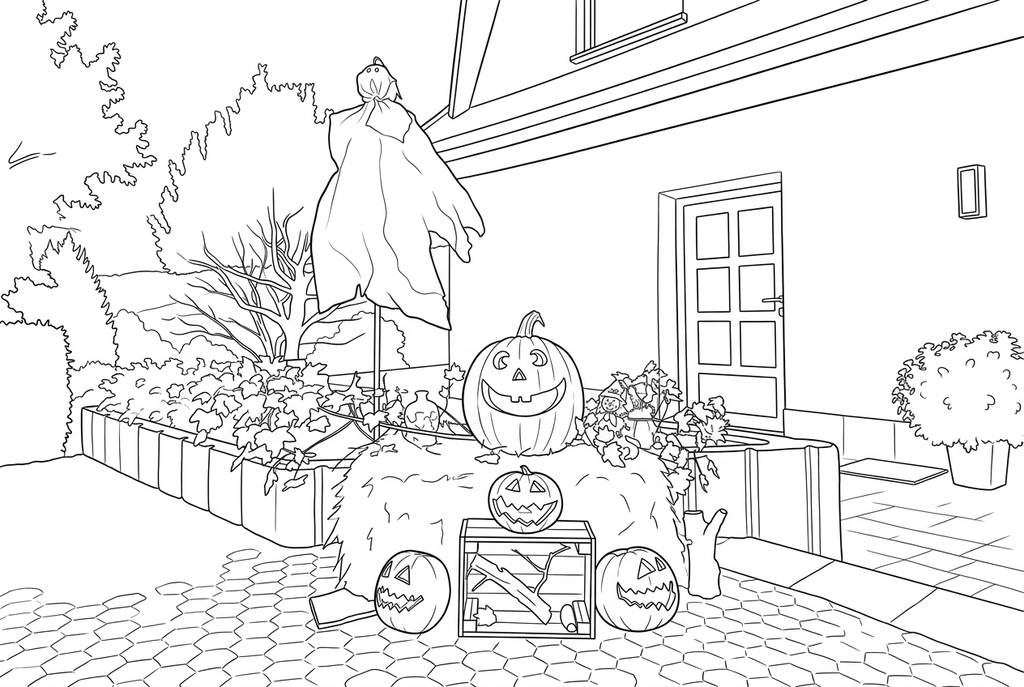
Vergleiche Blattgruppen, Stroh und Kürbisgesichter mit dem Ausgangsergebnis.
Comic ergänzt große runde Augen am größten Kürbis und verändert die Augen des Gespensts. Vergleiche diese erfundenen Merkmale mit dem Foto.
Wähle ein Kostümporträt oder eine ganze Szene
Eine Person lässt mehr Platz für Gesicht, Kostümumriss und Accessoires. Eine Partyszene zeichnet die Szenerie auf, kleine Gesichter und überlappende Kostüme sind jedoch schwerer zu erkennen. Probiere es mit einer näheren Quelle, wenn es am wichtigsten ist, die Person zu erkennen.
Lass Masken und Requisiten im Bild, wenn sie der Schwerpunkt sind. Soll das Gesicht erkennbar bleiben, nimm ein weiteres Foto ohne verdecktes Gesicht auf, statt verborgene Merkmale von der Umwandlung zu erwarten.
Verwende Einstellungen für die Formen, die du einfärben möchtest
- Klassisch
- Mittel
- Kräftig
- Hintergrund beibehalten
Die kostenlose Umwandlung verarbeitet das Foto auf deinem Gerät und folgt sichtbaren Konturen. Licht, Glitzer und gemusterter Stoff können zusätzliche Linien erzeugen. Vergleiche die Linieneinstellungen, bevor du ein Ergebnis auswählst.
Für ein KI-Kostümporträt kannst du mit Klassisch, dem Detailgrad Mittel und der Linienstärke Kräftig beginnen. Einfach kann kleine Stoffmuster reduzieren. Hintergrund vereinfachen betont das Motiv; Hintergrund beibehalten eignet sich, wenn Kürbisse und Partykulisse dazugehören. Prüfe Gesichter und Requisiten, da sie sich beim Neuzeichnen verändern können.
Erstelle einen Maltisch oder ein Kostümbanner
Drucke für den Maltisch mehrere Exemplare eines ausgewählten Ergebnisses. Für eine Girlande bereitest du für jede Bildkarte ein anderes Porträt vor, malst es aus und klebst es auf Papier. Namen und Daten kannst du von Hand ergänzen.
Die Aktivität unten erklärt, wie du die Bilder anordnest und zur Girlande verbindest. Das Werkzeug erstellt nur die Zeichnung, keine fertigen Wimpelformen, Namen oder Partybeschriftungen.
Prüfe die Zeichnung, bevor du Kopien erstellst
Prüfe die Details, die für dieses Foto und dein geplantes Papierprojekt wichtig sind.
Vergleiche Gesicht, Hut, Kostümsilhouette und Requisiten mit dem Original-Halloween-Foto.
Prüfe Glitzer, Stoffmuster und dunkle Dekorationen auf Flecken, die die Flächen zum Ausmalen überfüllen.
Drucke eine Bildkarte zur Probe und prüfe, ob die Accessoires nach dem Aufkleben und Zuschneiden noch sichtbar sind.
Behalte ein Ergebnis, das du wiederverwenden kannst
Kostenlos: Speichere die Datei vor dem Verlassen
Lade das PNG herunter oder drucke auf A4 oder Letter. Die Umwandlung läuft auf deinem Gerät; beim Aktualisieren bleibt ein nicht gespeichertes Ergebnis nicht erhalten. Melde dich nur an, wenn du es unter „Meine Bilder“ speichern möchtest.
Kostenlose FotoumwandlungKI: Öffne das fertige Ergebnis
Melde dich an und sende die Anfrage mit den angezeigten Credits ab. Öffne das gespeicherte Ergebnis zum Herunterladen, Exportieren oder Drucken. Vergleiche es mit dem Original, bevor du es für die Aktivität verwendest.
Fotoumwandlung mit KIDrucke weitere Kopien des gewählten Ergebnisses, ohne es neu zu erzeugen. Eine neue KI-Anfrage verbraucht Credits. Für eine PDF-Datei aus der kostenlosen Umwandlung kannst du die PDF-Druckfunktion deines Browsers nutzen, sofern sie verfügbar ist.
Eine fertige Malvorlage als Ergänzung zu deinem Foto
Diese kostenlosen Malsammlungen bieten ein weiteres Bild für die Aktivität oder einen Ausgangspunkt, wenn du kein Foto verwenden möchtest.
- Wähle Halloween-Malvorlagen
Bereite sofort einen Maltisch vor, auch wenn Kostümfotos noch nicht fertig sind.
Wähle eine druckbare Seite - Drucke Kürbisse für zusätzliche Bannerfelder
Wechsle ein fertiges Kürbisbild mit deinen eigenen Kostümporträts ab.
Wähle eine druckbare Seite - Finde kräftige Konturen für einen kleinen Ausdruck
Prüfe die Vorschau auf freie Flächen, bevor du ein kleineres Begleitbild hinzufügst.
Wähle eine druckbare Seite
Fragen zu Halloweenfotos
Behalte das Accessoire, das die Geschichte erzählt, und prüfe dann den Platz zum Ausmalen.
Kann ich ein nächtliches Halloween-Foto konvertieren?
Du kannst eine unterstützte Datei ausprobieren. Ein durch Dunkelheit oder Bewegung verwischtes Gesicht oder Kostüm lässt sich aber nicht zuverlässig wiederherstellen. Ein helleres, scharfes Foto ergibt meist deutlichere Formen.
Kann ich eine Seite aus einem Kürbis statt aus einer Person erstellen?
Ja. Wähle ein Foto, auf dem der Umriss und die geschnitzte oder aufgemalte Verzierung gut zu sehen sind. Prüfe nach der Umwandlung die Gesichtsöffnungen und den Kürbisstiel.
Wird das Ergebnis Kostümbeschriftungen enthalten?
Verlass dich nicht darauf, dass KI Schrift unverändert lässt. Prüfe alle Wörter und ergänze Namen oder Nachrichten bei Bedarf nach dem Drucken von Hand.
Benötige ich ein Foto für eine Halloween-Malaktion?
Nein. Die folgenden druckfertigen Halloween- und Kürbis-Kollektionen bieten Seiten, die du sofort verwenden kannst.
Kann eine Maske zu einem erkennbaren Gesicht in der Zeichnung werden?
Erwarte nicht, dass die Konvertierung ein von einer Maske verdecktes Gesicht wiederherstellt. Behalte die Maske als Kostümelement bei oder wähle ein anderes Foto, auf dem das Gesicht sichtbar ist.
Beginne mit dem Foto, das du ausmalen möchtest
Behalte das Accessoire, das die Geschichte erzählt, und prüfe dann den Platz zum Ausmalen.