
把萬聖節照片變成著色圖
用自己的變裝人物、裝飾南瓜或萬聖節佈置照片製作著色圖。明亮、沒有動作模糊的照片,比夜間「不給糖就搗蛋」的隨拍照更容易轉換。先決定要替哪個人物或裝飾上色。
- 清楚的輪廓
- 自選畫風
- 細節可調
正在確認帳戶…

看看照片能變成什麼樣的著色頁
我的作品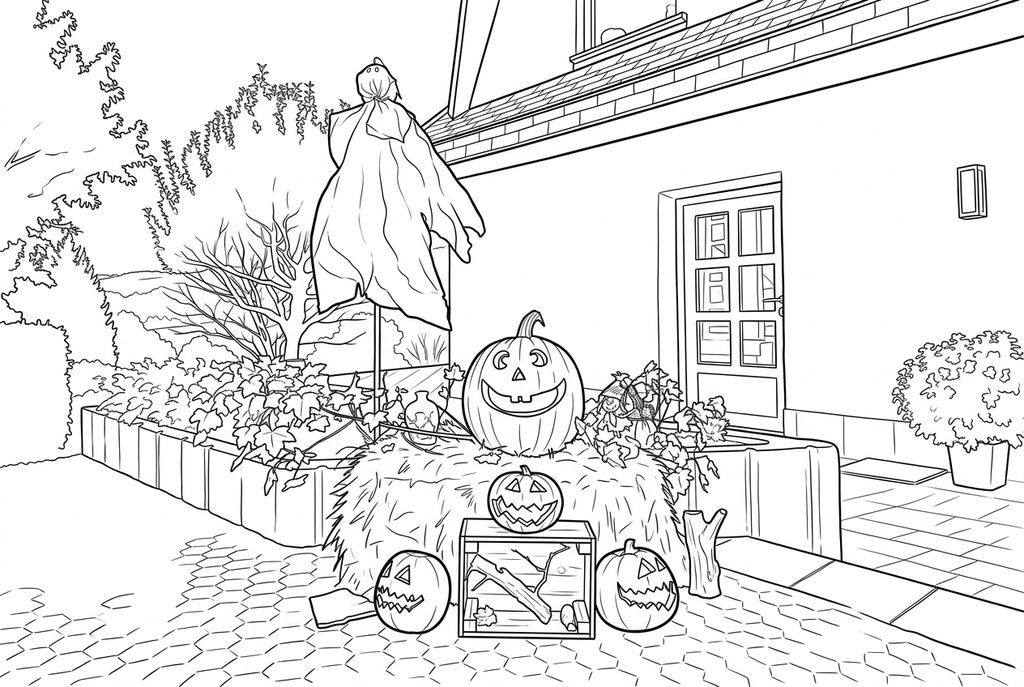
正在生成著色圖
Original photo: Jernej Furman · CC BY 2.0 · AI expanded · 授權條款 · 已調整
把照片紋理重新繪製為清楚的輪廓,留出明確的形狀和著色空間。
- 將南瓜、服裝和派對佈景放在一起
- 為圖案布料選擇更簡單的細節
- 列印適合桌面著色活動或紙旗串的圖畫
轉換狀態
可以離開此頁,稍後回來查看。AI 任務會在背景繼續。
選變裝人物或南瓜場景
保留讓變裝容易辨認的配件,再看看有沒有足夠的著色空間。
拍清楚變裝的辨識重點
選明亮清楚的照片,帽子、道具或南瓜要留在畫面裡。想認得出人物時,就用臉部看得見的照片。
平衡布料細節與派對背景
AI 可以從「經典」、適中細節和較粗線條試起。花紋布料可比較「簡單」;裝飾也是重點時,就保留場景。
在製作旗串之前測試旗片
對照原照片檢查臉部與配件。依旗片的預定尺寸試印,再親手寫上名字、排列紙旗串。
選圖建議:萬聖節照片
- 晚上出門前,先在日光下或光線充足的房間裡拍下變裝造型。
- 帽子、翅膀或其他重要配件都要完整留在畫面內。
- 拍南瓜燈時,要看清臉部圖案和外形;只有燭光的照片可能看不見這些細節。
- 將深色服裝與深色牆壁或擁擠的裝飾品分開。
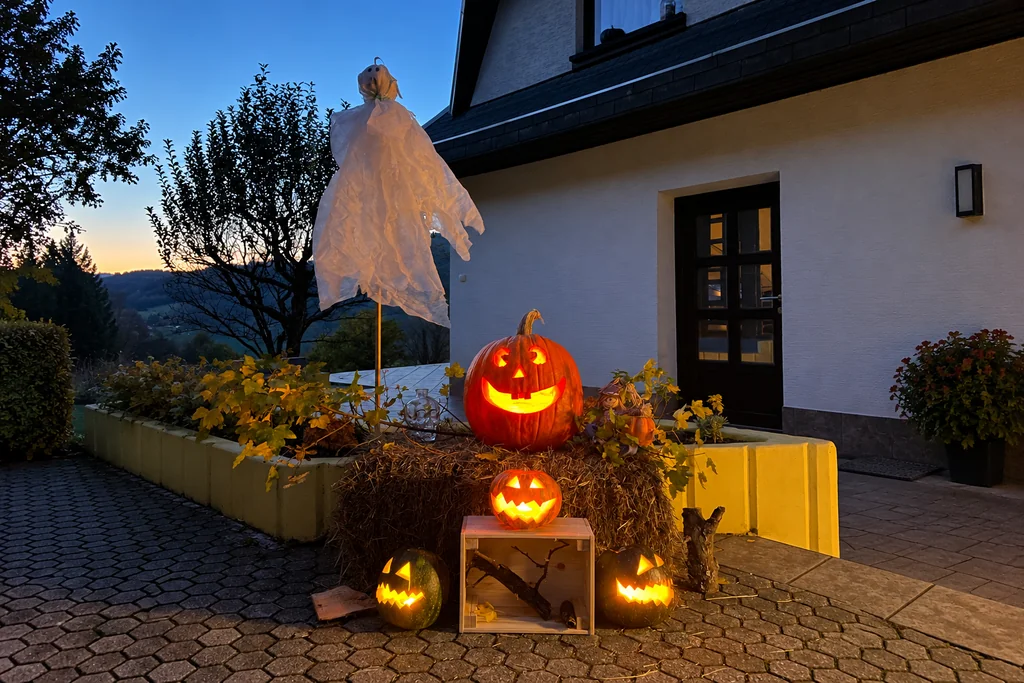
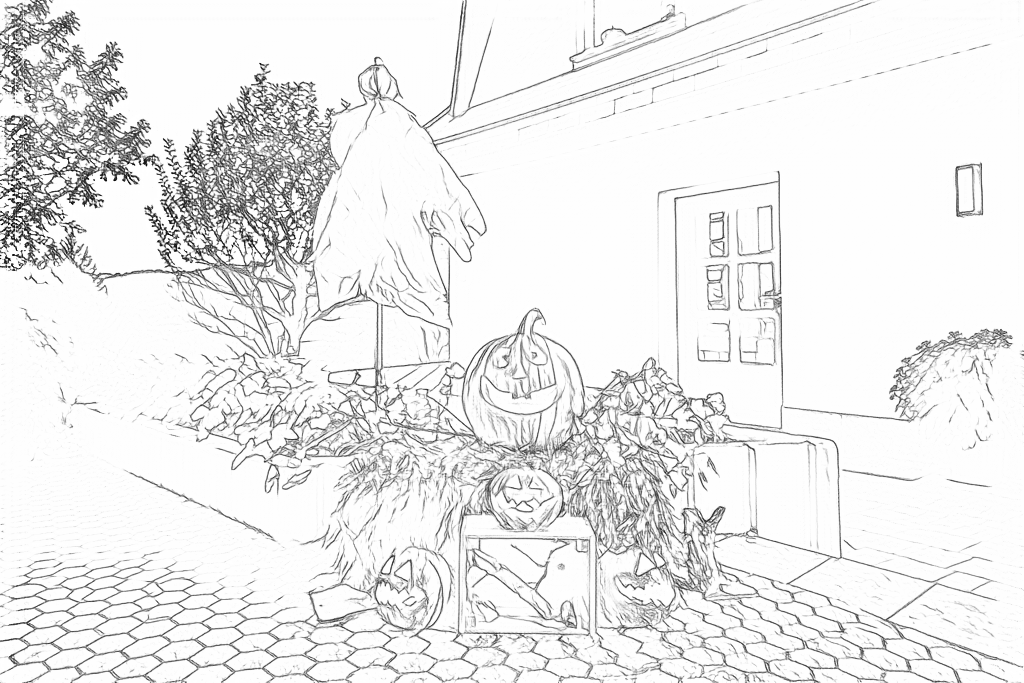
四個南瓜燈與更寬的門廊景色
Free 保留樹葉、草堆和地磚的細碎紋理。AI 用更清楚的輪廓重繪幽靈與四個南瓜燈,並保留門廊背景。
免費:擷取原圖的可見輪廓
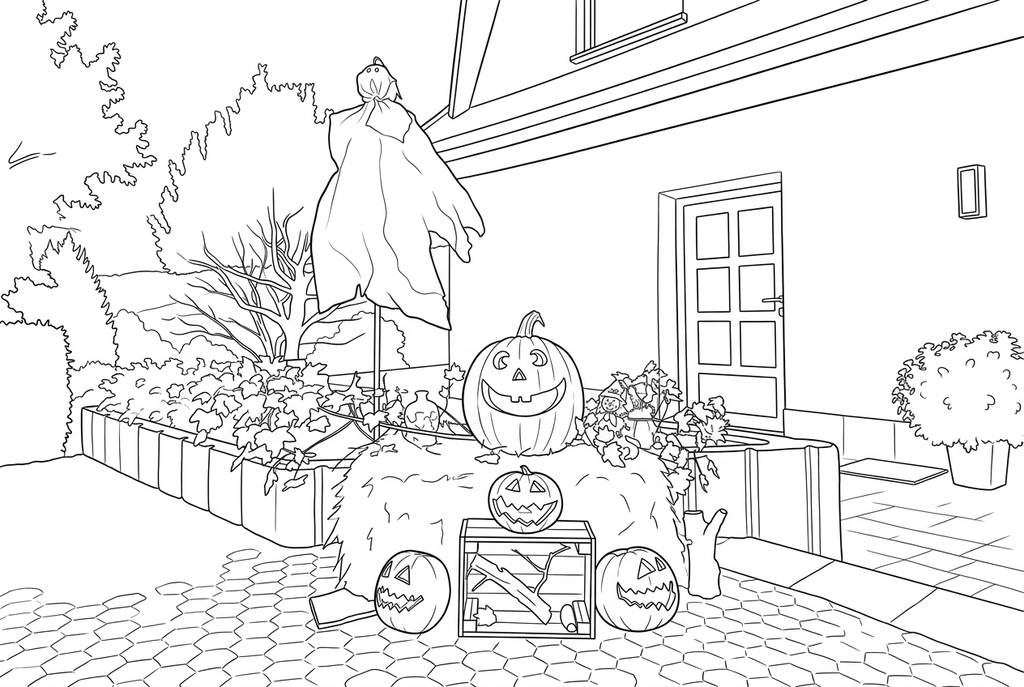
AI:簡化線稿,讓著色更輕鬆
AI 重繪了南瓜表情、植物、門和地磚。請與原照比較這些細節。
看看其他 AI 畫風與設定
同一張照片展示基準效果與另外兩組設定。看看形狀與線條的差別,再參考喜歡的結果下方的設定。
基準設定: AI 重繪了南瓜表情、植物、門和地磚。請與原照比較這些細節。
比較樹葉分組、草堆和南瓜表情與起始作例的差異。
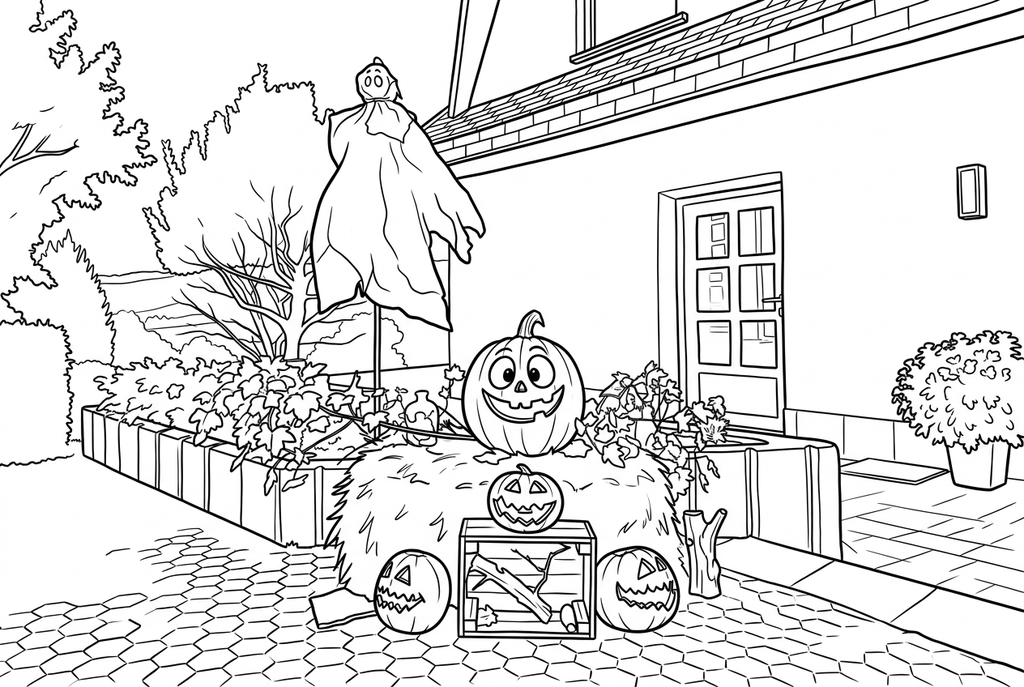
漫畫結果替最大的南瓜加上圓圓的大眼睛,也改變了幽靈的眼睛。請核對這些照片中沒有的造型。
選變裝人物,還是整個派對場景?
單一人物能為臉部、服裝輪廓與配件留下更多空間。派對場景保留環境,但小臉和重疊服裝比較難檢查。最想認出人物時,就選較近的照片。
面具與道具是重點時,就保留下來。若想看清人物的臉,請另拍臉部可見的照片,別期待轉換恢復面具遮住的五官。
按想上色的形狀挑設定
- 經典
- 適中
- 較粗
- 保留背景
免費轉換在你的裝置上處理照片,沿可見輪廓描線。亮燈、亮粉和花紋布料可能增加細線;保留結果前,可比較工具提供的線條選項。
AI 的變裝人物圖可從「經典」、適中細節與較粗線條開始。「簡單」能減少布料細線;「簡化背景」能突出主體,南瓜或派對佈置也是重點時則可試「保留背景」。重繪可能改變臉部與道具,結果仍要檢查。
安排桌面著色活動,或製作變裝旗串
桌面著色活動可以把一個選定結果多印幾份。做旗串時,為每片紙旗準備不同的人物圖,上色後貼在底紙上;姓名與日期可以手寫。
下方的旗串活動會說明間距與組裝。轉換器提供圖片,不會自動加上旗片形狀、姓名或派對文字。
印製多份之前,先檢查線稿
配合原圖與活動用途,檢查最重要的細節。
將臉部、帽子、服裝輪廓和道具與原始萬聖節照片進行比較。
檢查亮粉、布料圖案與深色裝飾,看看是否產生擠滿著色空間的細線。
先試印一張紙旗片,確認黏貼或裁剪後,重要配件仍完整可見。
儲存結果,方便下次使用
已有結果可以再次列印,不必重新生成。新的 AI 提交會消耗額度。免費轉換如需 PDF,可使用瀏覽器提供的列印為 PDF 功能。
搭配現成著色圖一起使用
這些免費著色圖可以搭配活動使用;不想用照片時,也能直接挑一張開始。
我可以轉換夜間萬聖節照片嗎?
支援的檔案都可以試,但轉換不能可靠地還原黑暗或動作模糊中看不見的臉部與服裝。較明亮、拍攝穩定的照片通常有更清楚的形狀。
不用人物照片,用南瓜也能做著色圖嗎?
可以。選輪廓清楚、刻有圖案或彩繪的南瓜。轉換後,檢查南瓜臉的鏤空和瓜蒂。
結果會包含服裝文字嗎?
別依賴 AI 完整保留衣服上的文字。請檢查所有字樣,需要的姓名或祝福可在列印後手寫。
萬聖節填色活動需要照片嗎?
不需要。下方的萬聖節和南瓜圖庫,有可直接列印的著色圖。
轉換能畫出面具後面的臉嗎?
轉換不能還原面具遮住的臉。把面具當成變裝特色留下,或另選臉部看得見的照片。
先選一張想著色的照片
保留讓變裝容易辨認的配件,再看看有沒有足夠的著色空間。