讓主體清楚可見
選擇主體完整入鏡、清楚銳利的照片。人臉、花瓣和重要形狀要夠大,才容易辨認。

在裝置上製作可列印的輪廓圖,再下載 PNG 或列印。不必上傳照片、註冊帳戶或消耗額度。
正在確認帳戶…
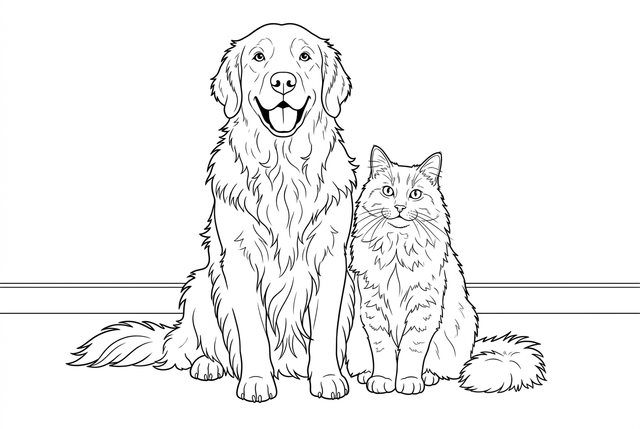
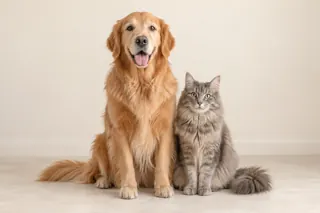
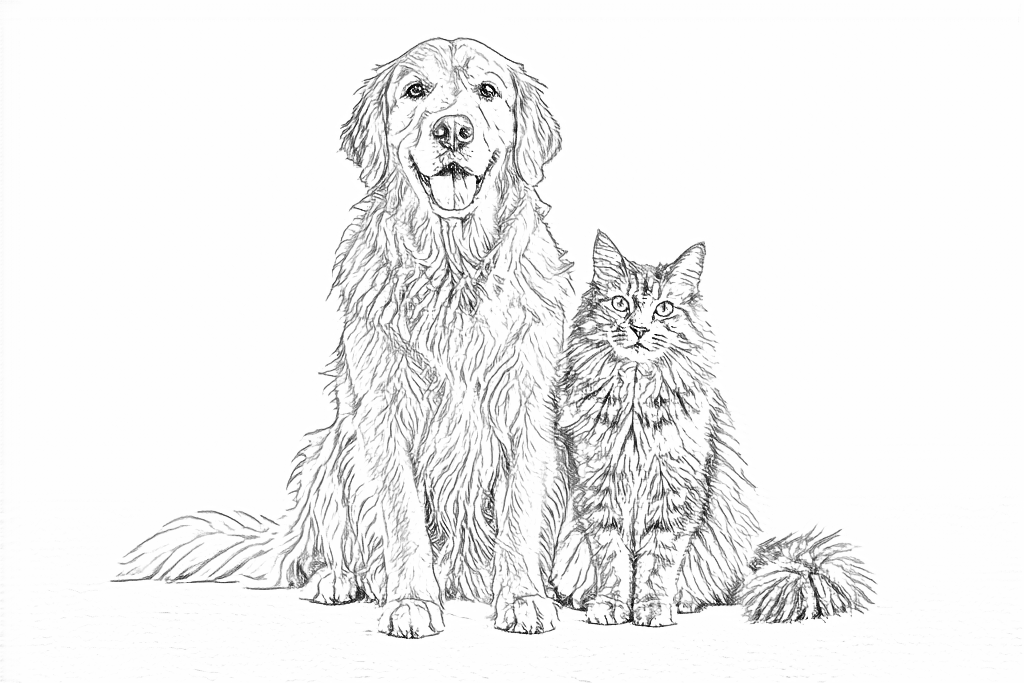
正在生成著色圖
AI 轉換範例 · 免費轉換的效果有所不同。
保留照片輪廓,變成可以著色的線稿。
可以離開此頁,稍後回來查看。AI 任務會在背景繼續。
選擇主體完整入鏡、清楚銳利的照片。人臉、花瓣和重要形狀要夠大,才容易辨認。
小路、花盆或幾片葉子能增加著色區域。盡量避免太小的人臉、大量重疊,以及容易變成密集線條的雜亂紋理。
使用自己的照片或有權改編的圖片。照片中有人物時,請先徵得對方同意。
支援 JPEG、PNG、WebP、HEIC/HEIF,最多 10 MB、2,000 萬畫素。不支援動態圖片。
快速擷取輪廓,免登入,也不用上傳照片。
選擇 JPEG、PNG、WebP 或 HEIC/HEIF 的靜態照片。原照留在這部裝置上,選取檔案不會上傳照片。
選擇 512 或 1024 px 後轉換。細線不容易看清楚時,可以試試稍粗的線條。
檢查結果,下載 PNG,再以 A4 或 Letter 列印。無需帳戶,也不消耗額度。
原照留在裝置上。選擇較輕的轉換,或保留更多細節,再下載你喜歡的結果。
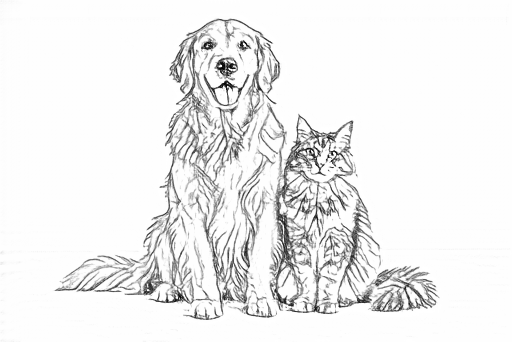
尺寸指最長邊,保留照片原有比例,不放大小圖。1024 較占記憶體,也可能花更長時間;裝置較慢時建議先選 512。
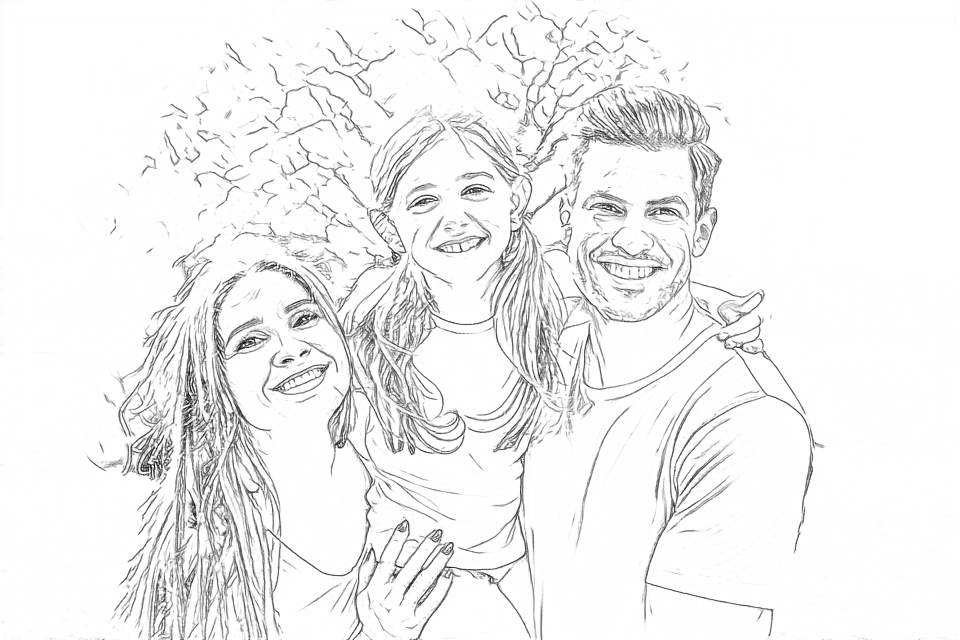
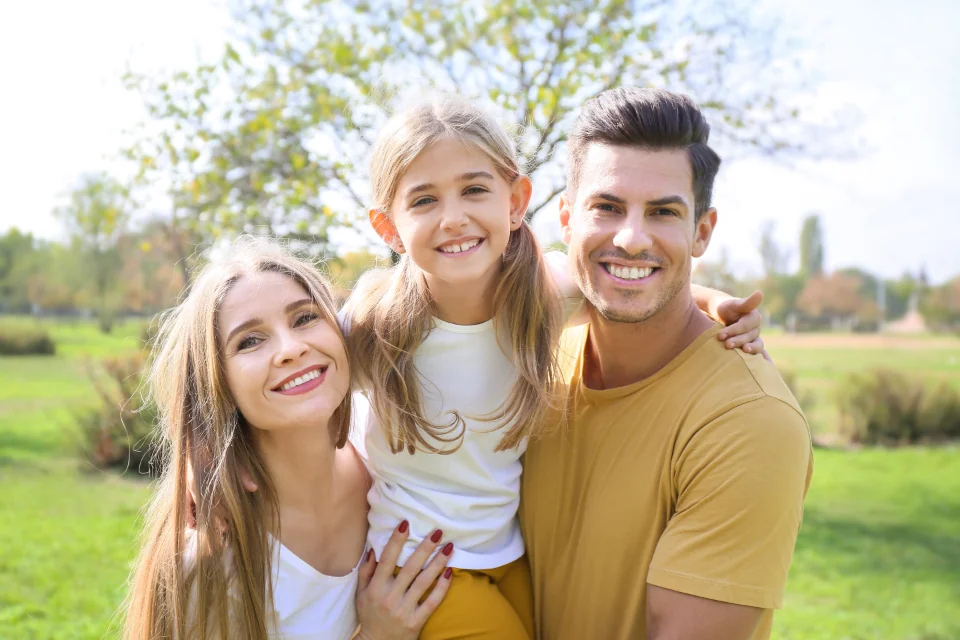
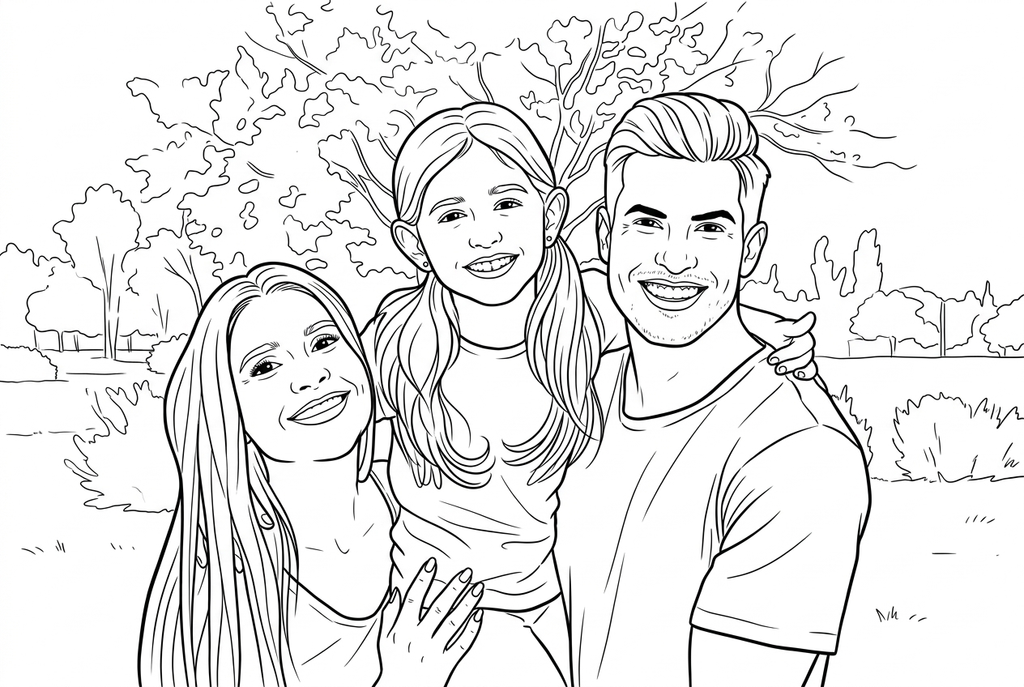
拖曳兩個對比圖的分隔線,分別查看原照和結果。免費方式沿著細小邊緣和紋理轉換;AI 則將其中許多細節整理為較大的著色形狀。
一個較大、邊界清楚的主體,比一群小小的人臉更容易辨認。
草地、花紋布料和毛髮都有可見的邊緣。原照越簡潔,轉換後可著色的空白區域通常越多。
螢幕和紙上的細節表現不同。按實際列印大小,檢查眼睛、細線和狹小區域。
找一份適合你計畫的選圖指南或紙上活動。
是的,轉換、下載 PNG 與列印都免登入、不消耗額度。只有選擇將免費結果存入「我的作品」時才需要登入。
選取照片與執行免費轉換都在這部裝置上完成,不會為了免費轉換而上傳原照。只有你主動儲存結果時,這張線稿才會上傳到私人作品庫。切換到 AI 不會提交照片;按下生成後,AI 才會上傳照片。
未儲存的照片和結果只是暫時保留。重新整理、離開或關閉頁面前,請先下載 PNG,或登入後選擇儲存到「我的作品」。
支援 JPEG、PNG、WebP 和 HEIC/HEIF 靜態照片,最大 10 MB、2000 萬畫素。HEIC/HEIF 會先在裝置上解碼成 JPEG 複本,再用於轉換。不支援動態圖片。請保留原照;無法解碼時,可在照片 App 匯出 JPEG 後再試。
1024 能保留更多細節,但需要更多記憶體和處理時間。電腦預設 1024,手機和平板預設 512,兩種尺寸都能自行選擇。尺寸指最長邊,原照比例不變,小圖不會放大。
第一次按下轉換時,瀏覽器會下載轉換所需的檔案,再於目前裝置處理照片。網路速度、可用記憶體和裝置效能都會影響等待時間。較慢的裝置可以先試 512。
免費方式沿著可見邊緣轉換,不會把畫面重新整理成大片著色區域。主體更近、照片更清楚、背景更簡單,通常更有幫助。稍粗線條能加強細線,但不會去掉背景紋理。AI 可以調整細節和背景。
可以,只要是支援格式的靜態圖片。免費轉換也會偵測紙張陰影、文字和螢幕邊框,因此請先準備乾淨的原圖。輸出是 PNG 點陣圖,不是可編輯的 SVG 向量路徑。
不是。3:2 照片的最長邊最多為 1024 px,短邊依原比例保留。A4 和 Letter 是紙張版面,與圖片尺寸分開設定。請在列印預覽檢查縮放方式和邊界。
可以下載 PNG,或使用 A4/Letter 列印功能。需要 PDF 時,可使用瀏覽器列印視窗中的「另存為 PDF」,依瀏覽器是否支援而定。重印已下載的結果,不必再次轉換。
想換畫風、減少小細節或簡化背景時,可以試 AI。這裡可以比較同一原照的真實結果。AI 會重新繪製形狀,也可能改變人臉或斑紋;免費方式則沿著原照邊緣轉換。
從清晰的照片開始,儲存喜歡的結果。