被写体が見やすい写真を選ぶ
被写体が全体まで写った鮮明な写真を選びましょう。顔や花びら、大切な形が見分けられる大きさだと使いやすくなります。

端末上で印刷用の輪郭を作り、PNGをダウンロードするか印刷できます。写真のアップロード、アカウント、クレジットは不要です。
アカウントを確認しています…
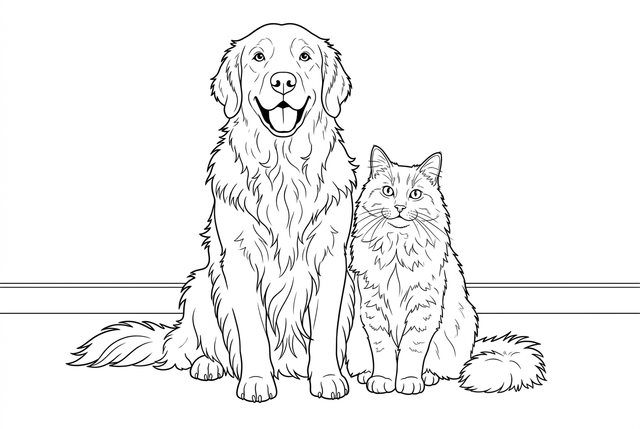
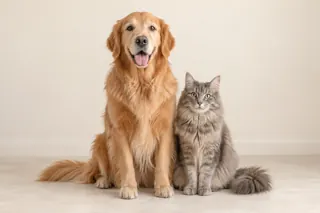
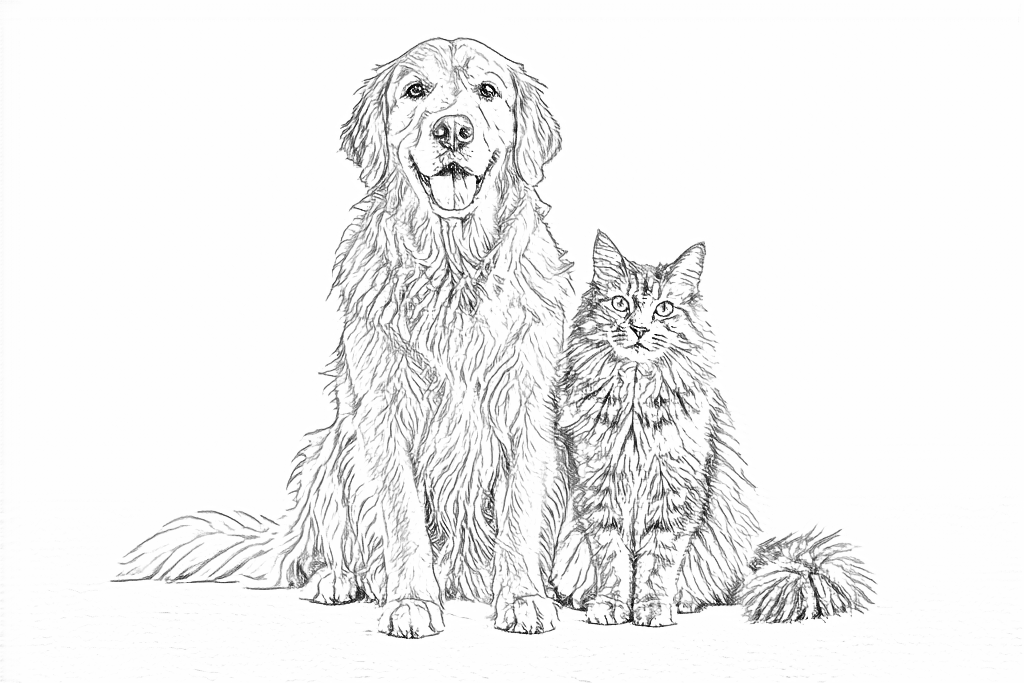
ぬりえを生成中
この結果は一時的なもので、アカウントには保存されていません。
結果だけをアカウントに保存することもできます。ストレージを使用しますが、クレジットは消費しません。
ブラウザの印刷画面でも、同じ用紙サイズを選んでください。
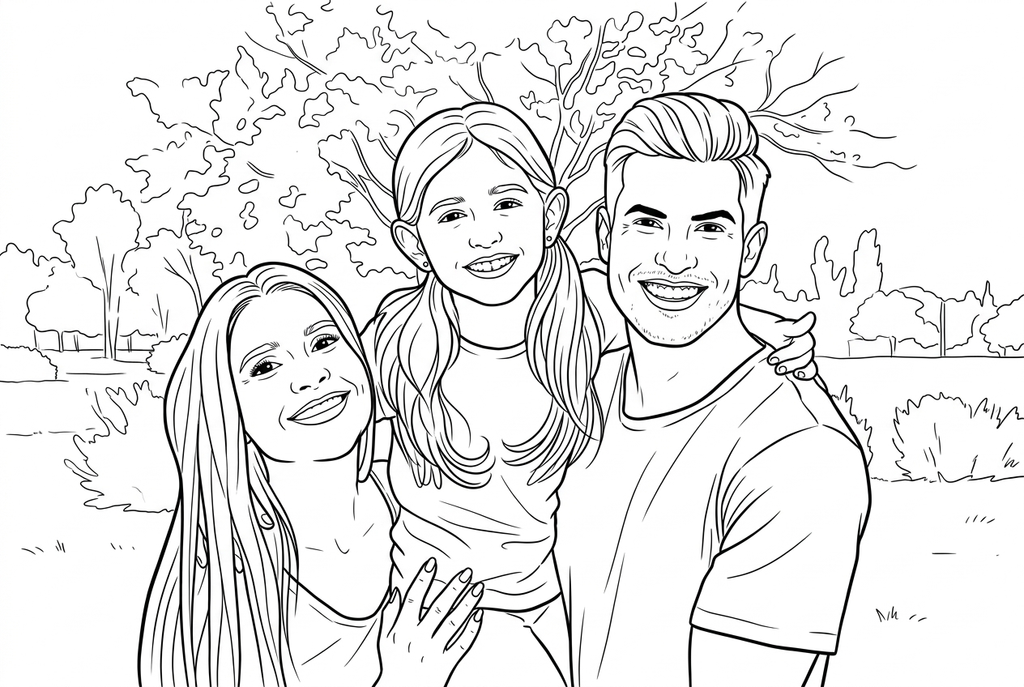
AI変換の例 · 無料変換では異なる仕上がりになります。
写真の輪郭を、色を塗れる線画に変えます。
このページを離れてもAIの生成処理は続きます。あとから戻って確認できます。
被写体が全体まで写った鮮明な写真を選びましょう。顔や花びら、大切な形が見分けられる大きさだと使いやすくなります。
小道や鉢、数枚の葉があると、塗る場所が増えます。小さすぎる顔、重なりの多い構図、線が密集しやすい複雑な模様は避けましょう。
自分の写真か、加工する許可のある画像を使ってください。人物が写っている場合は、使用前に本人の許可を得てください。
JPEG・PNG・WebP・HEIC/HEIF、10 MB・2,000万画素まで。アニメーション画像には対応していません。
登録も写真のアップロードもせずに、手軽に輪郭を描き出します。
JPEG、PNG、WebP、HEIC/HEIFの動きのない写真を選んでください。写真はこの端末内にとどまり、ファイルを選ぶだけではアップロードされません。
512 pxまたは1024 pxを選んで変換します。細い輪郭が見えにくい場合は、線を少し太くしてみてください。
仕上がりを確認してPNGをダウンロードし、A4やLetterで印刷できます。アカウントもクレジットも不要です。
元の写真は端末にとどまります。軽い処理を選ぶか、細部を多く残すかを決め、気に入った結果をダウンロードしてください。
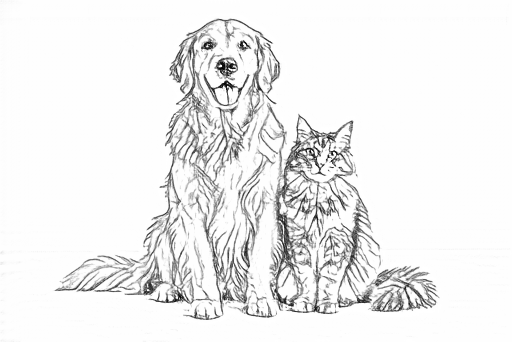
サイズは長辺の長さです。写真の縦横比を保ち、元画像より大きくはしません。1024はメモリを多く使い、時間がかかることがあります。処理が遅い端末では512から試してください。
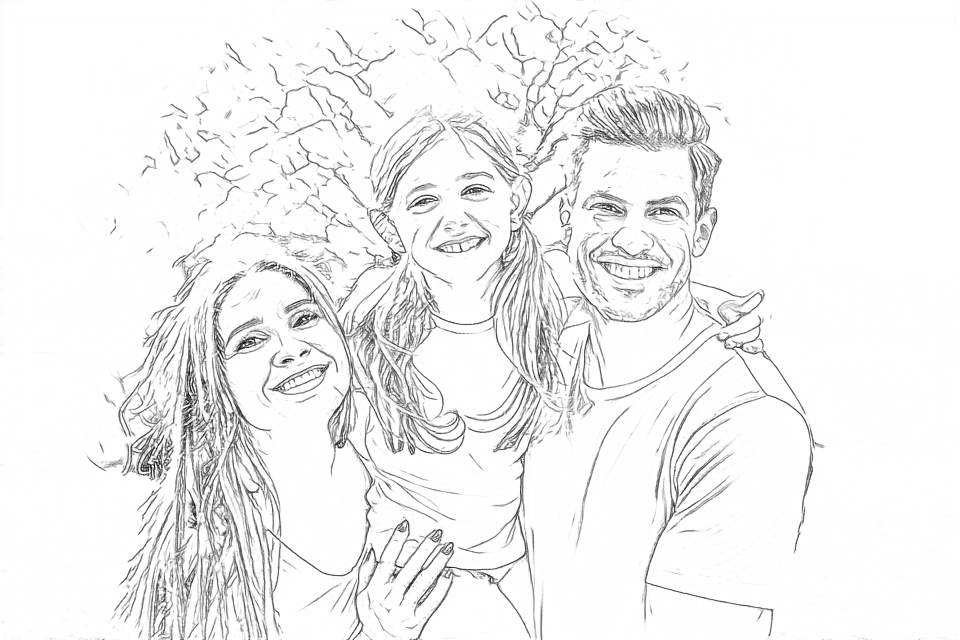
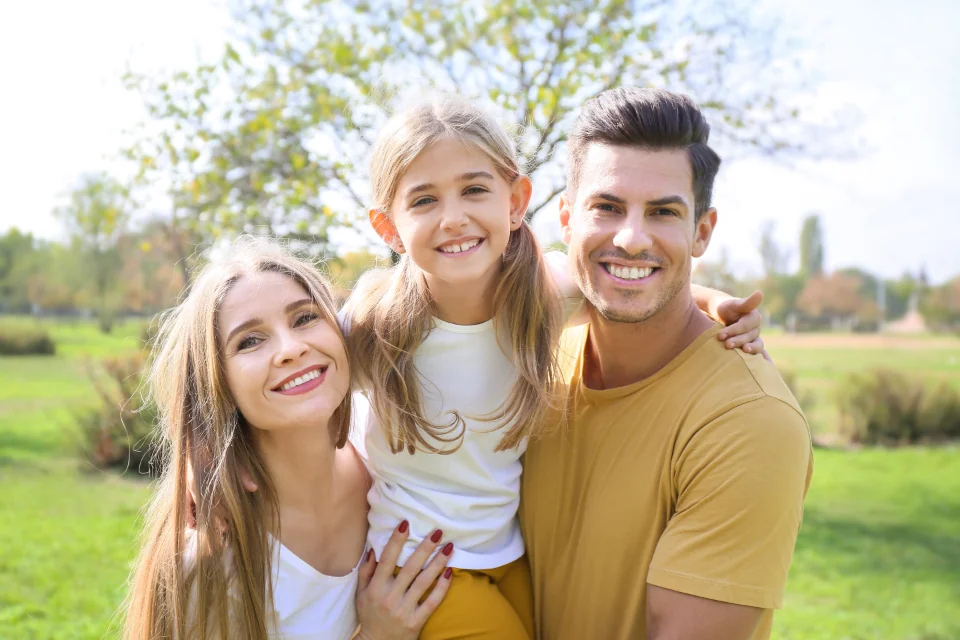
それぞれの境界線を動かし、元の写真と結果を比べてください。無料変換は細かな輪郭や質感をたどり、AIはその多くを大きく塗り分けられる形に描き直します。
小さな顔がたくさん並ぶ写真より、輪郭がはっきりした大きな被写体のほうが形を捉えやすくなります。
草、柄のある布、毛並みも線として拾われます。シンプルな写真ほど、色を塗るための広いスペースを残しやすくなります。
画面と紙では細部の見え方が異なります。印刷予定の大きさで、目や細い線、小さな塗り分け部分を確認してください。
写真のガイドや、やってみたい紙の活動を探せます。
はい。ログインもクレジットも使わずに変換し、PNGのダウンロードや印刷ができます。無料変換の結果を「作成した作品」に保存するときだけログインが必要です。
写真の選択と無料変換は、この端末上で行われます。元の写真はアップロードされません。結果を保存する操作を選んだ場合は、線画が非公開の作品ライブラリにアップロードされます。AIに切り替えるだけでは写真は送信されず、生成を実行したときに送信されます。
保存していない写真と変換結果は一時的なものです。ページを再読み込みしたり、離れたり、閉じたりする前にPNGをダウンロードしてください。ログインして「作成した作品」に保存することもできます。
JPEG、PNG、WebP、HEIC/HEIFの静止画に対応しています。上限は10 MB・2000万画素です。HEIC/HEIFは使用前に端末上で読み込み、JPEGのコピーに変換します。アニメーション画像には対応していません。読み込めない場合は元の写真を残し、写真アプリでJPEGとして書き出してください。
1024は細かい部分を残しやすい一方、より多くのメモリと時間が必要です。パソコンでは1024、スマートフォンとタブレットでは512が初期設定です。どちらも選択できます。数値は最も長い辺を表し、元の縦横比を保ち、小さな写真は拡大しません。
初回の変換時に、ブラウザが必要なファイルをダウンロードし、この端末で写真を処理します。待ち時間は通信速度、使えるメモリ、端末の性能によって変わります。処理に時間がかかる場合は512を試してください。
無料変換は目に見える輪郭をたどる方式で、大きなぬりえの形に描き直すものではありません。被写体が大きく鮮明で、背景がすっきりした写真が向いています。少し太い線は細い線を見やすくしますが、背景の模様は取り除きません。AIでは描き込みや背景を調整できます。
対応する静止画なら使えます。無料変換は紙の影や文字、画面の枠も線として拾うため、先に画像を整えてください。出力は画素で構成されたPNGで、編集可能なSVGのパスではありません。
いいえ。3:2の写真なら、長い辺は最大1024 pxになり、短い辺も元の比率を保ちます。A4とLetterは用紙の設定で、画像の縦横サイズとは別です。印刷プレビューで収まり方と余白を確認してください。
PNGをダウンロードするか、A4/Letterの印刷設定を使ってください。PDFを残すには、ブラウザの印刷画面で「PDFとして保存」を選びます(対応している場合)。ダウンロード済みの結果をもう一度印刷しても、再変換は不要です。
画風を変えたい、細かい線を減らしたい、背景を簡略化したいときはAIを試してください。このページで同じ写真の結果を比べられます。AIは形を描き直すため、顔や模様が変わることもあります。無料変換は元の写真の輪郭をたどります。
鮮明な写真から始めて、好みの結果を残してください。