
はじめての印刷ガイド
ぬりえの印刷方法
ライブラリの絵や写真から作った線画を、手元の用紙に印刷しましょう。印刷する画像の種類を選び、まずプレビューで仕上がりを確認します。
ライブラリのぬりえ
- 好きな ぬりえ を開き、A4 またはレターを選びます。
- 次に この絵を印刷 を選びます。印刷用ページで画像の読み込みを待ってから、印刷ボタンを押してください。
- 直接印刷する前に
ColorWillowでUSレターを選んでも、印刷画面では初期設定のA4が選ばれたままの場合があります。印刷画面の用紙サイズを確認し、レターに変更してから印刷してください。
- 印刷前に、プレビューが1ページで絵全体を表示していることを確認してください。
PDF を保存して後で印刷
ぬりえのページで用紙サイズを選び、 PDF で保存を押します。元の PNG を使ってブラウザ内で PDF を作成し、同じ余白を保ちながら1ページの中央に配置します。
無料・AIの変換結果
無料で変換したあと
- 変換が終わったら結果を開いたまま、「用紙サイズ」で用紙を選びます。
- 保存するには「PDFをダウンロード」、印刷画面を開くには「印刷する」を選びます。
- 無料の印刷とPDFのダウンロードは端末内で行われ、アカウントもクレジットも不要です。結果を残す場合は、ページを閉じる前にダウンロードしてください。
AIで変換したあと
- 結果が完成してから、「用紙サイズ」で用紙を選びます。
- 保存するには「PDFをダウンロード」、印刷用のページを準備するには「作品を印刷」を選びます。用紙サイズを変えるために画像を生成し直す必要はありません。
保存済みのPDF・PNG
- PDFビューアーでファイルを開き、対応する用紙サイズを選びます。
- まず「実際のサイズ」または100%にします。絵の一部が切れる場合は「印刷可能領域に合わせる」を選び、再確認してください。絵は少し小さくなることがあります。画像が切れる「用紙いっぱい」やフチなし拡大は避けてください。
PNG
ダウンロードした元のPNGを、画像アプリや印刷アプリで開きます。用紙を選び、画像全体が見えるように「用紙に合わせる」を使います。縦横比を保ち、切り抜いて用紙を埋める設定は避けてください。サイトで選んだ用紙サイズは、別のアプリには引き継がれません。
直接印刷する前に
プリンターに入れた用紙と同じサイズを選びます。ColorWillowが用意した印刷ページでは、まず倍率100%、追加の余白なし、ヘッダーとフッターなしで確認してください。ページには10 mmの安全余白が含まれています。絵全体が1ページに収まっていることを確認します。
プリンターに入れた用紙に合わせる
A4用紙ならA4(210 × 297 mm)、レター用紙ならLetter(8.5 × 11インチ)を選びます。サイトと印刷画面の初期設定は異なることがあるため、両方を確認してください。
実際のPDFのプレビューです。同じ正方形の花の線画を、それぞれの用紙の中央に配置しています。サンプルを開いて、印刷前に配置を確認できます。
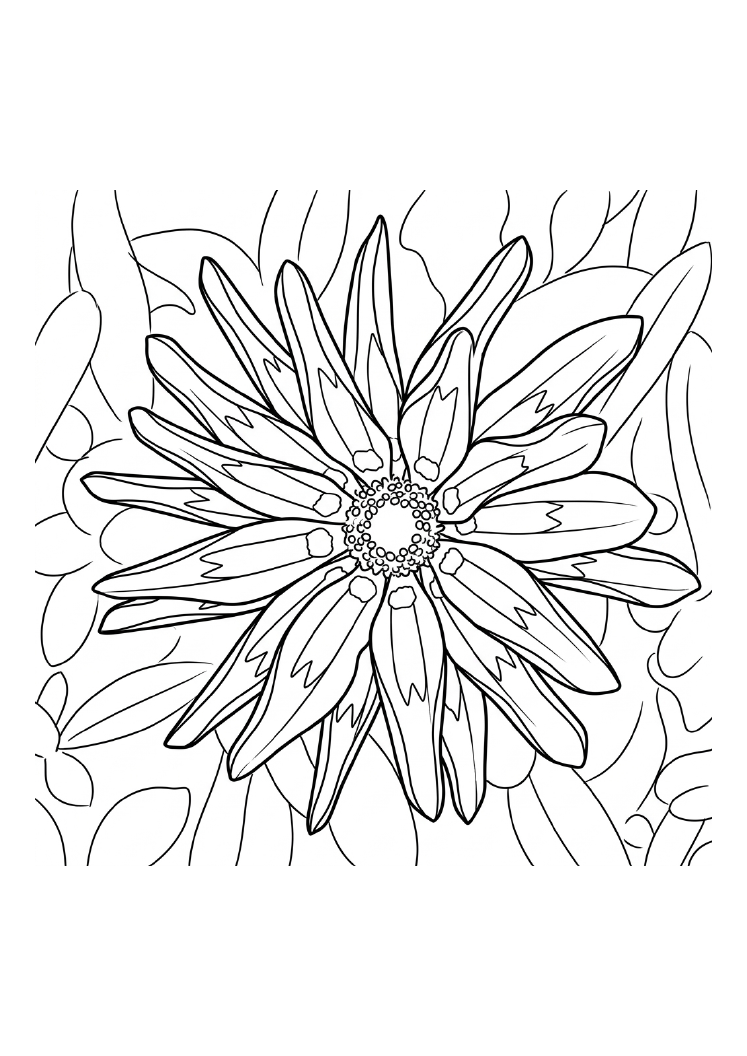
A4
210 × 297 mm
PDFをダウンロード · A4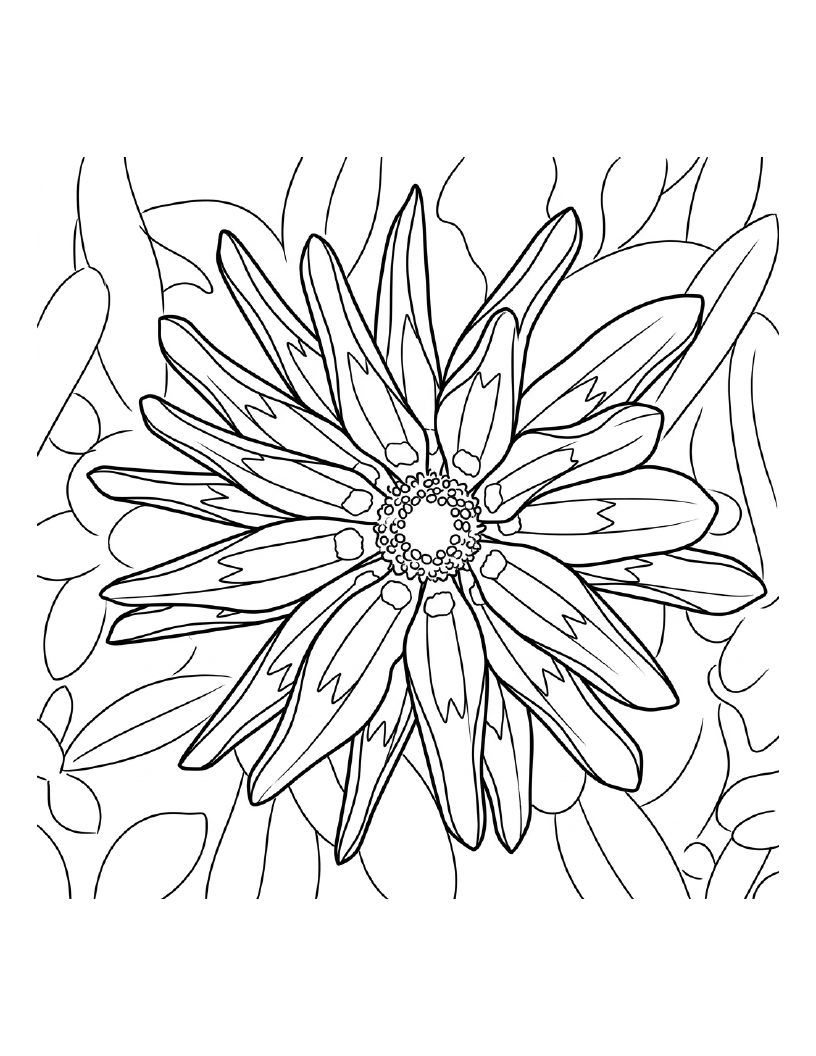
US Letter
8.5 × 11 in · 215.9 × 279.4 mm
PDFをダウンロード · Letter元の写真: Martin Vorel · LibreShot · CC0.
絵の周りに余白があるのはなぜ?
このレターサイズのプレビューは、ダウンロードできるPDFと同じ画像・配置です。破線は、用紙の端から10 mmの安全余白を除いた範囲を示しています。
正方形の画像を縦長の用紙に配置すると、上下に広い余白ができます。画像の縦横比を保っているためで、絵の一部が欠けているわけではありません。
破線はこの説明用の表示だけで、サンプルPDFには印刷されません。プリンターによって印刷可能な範囲が異なるため、印刷画面のプレビューも確認してください。
複数のぬりえをまとめて印刷する
- 各ぬりえの追加ボタンで印刷リストに入れます。リストでは絵の削除や並べ替えができます。同じブラウザーのタブ内に保存され、最大10枚まで追加できます。印刷リストで操作しないまま30分経つと、リストの期限が切れます。
- 用紙をA4またはレターに設定し、表紙を付けるか選びます。印刷ボタンを押すと、すべての絵の準備ができてから印刷画面が開きます。表紙を付ける場合は用紙が1枚増えます。
- リスト全体を1つのPDFとして保存することもできます。準備をキャンセルしたり印刷画面を閉じたりしても、リストは残るので、もう一度試せます。
使いやすい順番に整える
印刷リストなら、一枚の用紙に一つの絵を配置したPDFをすぐに作れます。表紙は任意です。ページに文章を入れたり、表紙や順番を調整したい場合は「本の下書きに追加」を選びます。元のリストは残ります。順番が決まった本から始めたい場合は、本のライブラリから選んでください。
印刷プレビューがおかしいときは
絵が切れる、または小さすぎる
ColorWillowと印刷画面で同じ用紙サイズを選びます。直接印刷するときは倍率100%、追加の余白なしにし、ヘッダーとフッターをオフにします。ぬりえの用紙にはあらかじめ安全な余白があります。PNGをほかのアプリから印刷する場合は「用紙に合わせる」を選んでください。
白紙や余分なページがある
すべての絵の準備が終わるまで待ちます。絵1枚につき用紙1枚、表紙を選んだ場合はさらに1枚になっているか確認し、用紙サイズと余白を見直してください。絵を読み込めない場合はキャンセルし、通信状態を確認して再試行します。表示された絵をリストから外すこともできます。
印刷画面が開かない
準備完了後にもう一度印刷ボタンを押してください。開かない場合はPDFを保存し、PDF閲覧アプリから印刷できます。印刷前にプレビューと用紙設定を確認してください。
画質について
PDFは用紙上の配置を決めるもので、画像の細部を増やすものではありません。スクリーンショットではなく元のファイルを使ってください。無料の1024 pxは512 pxより細部を残せる場合がありますが、メモリーを多く使い、再変換が必要です。小さい元写真は拡大されません。線がぼやける場合は、印刷アプリで印刷サイズを小さくするか、より鮮明な写真を選んでください。
共有や再利用の前に、その絵の 利用情報 を確認してください。